
În acest articol
- Inserarea unei activități între activitățile existente
- Adăugarea unei activități la o diagramă de rețea
- Adăugarea simultană a mai multor activități
- După ce ați adăugat activități...
Inserarea unei activități între activitățile existente
- Selectați rândul de sub locul în care doriți să apară o activitate nouă.
- Selectați Activitate>Activitate.
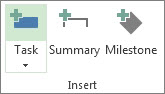
- Tastați numele activității în rândul inserat.
ID-urile de activitate sunt renumerotate automat, dar activitatea inserată nu este legată automat la activitățile înconjurătoare. Puteți seta Project să lege automat activitățile inserate la activitățile înconjurătoare.
Adăugarea unei activități la o diagramă de rețea
- Selectați Vizualizare>diagramă rețea.
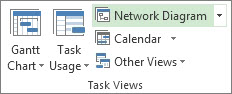
- Selectați Activitate>Activitate.
- Tastați numele activității în caseta activitate nouă.
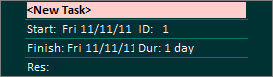
Adăugarea simultană a mai multor activități
Formularul de activitate vă poate ajuta să adăugați mai multe activități în același timp, mai ales dacă activitățile au atribuiri de resurse și dependențe între activități.
Selectați Vizualizare>diagramă Gantt.
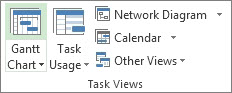
Bifați caseta de selectare Detalii .
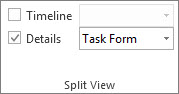
Fereastra se scindează, afișând diagrama Gantt în partea de sus și formularul de activitate în partea de jos.În diagrama Gantt (sus), faceți clic pe primul rând necompletat de la sfârșitul listei de activități.
În Formularul de activitate (jos), tastați informații despre noua activitate:
- În caseta Nume , tastați numele noii activități.
- În caseta Durată , adăugați durata activității.
- Dacă doriți ca durata activității să fie remediată chiar dacă atribuirile de resurse sunt modificate, bifați Determinat de efort.
- Adăugați detalii despre activitate în coloanele de formular (cum ar fi resursele atribuite și activitățile predecesoare).
Faceți clic pe OK pentru a salva noua activitate, apoi faceți clic pe Următorul pentru a trece la următorul rând din diagrama Gantt.
După ce ați adăugat activități...
- Creați activități recurente.
- Adăugați activități care se repetă conform unui program obișnuit.
- Adăugați jaloane pentru a marca evenimentele importante din proiect.
- Legați activitățile pentru a afișa relațiile dintre ele.
- Modificați durata de finalizare a unei activități.
- Creați activități rezumat și subactivități pentru a adăuga structură la proiect.
- Dezactivați o activitate.