
O diagramă de rețea este o modalitate grafică de a vizualiza activitățile, dependențele și calea critică a proiectului dvs. Casetele (sau nodurile) reprezintă activități, iar dependențele apar ca linii care conectează aceste casete. După ce ați comutat vizualizările, puteți să adăugați o legendă, să particularizați modul în care apar casetele și să imprimați diagrama de rețea.
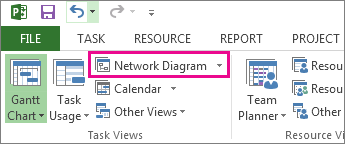
- Pentru a găsi vizualizarea Diagramă de rețea, alegeți Vizualizare>diagramă de rețea.
- Adăugarea unei legende
- Modificarea automată a modului în care sunt structurate casetele
- Modificarea manuală a modului în care sunt aranjate casetele
- Modificarea stilului liniei dintre casete
- Alegerea tipului de informații de activitate care să se afișeze
Adăugarea unei legende
- Alegeți Fișier>, Imprimare>pagină, Inițializare.
- În fila Legendă , decideți cum doriți să arate legenda, pe ce pagini ar trebui să apară, apoi etichetele pe care le doriți.
- Selectați OK.
Modificarea automată a modului în care sunt structurate casetele
- Alegeți Vizualizare>diagramă de rețea.
- Alegeți Formatare>aspect.
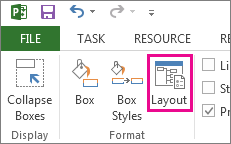
- Sub Aspect casetă, alegeți aranjamentul, alinierea, spațierea, înălțimea și lățimea casetei care funcționează cel mai bine pentru dvs. Pentru a spația egal casetele, selectați Fix în casetele Înălțime și Lățime .
Rețineți că activitățile grupate sunt poziționate automat. Va trebui să anulați gruparea dacă doriți să le modificați.
Modificarea manuală a modului în care sunt aranjate casetele
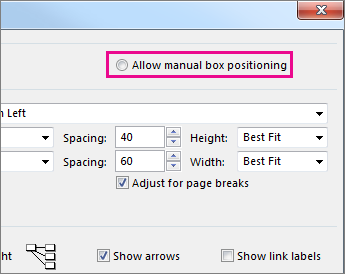
Dacă ați ajuns atât de departe și încă nu vă place cum sunt poziționate casetele, selectați Formatare>aspect, selectați Se permite poziționarea manuală a casetelor, selectați OK, apoi glisați casetele în locul dorit.
Dacă repoziționați manual o activitate, puteți modifica aspectul oricăror activități sau subactivități asociate acesteia făcând clic dreapta pe activitate și alegând Aspect acum activități asociate.
Modificarea stilului liniei dintre casete
Dacă aveți multe activități pe care le-ați legat la activități predecesoare sau succesoare, legăturile dintre casete pot fi foarte greu de urmărit. Încercați să modificați stilul de linie, apoi aranjați-le într-un mod care să fie mai ușor de văzut.
- Alegeți Vizualizare>diagramă de rețea.
- Alegeți Formatare>aspect.
- Sub Stil legare, selectați Rectilien sau Drept. Linkurile rectilinii arată astfel
 , iar linkurile drepte arată astfel
  .
. - Selectați Afișare săgeți pentru a adăuga săgeți care indică spre activitățile predecesoare și succesoare. Selectați Afișare etichete de link pentru a adăuga dependența și timp de avans sau de avans la linia de link.
Alegerea tipului de informații de activitate care să se afișeze
Dacă lucrurile arată încărcate (sau începeți să vă confruntați cu o supraîncărcare de informații), încercați să modificați informațiile despre activitate din fiecare casetă, astfel încât să vedeți doar ceea ce este mai important.
- Alegeți Vizualizare>diagramă de rețea.
- AlegețiStiluri de casetăde formatare>.
- În lista Setări de stil pentru , selectați activitatea pe care doriți să o modificați.
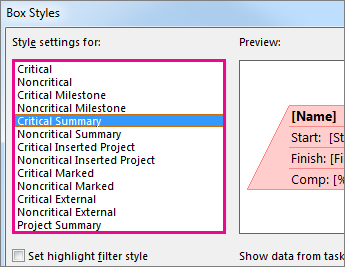
- Sub Bordură, alegeți opțiunile pentru formă, culoare, lățime și linie de grilă pentru a crea aspectul dorit.
- Selectați un nume sub Șablon de date pentru a aplica modificările la un șablon existent. Pentru a crea un șablon nou care va utiliza modificările dvs., alegeți Mai multe șabloane, apoi alegeți Nou (pentru a crea un șablon nou), Copiere (pentru a baza noul șablon pe unul existent), Editare (pentru a modifica un șablon) sau Import (pentru a importa un șablon din alt proiect).
- Alegeți OK.