
Atunci când persoanele implicate în proiectul dvs. lucrează la prea multe sarcini în același timp, puteți rezolva conflictele sau supraalocările de resurse prin redistribuirea automată a atribuirilor, accesând Nivelul resurselor > toate. Redistribuirea funcționează prin întârzierea activităților sau scindarea acestora, astfel încât resursele care sunt atribuite acelor activități să nu mai fie supraîncărcate.
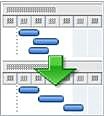
Când redistribuie, Project nu modifică persoanele atribuite fiecărei activități. Project nivelează doar resursele de lucru, resursele generice și resursele angajate. Nu redistribuie resursele materiale, resursele de cost sau resursele propuse.
Notă
Din cauza acestor modificări ale activităților, redistribuirea poate întârzia data de terminare a anumitor activități și, prin urmare, și data de terminare a proiectului.
Înainte de redistribuire, se recomandă să modificați câteva setări.
- Prioritățile de activitate, care sunt un indiciu al importanței unei activități și al disponibilității acesteia pentru redistribuire.
- Prioritățile proiectului, care determină disponibilitatea proiectului pentru redistribuire.
- Opțiunile de redistribuire, care vă ajută să reglați fin modul în care Project determină ce activități sunt relevelate și în ce măsură.
Ce intenționați?
- Distribuiți lucrul la proiect prin redistribuire
- Modificarea setărilor de redistribuire
- Setarea priorităților de activitate
- Setarea priorităților de proiect
- Obțineți mai multe sfaturi despre redistribuire
Distribuiți lucrul la proiect prin redistribuire
Pe fila Resurse , în grupul Nivel , alegeți una dintre următoarele opțiuni.

-
Selectare nivel: Utilizați aceasta pentru a redistribui doar activitățile care sunt selectate. Pentru a selecta mai multe activități alăturate, selectați prima activitate din selecție, apoi apăsați SHIFT în timp ce selectați ultima activitate din selecție. Pentru a selecta mai multe activități care nu sunt alăturate, selectați fiecare activitate apăsând pe CTRL în timp ce selectați activitatea.
Acest lucru este util atunci când este acceptabil ca resursele să fie supraalocate pentru anumite activități în planul de proiect, dar managerii de proiect doresc să rezolve supraalocarea pentru alte activități specifice. -
Level Resource: Utilizați această setare pentru a redistribui numai acele activități cu anumite resurse atribuite. Selectați Nivel resursă, apoi selectați resursa căreia îi sunt atribuite activitățile. Utilizați CTRL pentru a selecta mai multe resurse.
Dacă resursa selectată lucrează la activități care au mai multe resurse, celelalte atribuiri nu vor fi mutate. - Nivel all: Utilizați această setare pentru a redistribui toate resursele din toate activitățile din cadrul planului de proiect.
- Opțiuni de redistribuire: Utilizați aceasta pentru a modifica setările pe care le utilizează Project pentru redistribuire. Consultați secțiunea despre modificarea setărilor de redistribuire din acest articol.
- Redistribuire clară: Utilizați aceasta pentru a anula efectele redistribuirii anterioare.
- Următoarea supraalocare: Utilizați aceasta pentru a trece la activitatea următoare cu resurse supraalocate. Utilizați-o pentru a vedea mai ușor efectele redistribuirii asupra activităților individuale.
Modificarea setărilor de redistribuire
Puteți să modificați redistribuirea pentru a vă ajuta să rafinați modul în care Project determină ce activități sunt redistribuite și în ce măsură.
On the Resources tab, in the Level group, select Leveling Options.
În caseta de dialog Redistribuire resurse , sub Calcule de redistribuire, alegeți cum doriți să aibă loc redistribuirea.
-
Automat: Dacă alegeți redistribuirea automată, debifați caseta de selectare Golirea valorilor de redistribuire înainte de redistribuire . Când această casetă de selectare este debifată, Project nivelează doar atribuirile noi și neredistribuite. Această casetă de selectare este bifată în mod implicit, dar, atunci când redistribuiți automat, lăsarea acesteia bifată poate încetini semnificativ lucrul în planificare, deoarece toate activitățile sunt relevelate.
În caseta Căutați supraalocări într-o casetă, alegeți o perioadă de timp sau o bază pentru sensibilitatea cu care redistribuirea va recunoaște supraalocările. Fiecare zi este opțiunea implicită. Această setare stabilește punctul în care doriți să intervină redistribuirea: atunci când aveți o supraalocare în doar un minut, o zi, o săptămână sau o lună. - Manual: Redistribuirea manuală (implicită) are loc numai atunci când selectați Reglați tot. Redistribuirea automată are loc instantaneu ori de câte ori modificați o activitate sau o resursă. Utilizați redistribuirea automată dacă doriți să reprogramați activitățile de fiecare dată când resurselor li se atribuie mai mult de lucru decât au capacitatea de a finaliza.
-
Automat: Dacă alegeți redistribuirea automată, debifați caseta de selectare Golirea valorilor de redistribuire înainte de redistribuire . Când această casetă de selectare este debifată, Project nivelează doar atribuirile noi și neredistribuite. Această casetă de selectare este bifată în mod implicit, dar, atunci când redistribuiți automat, lăsarea acesteia bifată poate încetini semnificativ lucrul în planificare, deoarece toate activitățile sunt relevelate.
Sub Interval de redistribuire pentru, selectați să redistribuiți întregul proiect sau să redistribuiți doar acele activități care se încadrează într-un anumit interval de timp.
În caseta Ordine de redistribuire , selectați ordinea de redistribuire dorită:
- Selectați ID doar pentru a nivela activitățile în ordine crescătoare a numerelor lor ID, înainte de a lua în considerare orice alte criterii.
- Selectați Standard pentru a examina mai întâi dependențele, marja, datele, prioritățile și restricțiile predecesoare și a descoperi dacă și cum ar trebui redistribuite activitățile. (Aceasta este setarea implicită.)
- Selectați Prioritate, Standard pentru a verifica prioritățile activităților mai întâi și abia apoi examinați criteriile standard.
Pentru a împiedica întârzierea datei de terminare a proiectului, bifați caseta de selectare Nivel numai în intervalul de marjă disponibil .
Notă
Dacă bifați această casetă de selectare, este posibil să primiți mesaje de eroare care indică faptul că Project nu poate redistribui întreaga planificare. Project poate să nu reniveleze planificarea, deoarece rareori există suficient interval într-o planificare pentru a reprograma atribuiri fără a rămâne fără timp liber.
Pentru a permite ca redistribuirea să se ajusteze atunci când o resursă lucrează la o activitate independent de alte resurse care lucrează la aceeași activitate, bifați caseta de selectare Redistribuirea poate ajusta atribuirile individuale pentru o activitate .
Dacă doriți ca redistribuirea să întrerupă activitățile prin crearea de scindări în lucrul rămas pentru activități sau atribuiri de resurse, bifați caseta de selectare Redistribuirea poate crea scindări în lucrul rămas . Dacă unei resurse i se atribuie simultan activități dincolo de ceea ce poate gestiona planificarea resursei, atunci o activitate care are de lucru rămas poate fi scindată și lucrată atunci când planificarea resursei permite acest lucru.
Pentru a include resursele propuse, bifați caseta de selectare Uniformizarea activităților cu tipul de rezervare propus .
Pentru a permite ca redistribuirea să modifice activitățile planificate manual, bifați caseta de selectare Uniformizarea activităților planificate manual .
Dacă doriți să goliți rezultatele de redistribuire anterioare înainte de a redistribui din nou, selectați Goliți redistribuirea.
Dacă redistribuiți manual, selectați Nivelați tot. Dacă redistribuiți automat, selectați OK.
Notă
Dacă nivelați activitățile din proiecte care sunt planificate de la o dată de finalizare, valorile negative de întârziere se aplică de la sfârșitul activității sau atribuirii, determinând ca data de terminare a atribuirii activității sau resursei să aibă loc mai devreme.
Setarea priorităților de activitate
Setarea priorităților de activitate vă permite să specificați importanța unei activități și disponibilitatea sa pentru redistribuire. Valoarea de prioritate pe care o introduceți este o valoare subiectivă între 1 și 1000, care vă permite să specificați controlul pe care îl aveți asupra procesului de redistribuire. De exemplu, dacă nu doriți ca Project să evalueze o anumită activitate, setați nivelul său de prioritate la 1000. În mod implicit, valorile de prioritate sunt setate la 500 sau la un nivel mediu de control. Activitățile cu prioritate mai mică sunt amânate sau scindate înaintea celor care au prioritate mai mare.
- În câmpul Nume activitate , faceți dublu clic pe numele activității a cărei prioritate doriți să o modificați, apoi selectați Informații activitate.
- Pe fila General , tastați sau selectați o prioritate în caseta Prioritate .
Setarea priorităților de proiect
Puteți seta disponibilitatea pentru redistribuire a unui întreg proiect, setând prioritatea proiectului. De exemplu, dacă partajați resurse cu un alt proiect care servește drept rezervor de resurse și dacă nu doriți să redistribuiți activitățile într-unul dintre fișierele partajate, setați nivelul de prioritate al fișierului respectiv partajat la 1000.
- On the Project tab, in the Properties group, select Project Information.
- În caseta Prioritate , tastați sau selectați o prioritate.
Câteva sfaturi pe care le puteți utiliza în timpul redistribuirii
| Sfat | Acțiuni posibile |
|---|---|
| Revizuirea resurselor supraalocate | Resursele supraalocate sunt marcate cu roșu în vizualizările de resurse, inclusiv în Planificator de echipă. În diagrama Gantt, resursele supraalocate sunt indicate printr-o cifră roșie în coloana Indicatori . |
| Eliminați redistribuirea de fiecare dată când vă ridicați nivelul | De fiecare dată când redistribuiți un proiect, efectele anterioare ale redistribuirii sunt șterse. Pentru a schimba acest lucru, selectațiOpțiuni redistribuire resurse>. |
| Golire redistribuire | Pentru a goli redistribuirea imediat înainte de a face orice altă acțiune, alegeți Anulare nivel. Dacă nu anulați redistribuirea puteți alege, de asemenea, Golire redistribuire pentru a șterge rezultatele redistribuirii anterioare. |
| Vedeți ce activități au fost renivelate | Pentru a vedea modificările aduse activităților prin redistribuire, utilizați vizualizarea Gantt Redistribuire. Selectarea vizualizărilor>Alte vizualizări>Mai multe vizualizări. |
| Nivel într-o anumită perioadă de timp | SelectațiOpțiuni redistribuire resurse>, apoi introduceți o dată De la și Până la. |
| Nu redistribuiți activitățile planificate manual | De obicei, toate tipurile de activități sunt relevelate. Pentru a schimba acest lucru, selectațiOpțiuni redistribuire resurse>. |
| Nivelul fără modificarea datei de sfârșit a proiectului | SelectațiOpțiuni redistribuireresurse>, apoi bifați caseta de selectare Nivel numai în marja disponibilă. Notă: Dacă bifați această casetă de selectare, este posibil să primiți un mesaj de eroare despre faptul că Project nu poate renivelul întregul proiect. Este posibil să nu existe suficient interval în planificare pentru a muta temele fără a modifica data de sfârșit a proiectului. |
| Rezolvarea manuală a supraalocărilor | Dacă nu doriți să redistribuiți, puteți încerca alte modalități de a elimina supraalocările.
|