

Deschiderea unui proiect de pe computer este aproape la fel ca deschiderea unui fișier în orice program Office:
- Selectați Fișier>deschis.
- Selectați Acest PC, apoi, în partea dreaptă, selectați un folder recent sau selectați Răsfoire.
- Selectați proiectul dorit, apoi selectați Deschidere.
Deschiderea unui proiect dintr-o altă sursă sau din Project Web App este ușor diferită, așa cum se descrie în secțiunile următoare.
Tot în acest articol
Deschideți diverse tipuri de proiecte
În caseta de dialog Deschidere , alegeți una dintre următoarele:
-
Pentru a deschide un proiect doar în citire sau sub formă de copie: Selectați săgeata de lângă butonul Deschidere și selectați opțiunea corespunzătoare.

- Pentru a deschide un proiect creat în alt program: Selectați formatul de fișier dorit în lista verticală din partea dreaptă a casetei Nume fișier , apoi faceți dublu clic pe numele fișierului în lista de foldere.
Deschiderea unui proiect din Project Web App
Dacă aveți Project Professional, puteți să deschideți un proiect din Project Web App.
- Conectarea la Project Aplicație web.
- Selectați Fișier>deschis.
- Sub Project Web App, selectați contul pe care îl utilizați, apoi selectați Răsfoire.

În caseta de dialog Deschidere , selectați una dintre următoarele variante:
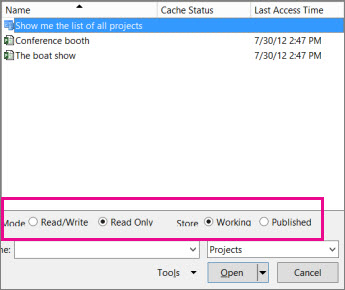
- Pentru a deschide un proiect din memoria cache locală, faceți dublu clic pe numele proiectului.
- Pentru a deschide un proiect de pe server, faceți dublu clic pe Se afișează lista tuturor proiectelor , apoi faceți dublu clic pe numele proiectului.
Pentru a deschide o versiune doar în citire a proiectului (de exemplu, dacă este deja extras), selectați Doar în citire în secțiunea Mod .
Pentru a deschide o copie a versiunii publicate a proiectului, selectați Publicat în secțiunea Magazin .
Când deschideți un proiect din Project Web App, acesta este extras pentru a împiedica alte persoane să efectueze modificări în timp ce lucrați la acesta.
Dacă primiți un mesaj de eroare, memoria cache poate fi aproape plină. Încercați să-l goliți sau să îi măriți limita de dimensiune pentru a rezolva problema.