
Ca manager de resurse, știți că angajarea resurselor potrivite pentru proiectele potrivite pentru perioada potrivită de timp este întotdeauna o provocare, mai ales pentru că trebuie să anticipați viitorul într-un fel. Vestea bună este că puteți utiliza Project Web App pentru Project Online pentru a analiza datele istorice de utilizare a resurselor capturate în proiecte similare din trecut. Cu aceste date, puteți prognoza cu mai multă încredere necesitățile de resurse pentru proiectele viitoare și chiar pentru întreaga organizație. Apoi puteți crea modele în proiectele viitoare pentru a defini mai precis cine, cum și când se implică resursele.
În acest articol
- Vedeți tipurile de resurse utilizate în proiectele anterioare
- Vedeți cât de mult a fost utilizată o resursă în proiectele anterioare
- Găsiți mai multe surse de date de resurse istorice
- Dezvoltarea prognozelor de resurse pentru proiectele viitoare prin crearea de resurse generice
- Setarea etapei pentru prognozarea resurselor viitoare
Vedeți tipurile de resurse utilizate în proiectele anterioare
Dacă organizația dvs. utilizează Project Web App pentru Project Online pentru cel puțin unul sau două proiecte finalizate, puteți utiliza datele istorice capturate în acele proiecte pentru a contribui la prognozarea nevoilor de resurse pentru proiecte similare viitoare. De exemplu, este posibil să puteți utiliza informațiile dintr-un proiect de implementare a sistemului implementat în urmă cu doi ani pentru a colecta informații despre resurse pentru o implementare similară planificată pentru anul următor. Cu datele istorice de proiect și resurse, puteți analiza tipurile de resurse utilizate și seturile lor de competențe.
Revizuiți resursele pe pagina Construire echipă
Primul loc în care să căutați tipurile de resurse utilizate într-un proiect similar finalizat este pe pagina Construire echipă. Aici puteți vedea numele tuturor resurselor atribuite unui proiect selectat.
În Lansare rapidă, alegeți Proiecte.
În Centru proiect, alegeți numele proiectului similar finalizat pe care doriți să-l revizuiți.
Pentru a deschide pagina Construire echipă , pe fila Proiect , în grupul Navigare , alegeți Construire echipă.

Notați resursele listate în partea dreaptă a vizualizării. Aceștia sunt membrii echipei pentru proiectul selectat ale căror informații veți căuta prognoza.
Sfat
Poate fi mai ușor să imprimați sau să adăugați o captură de ecran a paginii la note.
Revizuiți detaliile unei resurse pe pagina Editare resurse
Acum că aveți numele resurselor care au lucrat la proiect, puteți să analizați resursele individual pe pagina Editare resurse și să colectați informații despre seturile de competențe funcționale, unitățile de lucru și costurile.
În Lansare rapidă, alegeți Resurse.
Se deschide pagina Centru de resurse. Centrul de resurse listează toate resursele din rezervorul de resurse al organizației dvs. care sunt configurate în Project Web App. Membrii echipei proiectului pe care l-ați ales se află în această listă.Bifați caseta de selectare de lângă numele primei resurse pe care doriți să o cercetați.
Pe fila Resurse , în grupul Resurse , alegeți Editare.
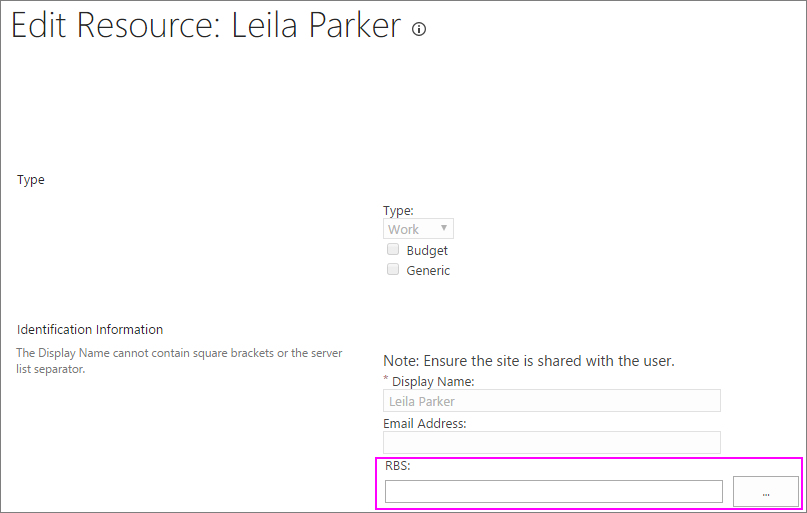
Se deschide pagina Editare resursă , afișând detalii despre resursa selectată.Pentru informații despre tipul de resursă, consultați câmpurile RBS, Departamente de resurse și Cod . Câmpul Cod este utilizat uneori pentru titlurile lucrărilor sau codurile lucrărilor.
Sfat
Dacă este prezent un cod în câmpul RBS, puteți apăsa butonul Selectare valoare (butonul puncte de suspensie) pentru a vedea structura completă a defalcării resurselor. Un RBS este o schiță ierarhică de funcții care este utilizată adesea pentru a defini resurse dintr-un punct de vedere funcțional sau bazat pe roluri într-un proiect. Acest lucru contrastează cu numele departamentului sau cu funcția de profesor de resurse umane dintr-o firmă. Dacă organizația dvs. a configurat un sistem RBS pentru a detalia seturile funcționale de competențe și a fost configurat în Project Online, acesta este un loc excelent pentru a ajuta la determinarea tipurilor de resurse de recrutare pentru proiecte similare viitoare.
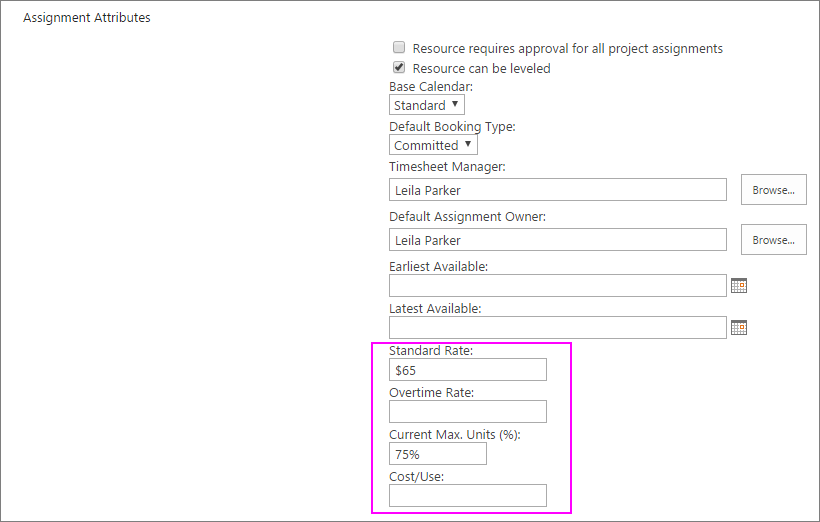
Pentru informații despre cât din acest tip de resursă a fost atribuită acestui proiect, consultați câmpul Capacitate maximă curentă (%).
Pentru informații despre costurile resursei, consultați câmpurile Tarif Standard, Tarif ore suplimentare și Cost/Utilizare. Rețineți toate informațiile care vă sunt utile. Din nou, imprimați sau capturați pagina dacă este mai ușor.
Când ați terminat, alegeți Anulare.
În Centru de resurse, bifați caseta de selectare de lângă numele următoarei resurse pe care doriți să o cercetați și să repetați acest proces.
Notă
În timp ce persoanele atribuite activităților proiectului sunt considerate resurse de lucru și sunt cele mai comune resurse de proiect, echipamentul este un alt tip de resursă de lucru. Există, de asemenea, resurse materiale și resurse de cost. Consultați Adăugarea unei resurse la Project Web App pentru a afla mai multe despre diferitele tipuri de resurse.
Vedeți cât de mult a fost utilizată o resursă în proiectele anterioare
Obțineți o perspectivă asupra momentului și numărului de resurse care au fost utilizate pe parcursul ciclului de viață al proiectului, analizând timpul real pe care resursele l-au petrecut lucrând la atribuirile lor de activitate. Vizualizarea Atribuiri resurse oferă informații bazate pe timp, utile pentru planificarea viitoare, de exemplu, atunci când o resursă a fost adăugată la echipă și când s-au încheiat activitățile și, de asemenea, când orele lor de vârf erau în timpul proiectului. În plus față de orele reale petrecute pentru activități individuale într-o perioadă de timp, puteți vedea totalurile cumulate pentru faze sau pentru întregul proiect.
Aceste informații despre orele lucrate efectiv ar fi fost în mod ideal raportate de resurse prin foile lor de pontaj remise, deși este posibil să le fi introdus și managerii de proiect.
- În Lansare rapidă, alegeți Resurse.
- Bifați caseta de selectare de lângă numele resurselor a căror oră reală doriți să cercetați.
- Pe fila Resurse , în grupul Navigare , alegeți Atribuiri de resurse.
Se afișează vizualizarea Diagramă Gantt pentru atribuirile de proiect ale fiecăreia dintre resursele selectate. - Pe fila Teme , în grupul Afișare , alegeți Date cronologice.
Vizualizarea se modifică pentru a afișa Ore planificate, actuale și ore suplimentare pentru fiecare activitate din proiect, grupate după diferitele resurse selectate. Porțiunea cronologică a vizualizării afișează numărul de ore per perioadă de timp. - Pentru a revizui informațiile rezumative per perioadă de timp, în porțiunea cronologică a vizualizării de lângă numele proiectului, consultați valorile din câmpurile cumulate Actual și Ore suplimentare . Pentru a obține numărul total de ore reale și ore suplimentare pentru resursă în întregul proiect, faceți clic în porțiunea cronologică a vizualizării, apoi apăsați tasta End pentru a naviga la câmpul Total .
Găsiți mai multe surse de date de resurse istorice
Puteți revizui rapoartele de resurse și lecțiile învățate dintr-un proiect similar anterior.
Revizuirea rapoartelor
- Pentru a vedea raportul Prezentare generală resurse pentru proiectul finalizat, în Lansare rapidă, alegeți Rapoarte.
- În pagina Rapoarte PWA care apare, alegeți limba. Cele trei rapoarte eșantion sunt listate.
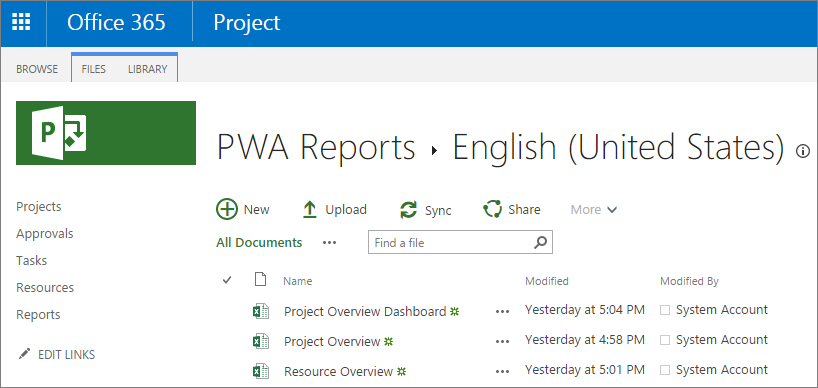
- Pentru a deschide raportul în Excel pentru web, alegeți Prezentare generală resurse.
Pentru a o descărca în sistemul de evidențiere, faceți clic pe bula din partea stângă a numelui raportului, apoi, pe bara de meniu, alegeți Descărcare. Navigați prin sistemul de fișiere pentru a găsi locația în care doriți să salvați raportul, apoi alegeți Salvare.
Revizuiți lecțiile învățate
Dacă proiectul finalizat a trecut printr-un exercițiu de lecții învățate, găsiți documentul rezumat și vedeți ce informații are despre tipurile de resurse, seturile de competențe, costurile și utilizarea. Acesta poate fi stocat în biblioteca de documente pentru proiect.
- În Lansare rapidă, alegeți Proiecte.
- În Centru proiect, alegeți numele proiectului a cărui lecție ați învățat documentul pe care doriți să-l deschideți.
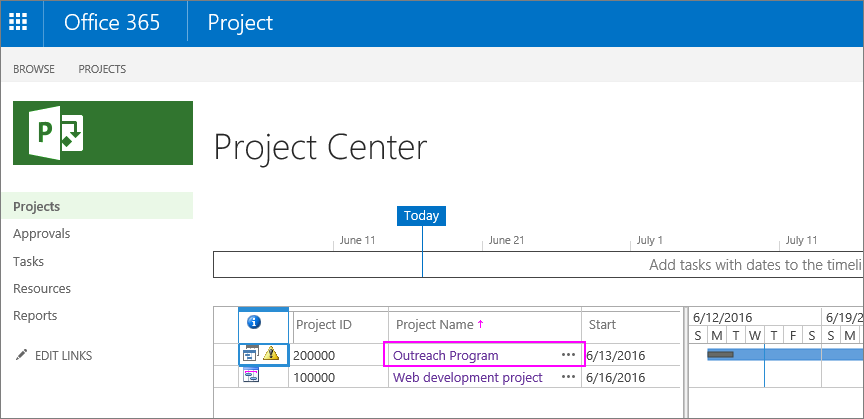
- În Lansare rapidă, alegeți Documente. Se deschide pagina Documente pentru proiect.
- Găsiți documentul învățat din lecții și selectați-l făcând clic pe bula din partea stângă a numelui de fișier. (Dacă selectați numele fișierului propriu-zis, este posibil ca acesta să deschidă fișierul.)
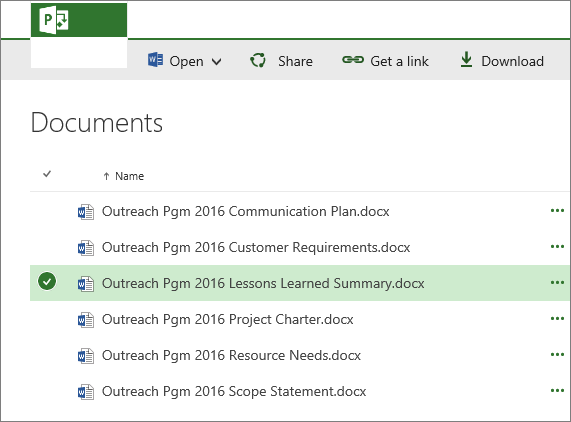
- Pe bara de meniu, alegeți Descărcare.
- Navigați prin sistemul de fișiere pentru a găsi locația în care doriți să salvați documentul, apoi alegeți Salvare.
Sfat
Dacă nu găsiți un fișier de lecții învățate în biblioteca de documente a proiectului, contactați managerul de proiect și managerul de resurse, dacă este cazul. Intervievați-i pentru a afla ce puteți despre experiențele lor cu cererea de resurse.
Dezvoltarea prognozelor de resurse pentru proiectele viitoare prin crearea de resurse generice
După ce ați analizat proiecte similare anterioare pentru informații utile despre resurse, vă puteți dezvolta previziunile pentru proiecte viitoare și, eventual, pentru portofoliul de proiecte din întreaga organizație. Din analiza dvs., creați o listă de tipuri de resurse și seturi de competențe ale acestora, ideal cu ajutorul unui RBS.
Apoi, în Project Web App pentru Project Online, adăugați o nouă resursă generică pentru fiecare tip de resursă sau funcție de care poate aveți nevoie în proiectele viitoare. O resursă generică este o resursă pe care o puteți adăuga la rezervorul de resurse Project Web App care reprezintă ocupația, setul de competențe, costul pe oră sau per utilizare și nivelurile de disponibilitate.
Adăugați o resursă generică
Adăugați o resursă generică la o echipă și o atribuiți activităților la fel cum procedați cu o resursă reală. Diferența este că resursa este semnalizată ca "generică", și în loc să aibă un nume ca "Darlene Sanchez", numele resursei este ceva de genul "Inginer de rețea".
- În Lansare rapidă, alegeți Resurse.
- Pe fila Resurse , în grupul Resurse , alegeți Nou.
- Pe pagina Noi resurse , în secțiunea Tip , bifați caseta de selectare Generic .
- În caseta Nume afișat , tastați numele funcțional generic al resursei. De exemplu, în locul numelui unei persoane, tastați un titlu sau o funcție, cum ar fi Designer, Writer sau Dezvoltator.
- Completați orice alte câmpuri care ar putea fi utile pentru modelarea cerințelor de resurse, împreună cu planificarea și costurile asociate. De exemplu, introduceți orice informații pe care le aveți pentru câmpurile Calendar de bază, Standard Tarif, Tarif ore suplimentare, Capacitate maximă curentă (%), sau Cost/Utilizare.
- Alegeți Salvați.
Noua resursă generică este adăugată la Centrul de resurse și acum este disponibilă pentru a fi adăugată la echipele de proiect.
Notă
Resursele generice se aplică adesea persoanelor, dar, de asemenea, puteți identifica resurse generice pentru echipamente și resurse materiale.
Modelați un proiect viitor utilizând resurse generice
În proiectele viitoare, puteți lucra cu managerul de proiect pentru a construi echipa utilizând setul de resurse generice. Astfel, atunci când modelați un proiect viitor, puteți prognoza cerințele și costurile resurselor fără a angaja în mod artificial resurse reale într-un proiect care nu există încă.
- În Lansare rapidă, alegeți Proiecte.
- În Centru proiect, alegeți numele proiectului pe care îl modelați.
- Pe fila Proiect , în grupul Navigare , alegeți Construire echipă.
- În tabelul din stânga al paginii, care listează rezervorul de resurse Project Online, bifați caseta de selectare de lângă resursa generică.

- Între cele două tabele, alegeți Adăugare.
- Pe fila Echipă , în grupul Echipă , alegeți Salvare & Închidere.
Resursa generică este acum adăugată la echipa proiectului curent. Dvs. sau managerul de proiect puteți atribui acum activități acestei resurse generice.
Înlocuirea resurselor generice cu resurse reale
Atunci când proiectul primește acordul cu care se ocupă de gestionarea participanților direct interesați, puteți să recrutați resurse reale care îndeplinesc criteriile și să înlocuiți substituenții generici de resurse.
- În Lansare rapidă, alegeți Resurse.
- Bifați caseta de selectare de lângă numele resursei generice pe care doriți să o înlocuiți.
- Pe fila Resurse , în grupul Resurse , alegeți Editare.
- Pe pagina Editare resurse , în secțiunea Tip , debifați caseta de selectare Generic .
- În caseta Nume afișat , înlocuiți numele funcțional generic al resursei cu numele persoanei.
- Completați orice alte câmpuri pentru care aveți informații. Un interes deosebit pentru planificare, utilizare și cost sunt câmpurile RBS, Base Calendar, Earliest Available, Latest Available, Standard Rate, Overtime Rate, Current Max. Units (%), or Cost/Use.
- Alegeți Salvați.
Pe parcursul oricărui proiect, resursa generică este înlocuită cu numele și informațiile resursei noi, reale, atât pe pagina Construire echipă , cât și în atribuirile de activități de proiect.
Setarea etapei pentru prognozarea resurselor viitoare
În timpul cercetării datelor istorice, dacă v-a fost greu să descoperiți că anumite categorii de date legate de resurse nu au fost înregistrate în proiectele anterioare, puteți începe să setați acest lucru corect. Faceți tot ce puteți pentru a vă asigura de următoarele lucruri în proiectele curente și viitoare:
- Titlurile lucrărilor, costurile, codurile lucrărilor și departamentele sunt introduse în pagina Editare resurse pentru fiecare resursă.
- Un RBS este creat și actualizat periodic pentru toate seturile de competențe și asociat cu toate resursele din Centrul de resurse, care este rezervorul de resurse Project Web App.
- Membrii echipei actualizează programul proiectului cu orele reale din foile lor de pontaj periodice.
- Fiecare echipă de proiect parcurge o lecție de exerciții învățate și încarcă documentul rezumat în biblioteca de documente Project Web App pentru proiect.
Dacă firma dvs. are o organizație de management de proiect sau un manager de portofoliu, aceste practici pot fi instituite ca standard pentru toate proiectele. De asemenea, îi puteți solicita administratorului Project Online să facă câmpuri de resurse pe care le identificați obligatorii, nu opționale.
Consultați și
Cum utilizez capacitatea maximă pentru resurse?
Adăugarea unei resurse la Project Web App
Exemple de rapoarte în Project Online
Ce instrumente de raportare pot folosi cu datele de proiect?