

Țineți pasul cu activitățile și proiectele în contextul fișierelor, al chaturilor și al restului canalului Microsoft Teams, utilizând aplicațiile Project și Ghid. Aceste aplicații aducând puterea Project pentru web și a foii de parcurs în Teams vă permit să adăugați proiecte și foi de parcurs ca file de canal în Teams, iar orice persoană care are acces la acel canal Teams poate accesa fila. Apoi puteți lucra la proiect sau la foaia de parcurs din Teams sau de pe web, știind că Teams va rămâne sincronizat cu Project pentru web și cu Foaia de parcurs.
Aflați cum să faceți următoarele:
- Adăugați o filă Proiect sau Foaie de parcurs la un canal Teams
- Lucrați la proiect în Teams
- Lucrați la foaia de parcurs în Teams
- Eliminarea unei file Proiect sau Foaie de parcurs
- Ștergerea unui proiect sau a unei foi de parcurs
- Deschideți proiectul sau foaia de parcurs pe web
- Adăugarea conversațiilor Teams la Activități de proiect
Notă
Toate persoanele din organizație care au Office 365 pot vedea proiectele și foile de parcurs care au fost partajate cu ei. People cu o licență Project poate edita, de asemenea, proiecte și ghiduri. Pentru a afla mai multe, întrebați administratorul Office 365 sau consultați accesul vizualizării de utilizator la Project și Foaia de parcurs
Adăugați o filă Proiect sau Foaie de parcurs la un canal Teams
Atunci când adăugați o filă utilizând aplicația Project sau Foaie de parcurs, puteți fie să adăugați un proiect existent sau o foaie de parcurs, fie să creați unul nou.
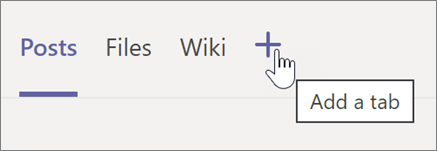
În canalul Teams, selectați Adăugați o filă +
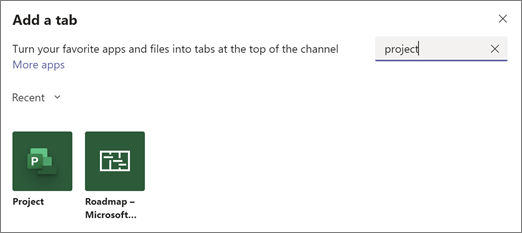
În caseta de dialog Adăugați o filă , alegeți Proiect sau Foaie de parcurs (poate fi necesar să utilizați Căutarea pentru a le găsi).
Notă
Dacă nu vedeți aplicațiile atunci când căutați, este posibil să căutați din Chat sau dintr-un canal privat Teams. Aplicațiile Project și Foaie de parcurs nu sunt disponibile din aceste locații.
În caseta de dialog Proiect sau Foaie de parcurs , alegeți una dintre următoarele variante:
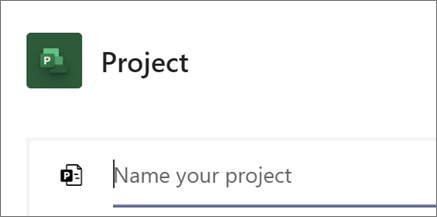
Pentru a crea ceva nou, alegeți Creare proiect nou sau Creare foaie de parcurs nouă, apoi tastați un nume pentru proiect sau pentru foaia de parcurs. Toate proiectele nou create vor fi plasate automat în mediul implicit.
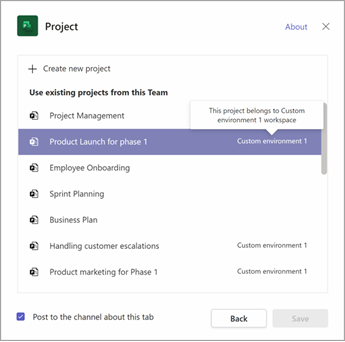
Pentru a adăuga un proiect existent sau o foaie de parcurs existentă, alegeți din listă. În paranteze, veți putea vedea mediul din care este stocat proiectul.
Notă
Dacă nu vedeți un proiect sau o foaie de parcurs existentă în listă, este posibil ca acestea să nu fie partajate cu echipa dvs. Găsiți-l în project.microsoft.com și în partea din dreapta sus a proiectului sau al foii de parcurs, selectați Membrii grupului pentru a afla cu ce grup Microsoft 365 este partajat sau pentru a-l distribui cu grupul asociat cu echipa dvs.
Alegeți dacă doriți să publicați în canal despre filă, apoi selectați Salvare.
Fila va fi adăugată alături de celelalte file din canalul de echipă, iar dvs. veți putea începe să lucrați cu ea acolo.
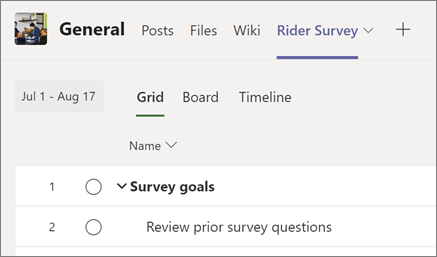
Repetați această procedură pentru a adăuga oricâte proiecte sau foi de parcurs doriți pentru canalul dvs.
Notă
- Puteți adăuga același proiect sau aceeași foaie de parcurs la mai multe file. Aceasta nu creează o copie.
- Utilizatorii invitați ai echipei dvs. nu pot adăuga o filă Proiect sau Foaie de parcurs la canalul Teams.
Lucrați la proiect în Teams
În aplicația Project, puteți face aproape tot ce puteți face în Project pentru web. Iată câteva resurse pentru a începe:
- Introducere în Project pentru web
- Crearea unui proiect în vizualizările Grilă și Cronologie
- Organizați-vă proiectul în vizualizarea Avizier
- Partajarea unui proiect și atribuirea de sarcini
Un lucru pe care nu îl puteți face în aplicația Project din Teams este să copiați un proiect. Va trebui să accesați site-ul web Project pentru web (în fila Proiect, alegeți Accesați site-ul web) pentru a copia un proiect.
Lucrați la foaia de parcurs în Teams
În aplicația Foaie de parcurs, puteți face tot ce puteți face în versiunea web a Foaie de parcurs. Aflați mai multe despre utilizarea foii de parcurs consultând Bun venit la foaia de parcurs sau începeți cu unele dintre aceste acțiuni:
Eliminarea unei file Proiect sau Foaie de parcurs
După ce ați terminat de utilizat o filă de proiect sau de foaie de parcurs în Teams, o puteți elimina din canalul de echipă, păstrând totodată proiectul sau foaia de parcurs subiacentă.
- În canalul de echipă, selectați fila Proiect sau Foaia de parcurs pe care doriți să o eliminați, selectați săgeata de lângă numele filei și selectați Eliminare.
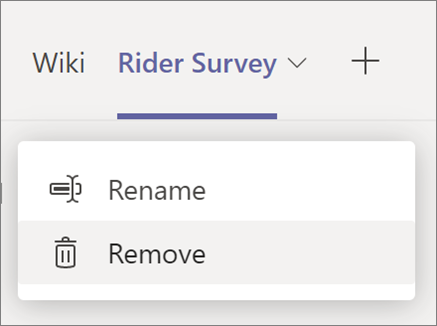
- În caseta de dialog Eliminare , selectați Eliminare.
Dacă doriți să accesați proiectul sau foaia de parcurs după ce fila a fost eliminată din canalul Teams, puteți fie să o adăugați din nou ca filă, fie să o găsiți la project.microsoft.com.
Ștergerea unui proiect sau a unei foi de parcurs
Dacă doriți să ștergeți complet atât fila Proiect sau Foaia de parcurs din Teams, cât și proiectul sau foaia de parcurs subiacentă, urmați acești pași.
Pentru a șterge un proiect
- În canalul de echipă, selectați fila Proiect a proiectului pe care doriți să îl ștergeți.
- Selectați Setări în colțul din dreapta sus.
- Selectați punctele de suspensie (...), apoi selectați Ștergere proiect.
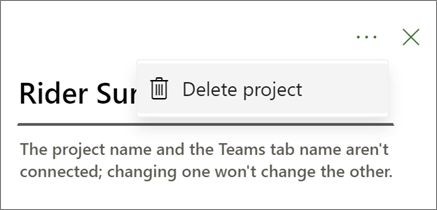
- În caseta de dialog, selectați Ștergere.
Pentru a șterge o foaie de parcurs
- În canalul de echipă, selectați fila Foaie de parcurs a foii de parcurs pe care doriți să o ștergeți.
- Selectați Setări în colțul din dreapta sus.
- În partea de jos a panoului, selectați Ștergeți foaia de parcurs.
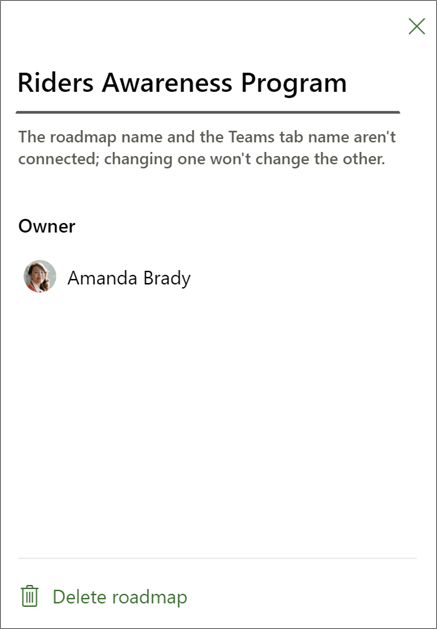
- În caseta de dialog, selectați Ștergere.
Deschideți proiectul sau foaia de parcurs pe web
Toate proiectele și ghidurile pe care le-ați creat în Teams sau adăugate la un canal Teams pot fi găsite, de asemenea, pe web. Există două modalități de a le găsi:
Din fila proiect sau foaie de parcurs din Teams: În Teams, selectați echipa și canalul dvs. și selectați fila de proiect sau de foaie de parcurs dorită. În partea dreaptă a filelor, alegeți pictograma Accesați site-ul web .
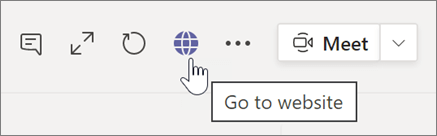
O fereastră de browser se va deschide afișând proiectul sau foaia de parcurs.
Din pagina de pornire Project de pe web: Accesați project.microsoft.com și căutați proiectul sau foaia de parcurs după nume sub Recente, Partajat cu mine sau Creat de mine. Alegeți Afișați mai multe dacă nu le vedeți la început. Selectați numele proiectului sau al foii de parcurs pentru a-l deschide.
Adăugarea conversațiilor Teams la Activități de proiect
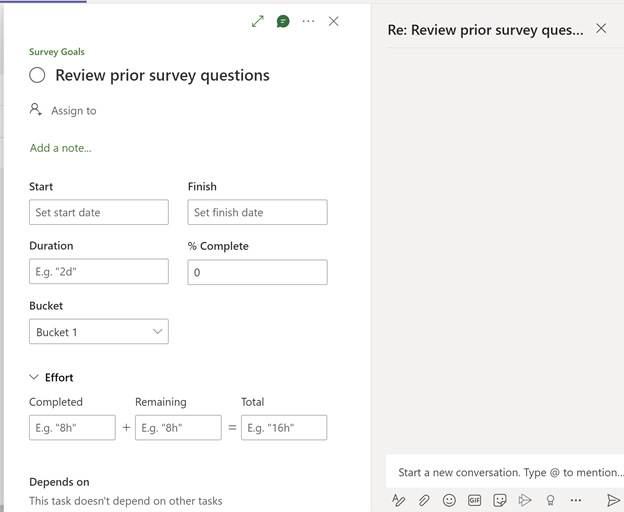
Utilizatorii aplicației Project Teams pot purta conversații Teams în jurul anumitor activități. Utilizați pictograma de conversație din panoul de detalii activitate pentru a deschide "panoul de conversație". Alternativ, puteți deschide o conversație utilizând butonul "vizualizare conversație".
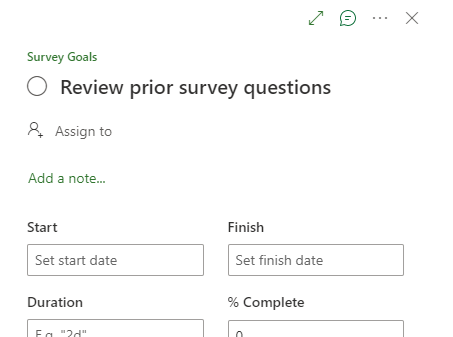
Începeți conversația tastând ceva și trimițându-l. Toate mesajele anterioare din conversație vor fi afișate în panoul de conversație.
Sfat
Menționați o anumită persoană utilizând simbolul @. Aceasta îi va notifica despre mesaj.
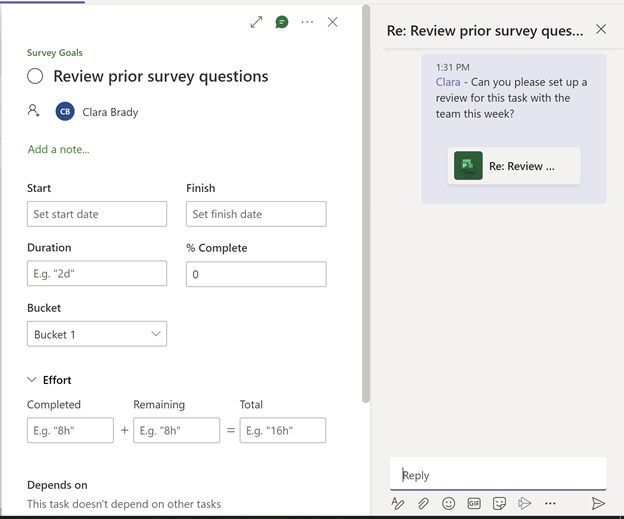
Toate activitățile care au o conversație existentă vor avea un indicator de pictogramă în coloana Privire rapidă .
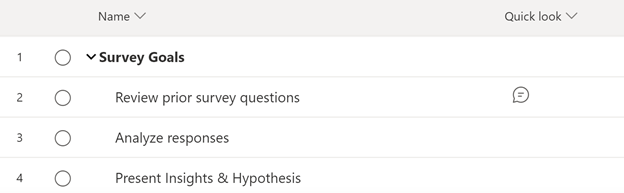
Iată câteva lucruri de reținut atunci când utilizați această caracteristică:
- Fiecare activitate poate avea o singură conversație asociată.
- Utilizatorii pot să pornească, să răspundă și să vizualizeze conversațiile Teams pentru activități numai în aplicația Project Teams. Utilizatorul trebuie, de asemenea, să aibă o licență Teams.
- Conversația asociată unei activități este stocată în canalul Teams în care a fost inițiată conversația. Utilizatorii pot vizualiza conversația în aplicația Project Teams și în fila "Postări" de pe canal.
- Dacă un canal este șters, toate conversațiile asociate activității respective și canalului sunt șterse de asemenea.
- Dacă un proiect este fixat pe mai multe canale, o conversație asociată unei activități va rămâne stocată pe canalul în care a fost inițiată conversația. O conversație poate fi stocată pe un singur canal.
- Dacă nu vedeți această caracteristică, motivul este faptul că utilizați o versiune mai veche de CDS. Contactați administratorul pentru a face upgrade CDS la 1.0.14.98 sau la o versiune ulterioară.
Notă
Această caracteristică este disponibilă în prezent și pentru proiectele care fac parte din organizații care nu sunt implicite.
Ghid de depanare pentru Project în Teams
Nu pot găsi proiectul specific pe care doresc să îl adaug în lista de proiecte disponibile pentru integrare cu Teams.
- Încercați din nou după ce deschideți proiectul și vă asigurați că aveți accesul necesar la proiectul necesar în Project.microsoft.com.
Nu pot deschide proiectul și întâlnesc un mesaj de eroare "Acces restricționat" atunci când accesez fila.
- Dacă da, asigurați-vă că aveți permisiunile corespunzătoare pentru a accesa proiectul. Această eroare indică, de obicei, faptul că nivelul curent de permisiuni nu vă permite să accesați proiectul. Pentru a rezolva această problemă, vă recomand să contactați administratorul de proiect sau persoana responsabilă cu gestionarea permisiunilor. Acesta va putea să vă revizuiască drepturile de acces și să le ajusteze în consecință, pentru a se asigura că puteți accesa proiectul cu succes.