
După ce introduceți oricare dintre diversele costuri de resurse bazate pe tarife, resurse de cost și costuri fixe, sunteți gata să verificați dacă costul total al proiectului se încadrează în buget, dar nu este foarte clar unde să găsiți acel cost total sau poate că trebuie să calculați costurile pentru ore suplimentare.
Aceasta deoarece costurile totale pentru proiect, activități, resurse și atribuiri sunt disponibile în vizualizări diferite, iar pentru unele costuri totale deschideți tabelul Cost pentru a le vedea.
Să începem prin afișarea costului total pentru întregul proiect:
Selectați Informații proiect>.
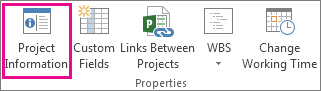
În caseta de dialog Informații proiect , selectați Statistici.
În caseta de dialog Statistică proiect , revizuiți costurile totale pentru proiect în coloana Cost .
Sfat
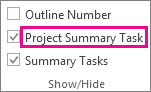
Puteți vedea acest cost total și în activitatea rezumat a proiectului în vizualizarea diagramă Gantt . Dacă nu se afișează, bifați caseta de selectare Activitate rezumat proiect pe fila Formatare .
Vizualizarea costurilor totale pentru activități
În fila Vizualizare , faceți clic pe săgeata pentru Diagrama Gantt, apoi selectați Mai multe vizualizări.
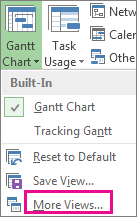
În lista Vizualizări , alegeți Foaie de activități și selectați Se aplică.
Selectați Vizualizare>tabele, Cost pentru a aplica tabelul Cost.

În câmpul Cost total , revizuiți costul total pentru activități.
Apăsați TAB pentru a trece la acest câmp, dacă nu-l vedeți.
Notă
În cazul în care costurile totale ale activităților dvs. par să fie incorecte, consultați pașii de depanare de mai jos.
Vizualizarea costurilor totale pentru resurse
Selectați Vizualizare>foaie de resurse.

Selectați Vizualizare>tabele, Cost pentru a aplica tabelul Cost.
Revizuiți coloanele de cost.
Vizualizarea costurilor totale pentru sarcini
Selectați Vizualizați>utilizarea activității.
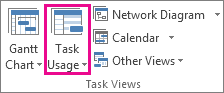
Această vizualizare afișează activitățile cu resursele care le sunt atribuite.
Selectați Vizualizare>tabele, Cost pentru a aplica tabelul Cost.
Revizuiți coloanele de costuri.
Costul fiecărei activități reflectă resursele atribuite.
Dacă costurile totale ale activității par să fie incorecte
Cuantumul estimat al costului total al unei activități poate părea diferit de suma calculată a costurilor bazate pe tarife, costurile per utilizare și costurile fixe. Costurile totale reprezintă suma costurilor bazate pe tarife, costurile per utilizare și costurile fixe. Costurile sunt calculate numai după ce sunt atribuite resurse activităților. Pentru a rezolva discrepanțele, încercați următoarele:
- Verificați costurile totale ale atribuirii și costurile totale ale activității utilizând vizualizarea Utilizare activitate cu tabelul Cost aplicat. Căutați orice costuri per utilizare sau costuri fixe care este posibil să fi fost trecute cu vederea.
- Verificarea costurilor totale la nivel de activitate. Costurile fixe nu se cumulează în câmpul Cost fix la nivelul activității rezumat.
- Verificați dacă activităților li se atribuie toate resursele cu informații despre costuri.
- Verificați dacă ați aplicat tabelul cu rate de cost corect la atribuirea resursei.
Calcularea costurilor cu ore suplimentare
Implicit, Project calculează volumul de lucru necesar pentru a termina o activitate, utilizând rata standard a fiecărei resurse atribuite. Project nu calculează costul orelor de lucru suplimentare utilizând tarifele pentru ore suplimentare pe care le-ați introdus până când nu specificați acele ore ca ore suplimentare de lucru. De exemplu, dacă o resursă este planificată să lucreze opt ore pe zi și aceasta introduce zece ore de lucru efectiv, cele două ore de timp suplimentar nu sunt considerate automat ore suplimentare.
Selectați Vizualizați>utilizarea activității.
Selectați Vizualizați>tabelele>de lucru.
Faceți clic dreapta pe câmpul Lucru și selectați Inserare coloană.
În lista Nume câmp , selectați ore suplimentare.
În câmpul Ore suplimentare , selectați atribuirea de resurse pentru care doriți să introduceți ore suplimentare.
Apăsați TAB pentru a vă deplasa la câmp, dacă acesta nu este vizibil.
Dacă atribuirile de resurse sunt ascunse, selectați simbolul de schiță al activității pentru a le afișa.
În câmpul Ore suplimentare , introduceți orele suplimentare lucrate pentru atribuirea resursei.
Notă
Volumul de ore suplimentare pe care îl specificați nu se adaugă la volumul de lucru pentru activitate, deoarece lucrul reprezintă întotdeauna volumul total de lucru. Orele suplimentare reprezintă doar partea din volumul total de muncă care ar trebui să fie considerată și evaluată ca ore suplimentare. Când introduceți ore suplimentare, durata activității poate fi scurtată, cu excepția cazului în care activitatea este de tip de activitate cu durată fixă.