
Notă
- Pentru informații, consultați Obțineți actualizări Windows imediat ce devin disponibile pentru dispozitivul dvs. și Livrarea inovației continue în Windows 11.
- Notă Urmați @WindowsUpdate pentru a afla când este publicat conținut nou pe tabloul de bord cu starea de funcționare a lansării Windows.
Aspecte principale
Sfat
Conținutul se află în secțiuni care se pot restrânge. Atingeți sau faceți clic pe numele categoriei pentru a extinde secțiunea.
Acces vocal
Nou! Acum puteți utiliza accesul vocal cu următoarele limbi:
- Franceză (Franța, Canada)
- Germană
- Spaniolă (Spania, Mexic)
Atunci când activați accesul vocal pentru prima dată, Windows vă va solicita să descărcați un model de vorbire. Este posibil să nu găsiți un model de vorbire care să corespundă limbii dvs. de afișare. Puteți utiliza în continuare accesul vocal în limba engleză (SUA). Puteți alege oricând o altă limbă din Setări>Limbă de pe bara de acces vocal.
Nou! Acum puteți utiliza toate caracteristicile de acces vocal pe mai multe ecrane. Printre acestea se numără suprapuneri de numere și grile pe care, în trecut, le puteați utiliza doar pe ecranul principal. În timp ce utilizați suprapunerea grilei pe un ecran, puteți comuta rapid la un alt ecran. Pentru a face acest lucru, utilizați alfabetul sau fonetica NATO în comanda dvs. De exemplu, "B" sau "Bravo" sunt ambele valide pentru afișarea atribuită literei respective.
De asemenea, puteți utiliza comanda "grilă mouse" pentru a muta rapid mouse-ul într-un anumit punct de pe un ecran. De exemplu, în captura de ecran de mai jos, comanda va fi "grila mouse A 114". În sfârșit, puteți utiliza caracteristica de glisare și fixare pentru a muta fișierele, aplicațiile și documentele dintr-un ecran într-altul.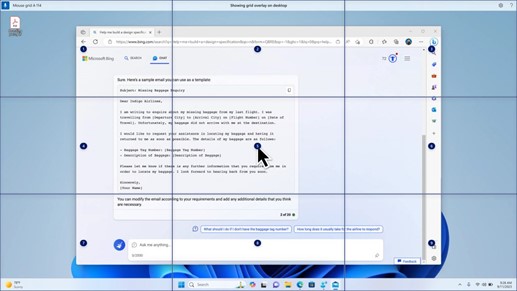
Nou! Această actualizare introduce comenzi rapide vocale sau comenzi personalizate. Le puteți utiliza pentru a vă crea propriile comenzi în dialectele acceptate în limba engleză. Pentru a începe, spuneți "ce pot spune" și faceți clic pe fila "Comenzi rapide vocale" din panoul din stânga. De asemenea, puteți utiliza comanda "afișați comenzile rapide vocale" pentru a deschide pagina Comenzi rapide vocale. Faceți clic pe Creare comandă rapidă nouă. Utilizați vocea sau alte intrări pentru a crea o comandă. Dați-i un nume și selectați una sau mai multe acțiuni. După ce completați informațiile necesare, faceți clic pe Creare. Comanda este acum gata de utilizare. Pentru a vedea toate comenzile rapide vocale pe care le-ați creat, accesați pagina de ajutor pentru comenzi sau utilizați comanda vocală "Afișare comenzi rapide vocale".
Narator
- Nou! Acum puteți asculta o previzualizare a celor zece voci naturale înainte de a le descărca. Consultați secțiunea Narator a actualizării din septembrie 2023 pentru listă. Aceste voci utilizează text transformat în vorbire modern, pe dispozitiv. După ce le descărcați, funcționează fără o conexiune la internet. Cu toate acestea, pentru a asculta o previzualizare, aveți nevoie de o conexiune la internet. Pentru a adăuga și a utiliza una dintre vocile naturale, urmați pașii de mai jos.
- Pentru a deschide setările Naratorului, apăsați tasta de acces WIN+CTRL+N.
- Sub Vocea naratorului, selectați Adăugați, care se află lângă Adăugați voci naturale.
- Selectați vocea pe care doriți să o instalați. Puteți instala toate vocile, dar trebuie să le instalați pe rând.
- Previzualizarea se va reda automat pe măsură ce parcurgeți lista.
- Dacă vă place previzualizarea, faceți clic pe Descărcare și instalare. Noua voce se descarcă și este gata de utilizare în câteva minute, în funcție de viteza de descărcare de pe internet.
- În setările Naratorului, selectați vocea preferată din meniul din vocea> naratoruluiAlegeți o voce.
- Nou! Această actualizare adaugă o nouă comandă de la tastatură pentru a vă deplasa între imaginile de pe un ecran. Acum puteți utiliza tastele G sau Shift+G pentru a vă deplasa înainte sau înapoi între imagini în modul de scanare (tasta Narator+bara de spațiu).
- Nou! Această actualizare îmbunătățește modul în care Naratorul detectează textul din imagini, inclusiv scrisul de mână. De asemenea, îmbunătățește descrierile imaginilor. Pentru a utiliza această caracteristică, trebuie să aveți o conexiune activă la internet. De asemenea, trebuie să activați setarea pentru a obține descrieri de imagini din setările Naratorului. Pentru a încerca această experiență, selectați o imagine și apăsați tasta Narator+CTRL+D.
- Nou! În Microsoft Word, Naratorul va anunța prezența marcajelor în document și a comentariilor schiță sau rezolvate. De asemenea, vă informează dacă există sugestii de accesibilitate atunci când citește textul din fișier.
- Nou! Acum puteți utiliza accesul vocal pentru a deschide aplicații, a dicta text și a interacționa cu elementele de pe ecran. De asemenea, puteți să utilizați vocea pentru a comanda Naratorul. De exemplu, îi puteți spune să "vorbească mai repede", să "citească linia următoare" etc. Pentru a începe, căutați "acces vocal" în căutarea Windows și configurați-l.
Distribuire Windows
- Nou! Această actualizare modifică aplicațiile care apar în fereastra de distribuire Windows. Contul pe care îl utilizați pentru a vă conecta afectează aplicațiile care sunt în "Partajare utilizând". De exemplu, dacă utilizați un cont Microsoft (MSA) pentru a vă conecta, veți vedea Microsoft Teams (gratuit). Atunci când utilizați un cont Microsoft Entra ID (denumit anterior Azure Active Directory) pentru a vă conecta, se afișează în schimb persoanele de contact Microsoft Teams (de la locul de muncă sau de la școală).
- Nou! Fereastra de distribuire Windows acceptă acum partajarea cu WhatsApp în secțiunea "Distribuire cu ajutorul". Dacă nu aveți WhatsApp instalat, îl puteți instala din fereastra de distribuire Windows.
Partajare în apropiere
- Nou! Această actualizare afectează modul în care se activează și se dezactivează partajarea în apropiere. Puteți utiliza setările rapide sau aplicația Setări pentru a activa Partajare în apropiere. Dacă faceți acest lucru și Wi-Fi și Bluetooth sunt dezactivate, Wi-Fi și Bluetooth se vor activa, pentru a face ca Partajare în apropiere să funcționeze așa cum vă așteptați. Dacă dezactivați Wi-Fi sau Bluetooth, se dezactivează și partajarea în apropiere.
- Nou! Această actualizare îmbunătățește viteza de transfer pentru partajarea în apropiere pentru utilizatorii din aceeași rețea. Înainte, utilizatorii trebuiau să se afle în aceeași rețea privată. Acum, utilizatorii trebuie să se afle în aceeași rețea publică sau privată. Puteți utiliza setările rapide pentru a activa Partajare în apropiere. Faceți clic dreapta pe un fișier local în Explorer și alegeți "Partajare". Apoi alegeți să partajați pe un dispozitiv listat în Partajare în apropiere din fereastra de distribuire Windows.
- Nou! Acum puteți oferi dispozitivului un nume mai prietenos pentru a-l identifica atunci când îl partajați. Accesați Setări>Sistem>Partajare în apropiere. Aici, puteți să redenumiți dispozitivul.
Casting
Nou! Această actualizare vă ajută să aflați despre caracteristica Emisie și să descoperiți când este disponibilă; Vedeți exemplele din lista de mai jos. A difuza înseamnă a trimite conținut care se află pe ecranul dispozitivului către un PC, televizor sau alte ecrane externe din apropiere. Acest lucru se întâmplă wireless.
- Este posibil să comutați adesea între ferestre pentru a finaliza o activitate sau să utilizați Asistență aliniere pentru a organiza spațiul de pe ecran. Atunci când faceți multitasking ca acesta, o notificare vă va sugera să utilizați Emisare.
- Meniul mobil Difuzare din setările rapide vă oferă mai mult ajutor pentru a găsi ecranele din apropiere, a remedia conexiunile și multe altele.
Aliniere aspecte
- Nou! Această actualizare adaugă sugestii la aspectele de aliniere. Acestea vă ajută să aliniați instantaneu mai multe ferestre de aplicație.
- Nou! Puteți trece cu mouse-ul peste butonul de minimizare sau maximizare al unei aplicații (WIN+Z) pentru a deschide caseta de aspect. Atunci când faceți acest lucru, pictogramele de aplicații vor afișa diverse opțiuni de aspect. Utilizați-le pentru a alege cea mai bună opțiune de aspect.
Pornire Windows 365
- Nou! Această actualizare adaugă un mod dedicat pentru pornirea Windows 365. Atunci când vă conectați pe dispozitivul deținut de firmă, acest lucru vă conectează și la PC-ul în Windows 365 în Cloud. Acest lucru se întâmplă cu autentificarea fără parolă, cum ar fi Windows Hello pentru business.
- Nou! Acest nou mod dedicat oferă, de asemenea, experiența rapidă de comutare a conturilor. Cu acesta, puteți să comutați rapid între profiluri și să vă conectați. De asemenea, puteți personaliza experiența pentru numele de utilizator și parola. Printre acestea se numără alegerea unei imagini de afișare particularizate pentru ecranul de blocare, stocarea numelui de utilizator și multe altele.
- Nou! O firmă poate particulariza ceea ce văd utilizatorii pe ecran atunci când se conectează la Boot Windows 365. În modul partajat, puteți adăuga marca firmei din Microsoft Intune.
- Nou! Această actualizare adaugă un mecanism de eșec rapid pentru bootarea Windows 365. Vă ajută atunci când vă conectați la PC-ul în cloud. Logica inteligentă vă spune să rezolvați problemele de rețea sau să finalizați configurarea aplicației, astfel încât bootarea Windows 365 să nu reușească.
- Nou! Acum puteți gestiona setările PC-ului fizic (local) de pe PC-ul în cloud. Bootarea Windows 365 vă ajută să accesați și să gestionați direct sunetul, ecranul și alte setări ale dispozitivului.
Comutare Windows 365
- Nou! Acum este mai ușor pentru Comutatorul Windows 365 să se deconecteze. Puteți utiliza PC-ul local pentru a vă deconecta de la PC-ul în cloud. AccesațiVizualizarea activităția PC-ului> local. Faceți clic dreapta pe butonul PC în cloud și selectați Deconectare. Această actualizare adaugă și sfaturi ecran la meniul Start al PC-ului în cloud. Acestea apar în opțiunile de deconectare și deconectare și vă ajută să aflați cum funcționează fiecare.
- Nou! Această actualizare adaugă indicatori desktop pentru trecerea la Windows 365. Veți vedea termenii "PC în cloud" și "PC local" pe indicatorul de desktop atunci când comutați între ele.
- Nou! Timpul de conectare la PC-ul în cloud Windows 365 Frontline din Windows 365 Switch poate fi lung. În timp ce așteptați, ecranul vă va arăta starea conexiunii și indicatorul de expirare pentru PC-ul în cloud. Dacă există o eroare, utilizați butonul de copiere nouă din ecranul de eroare pentru a copia ID-ul de corelare. Acest lucru vă ajută să rezolvați problema mai rapid.
Probleme cunoscute din această actualizare
Microsoft nu are cunoștință în prezent de nicio problemă cu această actualizare.
Cum se obține această actualizare
Instalați această actualizare
| Canal de lansare | Disponibil | Următorul pas |
|---|---|---|
| Actualizare de configurare Windows | Da | Accesați SetăriWindows>Update și setați comutatorul pentru Obțineți cele mai recente actualizări imediat ce devin disponibile. Selectați Căutați actualizări. Notă Această actualizare este implementată treptat pe dispozitivele din întreaga lume. |