Notă
Acest lucru se aplică doar pentru conturile de la locul de muncă sau de la școală. Aceste acțiuni nu pot fi efectuate utilizând un cont personal. Aflați mai multe: Skype va fi retras în mai 2025: Ce trebuie să știți.
Următorii pași
Partajarea desktopului
-
Selectați Partajați ecranul
 pentru a partaja desktopul într-o întâlnire, un apel sau o conversație IM.
 - Trebuie să fiți prezentator într-o întâlnire pentru a vă putea partaja ecranul. Dacă opțiunea apare estompată, solicitați-i unuia dintre prezentatori să vă acorde acces ca prezentator.
- Selectați Opriți partajarea după ce ați terminat.
Cum să trimiteți un fișier într-un mesaj instant
- Selectați o persoană de contact, apoi selectați Trimiteți fișierul
 în caseta Scrieți un mesaj aici... .
Schimbați starea de prezență
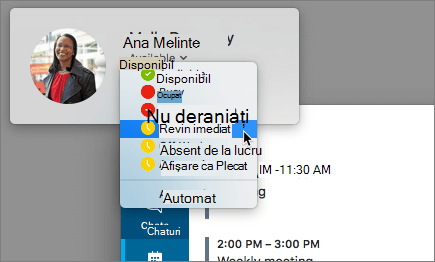
- Selectați fotografia sau avatarul, apoi selectați săgeata din meniul de stare de sub numele dvs.
- Selectați starea pe care doriți să o afișați.
- Pentru a anula modificarea și a seta ca Skype for Business să vă actualizeze automat starea, selectați Automat.
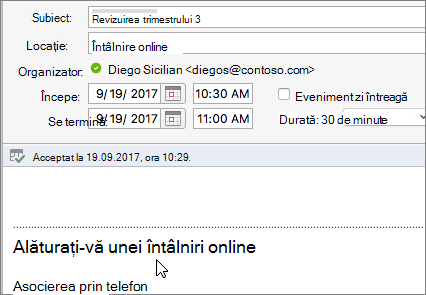
Asocierea la o întâlnire Skype for Business
În Calendar Outlook, deschideți evenimentul și selectați linkul Asociați-vă la întâlnirea online.
Cum să programați o întâlnire Skype for Business
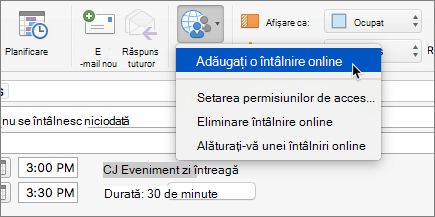
În timp ce compuneți o solicitare de întâlnire în Outlook, selectați Organizați întâlnirea>>onlineAdăugați o întâlnire online.