

Pasul 1: Oprirea pornirii automate a Skype for Business
- În Skype for Business, alegeți pictograma pentru instrumente șiopțiunilepentru instrumente>.
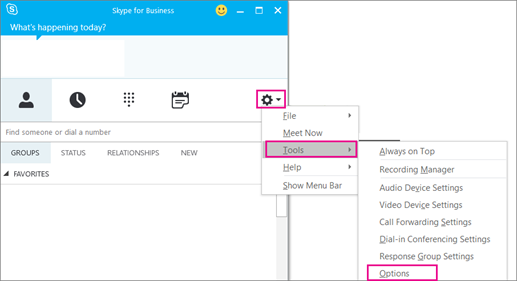
-
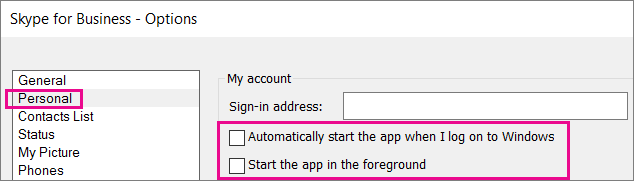
Alegeți Personal, apoi debifați Pornește automat aplicația atunci când mă conectez la Windows și pornește aplicația în prim-plan. Apoi alegeți OK.
- Alegeți Ieșire fișier>.
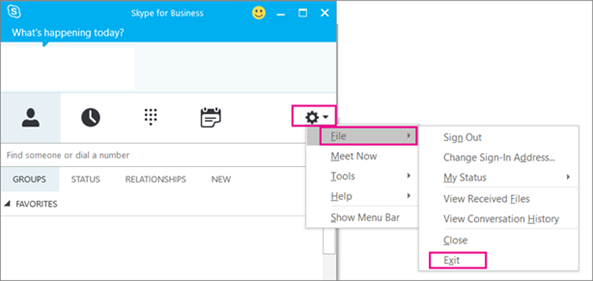
Skype for Business se află încă pe computerul dumneavoastră, dar nu îl veți mai vedea.
Pasul 2: Eliminarea Skype for Business de pe computer
IMPORTANT: Dacă utilizați Microsoft 365Skype for Business, nu îl puteți șterge de pe computer fără a dezinstala și restul suitei Office. Aceasta deoarece este integrată cu alte aplicații Office. Următoarele instrucțiuni sunt pentru clienții care au versiuni independente de Skype for Business.
- Accesați Panou de controlPrograme>,>Programe și caracteristici>Dezinstalați sau modificați un program.
- Alegeți Skype forBusinessDezinstalare>. Dacă nu vedeți Skype for Business în listă, înseamnă că utilizați o versiune integrată cu alte aplicații Microsoft 365. Singura modalitate de a-l dezinstala este să eliminați toate aplicațiile Office de pe computer.
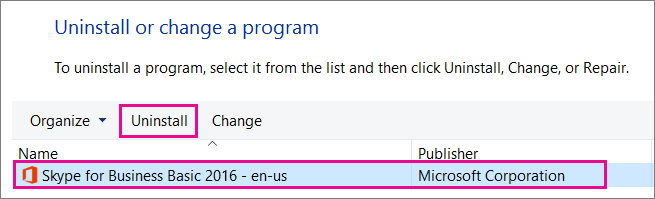
- Sunteți gata să dezinstalați? , alegeți Dezinstalare.
- După ce se termină dezinstalarea, alegeți Închidere.