
Skype for Business face parte din suita de produse Microsoft 365. Ce este Skype for Business?
Unele planuri Office 365 nu includ clientul Skype for Business complet. Pentru aceste planuri, Skype for Business Basic este disponibil fără costuri suplimentare.
Descărcați Skype for Business de pe portalul Microsoft 365 și apoi îl instalați pe computer. De obicei, acești pași durează 10-15 minute. Alegeți dintre instrucțiunile de mai jos.
Cum să instalați Skype for Business în Windows
Cum să descărcați și să instalați Skype for Business Basic
Clientul Skype for Business Basic este proiectat pentru a fi utilizat pe sisteme care necesită doar funcționalități de bază. Acesta oferă mesagerie instant (IM), apeluri audio și video, întâlniri online, informații despre disponibilitate (prezență) și capacități de partajare.
Veți avea nevoie de un cont activ pentru a utiliza clientul Skype for Business Basic.
-
Cum să descărcați și să instalați Skype for Business Basic
Atunci când dați clic pe butonul Descărcați de pe pagină, vi se va solicita să alegeți descărcarea corespunzătoare ediției celorlalte aplicații Office pe care la aveți (ediția de 32 de biți sau de 64 de biți). Dacă nu știți acest lucru, alegeți 32. Programul de instalare va verifica ediția pentru dumneavoastră. - Dacă doriți să implementați Skype for Business Basic pentru un număr mare de persoane din firma dvs., consultați Implementarea clientului Skype for Business în Microsoft 365 pentru informații despre instrumentele de implementare pe care le puteți utiliza.
Cum să descărcați și să instalați Skype for Business cu Microsoft 365
Aceste instrucțiuni vă explică cum să descărcați și să instalați Skype for Business.
Sfat
Dacă nu vă apare opțiunea de descărcare Skype for Business pe portalul dumneavoastră, asigurați-vă că planul Microsoft 365 pentru firme pe care l-ați achiziționat include această aplicație. De asemenea, întrebați persoana din firma dumneavoastră care l-a achiziționat dacă v-a atribuit o licență.
Conectați-vă la Microsoft 365 la https://admin.microsoft.com/.
În partea de sus a paginii Microsoft 365, alegeți
 365 în cloud>.
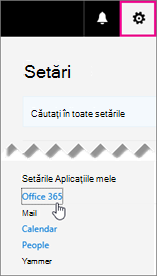
Alegeți Software.
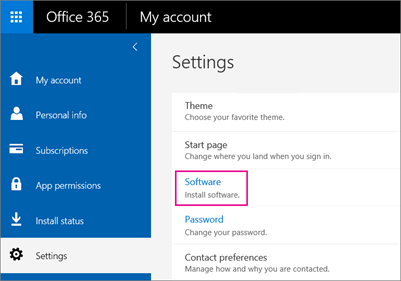
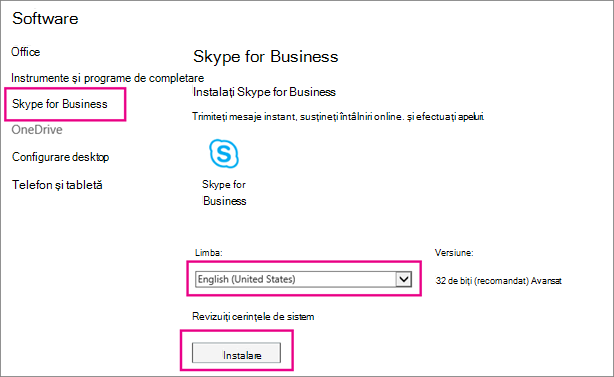
În funcție de planul dvs. Microsoft 365:
- Dacă vedeți pagina următoare, alegeți Skype for Business, selectați limba, ediția care corespunde celorlalte aplicații Office pe care le aveți (32 de biți sau 64 de biți - dacă nu știți, alegeți valoarea implicită) și alegeți Instalare. Apoi mergeți la pasul 5.
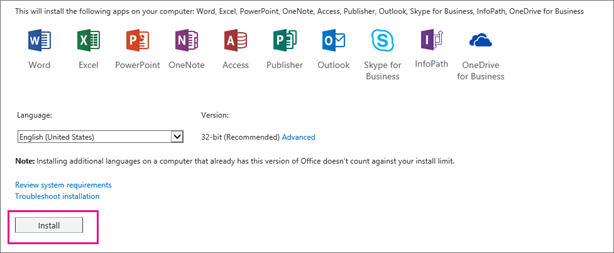
- Dacă Skype for Business este grupat cu alte aplicații Microsoft 365, veți vedea pagina următoare. Alegeți Instalare pentru a instala suita de aplicații Microsoft 365, inclusiv Skype for Business. După ce ați terminat, mergeți la Conectați-vă pentru prima dată de la sfârșitul acestor pași.
- Dacă nu vedeți deloc Skype for Business listat, acesta nu este inclus în planul dvs. Microsoft 365 pentru firme -SAU- administratorul nu v-a atribuit o licență. Solicitați-i ajutorul administratorului dumneavoastră (persoana care v-a dat informațiile de conectare).
- Dacă vedeți pagina următoare, alegeți Skype for Business, selectați limba, ediția care corespunde celorlalte aplicații Office pe care le aveți (32 de biți sau 64 de biți - dacă nu știți, alegeți valoarea implicită) și alegeți Instalare. Apoi mergeți la pasul 5.
În partea de jos a ecranului, alegeți Salvați ca pentru a descărca fișierul setupskypeforbusinessentryretail.exe pe computerul dumneavoastră.

Important
Rețineți unde ați salvat fișierul setupskypeforbusinessentryretail.exe pe computerul dumneavoastră. Dacă Skype for Business se oprește în timpul configurării, va trebui să accesați această locație pentru a o rula din nou.
După ce fișierul setupskypeforbusinessentryretail.exe s-a descărcat, alegeți Rulați.

Programul de instalare Office pornește și este afișat un mesaj care indică faptul că instalează Office. Cu toate acestea, instalează doar Skype for Business. Nu instalează toate aplicațiile Office.
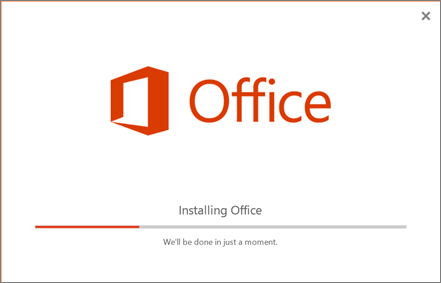
La terminare, programul de instalare Office afișează un mesaj care indică instalarea Office pe computerul dumneavoastră. Cu toate acestea, a fost instalat doar Skype for Business. Alegeți Închideți.
Lansați Skype for Business. În caseta Mai întâi, dacă acceptați acordul de licențiere, alegeți Acceptați.
Puteți instala Skype for Business pe cel mult 5 PC-uri. Pentru a instala Skype for Business pe un alt PC:
- Conectați-vă pe următorul PC.
- Conectați-vă la Microsoft 365 la https://admin.microsoft.com/.
- Repetați pașii listați în procedura de mai sus pentru a descărca și instala Skype for Business.
Felicitări! Ați terminat de instalat Skype for Business. Acum vă puteți conecta la Skype for Business pentru prima dată.
Conectați-vă pentru prima dată
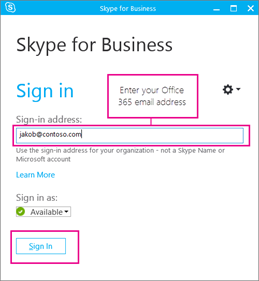
- Pe pagina de conectare Skype for Business, introduceți ID-ul de utilizator și parola Microsoft 365, apoi alegeți Conectați-vă.
De exemplu, dacă utilizați jakob@contoso.com conectarea la Microsoft 365, aceasta este adresa pe care o veți introduce pentru a vă conecta la Skype for Business.
- Introduceți parola pentru Microsoft 365.
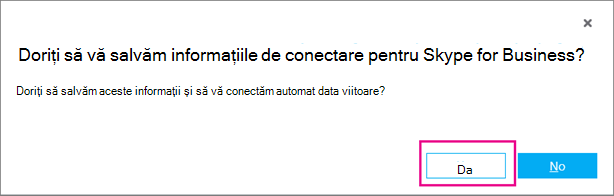
- Pe pagina următoare, dacă doriți să vă salvați parola pentru următoarea conectare, alegeți Da.
- În caseta Contribuiți la îmbunătățirea Skype for Business, alegeți dacă ne permiteți colectarea jurnalelor de erori și a informațiilor de configurare a dispozitivului.
Felicitări! Acum sunteți pregătiți să urmați cursurile de instruire video Skype for Business.
Cum să instalați Skype for Business cu Office 2007, 2010 sau 2013
Dacă aveți 2007, 2010 sau 2013, puteți instala și utiliza în siguranță Skype for Business 2016. Nu vă va suprascrie programele Office existente , EXCEPTÂND CAZUL ÎN CARE INSTALAȚI MICROSOFT 365 PROPLUS. Citiți toate informațiile de mai jos înainte de instalare.
Ce se întâmplă atunci când instalez Skype for Business 2016 pe un computer care are Office 2007, 2010 sau 2013?
Utilizați instrucțiunile pentru a instala Skype for Business pentru planul pe care îl aveți:
- Cum să descărcați și să instalați Skype for Business cu Microsoft 365 (în acest articol)
- Cum să instalați Skype for Business Online: alegeți această opțiune dacă ați achiziționat versiunea independentă a produsului.
Atunci când accesați pagina de instalare a Skype for Business 2016, veți vedea această pagină, care indică faptul că veți instala doar Skype for Business:
Când alegeți Instalați, va porni programul de instalare Office. Se pare că se instalează tot Office, dar instalează doar Skype for Business.
Dacă aveți Office 2007, Skype for Business 2016 nu va fi integrat complet în toate programele dumneavoastră Office. De exemplu, nu veți vedea prezența colegilor dumneavoastră atunci când introduceți o adresă de e-mail în Outlook (adică nu veți vedea dacă sunt disponibili, ocupați sau plecați) și nu veți avea alte câteva caracteristici. Dar veți avea posibilitatea de a discuta pe chat (IM) și de a organiza conferințe alături de colegii dumneavoastră.
IMPORTANT: DACĂ AȚI ACHIZIȚIONAT MICROSOFT 365 PROPLUS , VA TREBUI SĂ FACEȚI UPGRADE LA ÎNTREGUL PACHET OFFICE 2016 PENTRU A OBȚINE SKYPE FOR BUSINESS. ACEASTA VA SUPRASCRIE VERSIUNILE ANTERIOARE DE OFFICE. Atunci când accesați pagina de instalare a Skype for Business, veți ști că aveți Aplicații Microsoft 365 pentru întreprindere, deoarece nu veți vedea o opțiune de instalare a Skype for Business în mod individual; în schimb, veți vedea:
Dacă nu doriți să faceți upgrade la Office 2016, discutați cu persoana care a achiziționat planul Aplicații Microsoft 365 pentru întreprindere, pentru a afla cum să obțineți un abonament independent la planul Skype for Business Online.
Mai multe instrucțiuni pentru instalarea Skype for Business
Nu ați găsit informațiile necesare în acest articol? Consultați următoarele instrucțiuni de instalare:
- Instalarea Skype for Business cu Microsoft 365 ProPlus - Cu Aplicații Microsoft 365 pentru întreprindere, este instalată întreaga suită Office 2016. Nu există o opțiune de instalare individuală a Skype for Business.
- Implementarea clientului Skype for Business în Microsoft 365 - Alegeți această opțiune dacă doriți să implementați Skype for Business într-o întreprindere mare.
| Important: Dacă faceți upgrade de la planurile Microsoft 365 pentru firme medii sau Microsoft 365 Premium pentru firme mici la planurile Aplicații Microsoft 365 pentru afaceri sau Microsoft 365 Business Standard, Skype for Business va fi eliminat din abonamentul dvs computer. Trebuie să instalați Skype for Business Basic pentru a recupera funcționalitatea. Aflați mai multe. |
|---|
Subiecte asociate
Cum să instalați Skype for Business pe un dispozitiv mobil