
Puteți glisa fișiere și foldere de pe computer pentru a le încărca în biblioteca OneDrive sau pe site-ul de echipă SharePoint cu experiența modernă. De asemenea, puteți parcurge și încărca fișierele utilizând versiunea clasică. Pentru informații, consultați Diferențele dintre experiențele moderne și clasice pentru liste și biblioteci.
Notă
- Pentru a crea și a încărca fișiere și foldere într-o bibliotecă, trebuie să aveți permisiuni de colaborator la bibliotecă. Dacă nu sunteți sigur ce permisiuni aveți, contactați Admin SharePoint. Pentru mai multe informații, consultați Tipuri de fișiere care nu se pot adăuga la o listă sau la o bibliotecă.
- SharePoint are capacitatea de a încărca foldere care sunt încorporate în Microsoft Edge, Google Chrome și Mozilla Firefox.
Glisarea fișierelor în biblioteca de site OneDrive sau SharePoint
Notă
- Glisarea și fixarea funcționează cel mai bine cu noul Microsoft Edge sau Google Chrome. Pentru alte browsere, puteți utiliza comanda Încărcare ca metodă alternativă.
- Dacă nu vedeți opțiunea de a glisa și a fixa fișiere, poate fi necesar să actualizați copia de Office la versiunea modernă.
- Deschideți biblioteca de site OneDrive sau SharePoint.

- Deschideți Explorer.

- Navigați la folderul cu documentele pe care doriți să le încărcați.
- Glisați și fixați fișierele în biblioteca SharePoint. Biblioteca ar trebui să afișeze o evidențiere atunci când treceți cu fișierul peste ea.
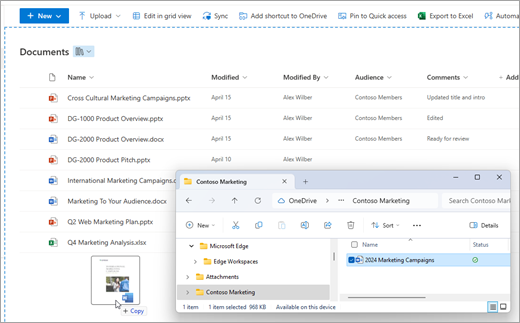
- Ar trebui să vedeți fișierele apărând în biblioteca de documente.
Încărcarea unui fișier în SharePoint sau OneDrive în Explorer
Atunci când sincronizați o bibliotecă OneDrive sau SharePoint pe dispozitiv, puteți încărca un fișier din Explorer:
În Explorer, găsiți fișierul pe care doriți să-l încărcați.
Selectați fișierul, apoi, pe bara de instrumente, selectați opțiunea Decupare .
În Explorer, navigați la folderul sincronizat OneDrive sau SharePoint în care doriți să plasați fișierul.
După ce selectați acel folder, pe bara de instrumente, selectați Lipire.
Va apărea o pictogramă mică de stare pentru a indica starea sincronizării cu OneDrive sau SharePoint:
Pictogramă Semnificație 
Sincronizarea între dispozitiv și stocarea în cloud este în așteptare. 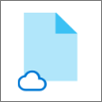
O pictogramă nor albastră indică faptul că fișierul este disponibil doar online. Fișierele doar online nu ocupă spațiu pe computer. Vedeți o pictogramă nor pentru fiecare fișier numai online din Explorer, dar fișierul nu se descarcă pe dispozitivul dvs. decât după ce îl deschideți.
Nu puteți deschide fișiere doar online atunci când dispozitivul nu este conectat la internet.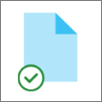
Un fișier doar online . Atunci când îl deschideți, se descarcă pe dispozitivul dvs. și devine un fișier disponibil local. Puteți deschide oricând un fișier disponibil local, chiar și fără acces la internet.
Dacă aveți nevoie de mai mult spațiu pe disc, puteți modifica fișierul înapoi la doar online. Pur și simplu faceți clic dreapta pe fișier și selectați Eliberați spațiu.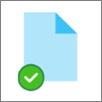
Fișierul este marcat ca Se păstrează întotdeauna pe acest dispozitiv. Aceste fișiere au fost descărcate pe dispozitiv și ocupă spațiu, dar sunt întotdeauna acolo pentru dvs., chiar și atunci când sunteți offline.
Pentru a afla mai multe despre utilizarea OneDrive și a fișierelor la cerere, consultați Economisirea spațiului de stocare pe disc cu OneDrive Files la cerere pentru Windows.

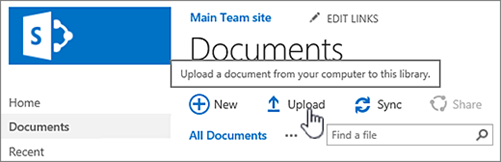
Încărcarea fișierelor mari sau a mai multor fișiere într-o bibliotecă
Dacă încărcați fișiere de mari dimensiuni (sau mai multe fișiere care împreună au o dimensiune totală mare) într-o bibliotecă, este posibil să primiți erori din cauza limitei de dimensiune de fișier din SharePoint sau erori de expirare. Pentru mai multe informații, consultați Gestionarea listelor și bibliotecilor mari.
Nume lungi de cale și de fișiere
Atunci când încărcați fișiere și foldere, trebuie să luați în considerare lungimea numelui de fișier și de cale. SharePoint din Microsoft 365 și OneDrive acceptă până la 400 de caractere pentru lungimea totală a numelui de fișier și de cale. Versiunile SharePoint Server acceptă până la 260 caractere pentru lungimea totală a numelui de fișier și de cale. Pentru mai multe informații, consultați Restricții și limite în OneDrive și SharePoint.
Extragere obligatorie
Proprietarii de site pot configura o bibliotecă pentru a vă solicita să extrageți fișiere înainte de a le edita (și să le arhivați atunci când terminați). Dacă biblioteca dvs. necesită extragerea, fișierul este extras pentru dvs. atunci când îl încărcați pentru prima dată. Trebuie să arhivați fișierul pentru ca alte persoane să îl poată edita. Pentru mai multe informații, consultați Extragerea, arhivarea sau renunțarea la modificări în fișierele dintr-o bibliotecă SharePoint.
Aprobarea conținutului remis
Proprietarii de site pot configura o bibliotecă să solicite aprobarea conținutului înainte ca el să devină vizibil altor persoane care utilizează biblioteca. Ca autor, puteți să vedeți fișierul listat și să lucrați cu el, dar nimeni altcineva nu poate face aceste lucruri. De exemplu, un departament juridic poate solicita aprobarea înainte ca documentele să devină publice. Pentru mai multe informații, consultați Solicitarea aprobării elementelor într-o listă de site sau într-o bibliotecă.
Urmărirea versiunilor de fișiere
Puteți adăuga un fișier pentru a înlocui un fișier existent cu o versiune revizuită a sa. Dacă biblioteca este configurată pentru a urmări versiunile de fișiere, atunci când adăugați un fișier, el preia rolul celei mai recente versiuni, iar fișierul mai vechi devine parte a istoricului de versiuni. Dacă încărcați o versiune nouă a unui fișier, sugerăm să introduceți comentarii despre ce s-a modificat în această versiune, astfel încât să urmăriți mai ușor istoricul fișierului. Pentru mai multe informații, consultați Cum funcționează controlul versiunilor în liste și biblioteci.
Mai multe resurse
Pentru mai multe informații, consultați aceste articole:
- Pentru mai multe informații despre crearea și utilizarea bibliotecilor, consultați Introducere în biblioteci.
- Experiența SharePoint clasică și modernă
- Crearea unui document din OneDrive pentru locul de muncă sau pentru școală
- Sincronizarea fișierelor cu OneDrive în Windows
- Partajarea fișierelor sau folderelor SharePoint