
Fișierele pe care le stocați pe un site SharePoint sunt disponibile de obicei oricărei persoane cu permisiuni la site, dar este posibil să doriți să partajați anumite fișiere sau foldere cu persoane care altfel nu au acces la site. Când partajați fișiere și foldere, puteți decide dacă să permiteți persoanelor să le editeze sau doar să le vizualizeze. Puteți să vedeți cu cine este partajat un fișier SharePoint și să opriți partajarea fișierelor sau folderelor SharePoint și să modificați permisiunile, în orice moment.
Notă
- Pentru a partaja fișiere și foldere OneDrive, consultați Partajarea fișierelor și folderelor OneDrive.
- De asemenea, puteți partaja întregul site.
- Experiența de partajare poate arăta puțin diferit față de pașii și capturile de ecran de mai jos, dar informațiile vă vor ajuta în continuare să partajați fișiere și foldere.
- Partajarea fișierelor sau folderelor dintr-o experiență modernă întrerupe moștenirea la nivel de listă/bibliotecă.
Selectați un fișier sau un folder de partajat
Pe site-ul SharePoint, accesați biblioteca unde doriți să partajați fișierele.
Alegeți fișierul sau folderul pe care doriți să-l partajați, selectând pictograma său cerc.
Notă
Partajarea mai multor elemente în același timp nu este disponibilă. În schimb, puteți să adăugați lucrurile pe care doriți să le partajați într-un folder, apoi să partajați folderul.
- Dacă utilizați Vizualizarea listă, selectați cercul din partea stângă a elementului.
- Dacă utilizați vizualizarea Dale, selectați cercul din colțul din dreapta sus al elementului.
Selectați
 Partajare în partea de sus a paginii.
Notă
- Dacă fișierul sau folderul selectat este deja partajat cu cineva, în partea de jos există o listă Partajat cu . Fiecare imagine este fie fotografia de profil a unei persoane, fie inițialele unui grup cu care a fost partajat fișierul. Dacă doriți să editați nivelul de acces pentru o persoană sau un grup, selectați o fotografie sau inițiale de grup pentru a deschide Gestionare acces.
- Dacă fișierul sau folderul selectat nu este partajat momentan cu cineva, nu va exista o listă Partajat cu .
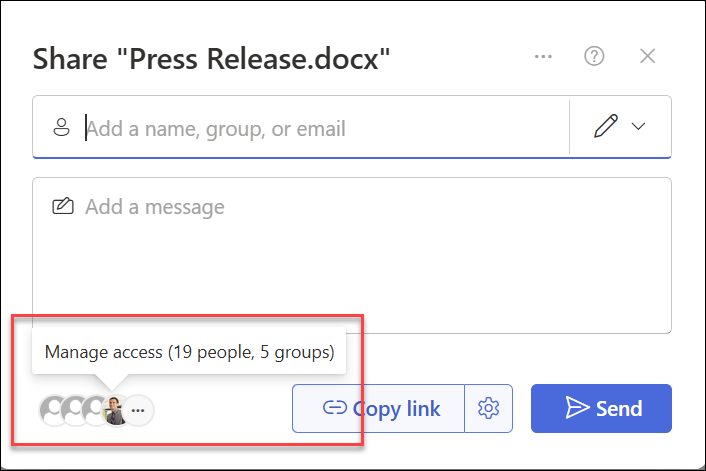
În continuare, alegeți fie să partajați cu anumite persoane, fie să partajați utilizând "Copiere link".
Partajarea cu anumite persoane
Alegeți această opțiune dacă doriți să trimiteți o invitație prin e-mail persoanelor sau grupurilor și să urmăriți persoanele invitate. Acest lucru vă permite, de asemenea, să eliminați permisiunea pentru anumite persoane sau grupuri mai târziu, dacă este necesar.
Puteți partaja cu anumite persoane, specificând:
(A) destinatarii dvs.
(B) permisiunile lor în legătură cu fișierul sau folderul
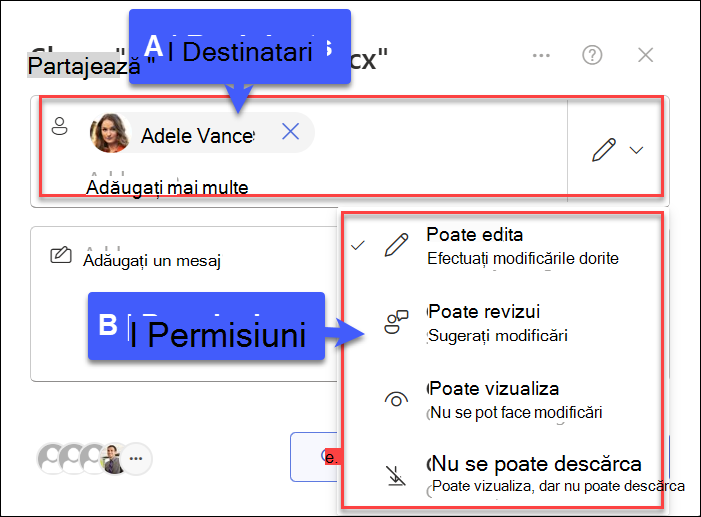
- Adăugarea destinatarilor: În câmpul Nume, grup sau e-mail , începeți să tastați adresele de e-mail sau numele de contacte ale destinatarilor cu care doriți să partajați fișierul sau folderul. Atunci când începeți să introduceți informații în casetă, puteți alege, de asemenea, o persoană de contact din lista care apare.
- Specificați permisiunile: Utilizați pictograma creion din partea dreaptă a câmpului Nume, grup sau e-mail pentru a specifica permisiunile: Poate edita, Poate vizualiza sau Nu poate descărca. Apoi urmați aceiași pași de mai jos pentru a partaja cu anumite persoane pe care le-ați listat. Pentru documentele Word, puteți utiliza opțiunea Poate revizui pentru a permite unei persoane să adauge comentarii și sugestii, însă pentru a împiedica persoana să facă editări.
- Includeți un mesaj sub câmpul Nume, grup sau e-mail , dacă doriți.
- Selectați Trimitere.
Notă
Respectați drepturile de autor și aveți grijă ce partajați online. Copierea sau partajarea de materiale neautorizate încalcă Contractul de furnizare a serviciilor Microsoft.
Distribuiți utilizând "Copiere link"
Alegeți această opțiune pentru a partaja elemente cu multe persoane pe care poate că nici nu le cunoașteți personal. De exemplu, puteți utiliza aceste linkuri pentru a posta pe Facebook, Twitter sau LinkedIn sau pentru a partaja într-un e-mail sau mesaj. Orice persoană care primește linkul poate vizualiza sau edita elementul, în funcție de permisiunea pe care o setați. Utilizatorii care au linkul nu pot încărca elemente noi. Rețineți că linkul poate fi și redirecționat, iar conectarea nu mai este necesară.
Lângă Copiere link, selectați rotița dințată Setări link pentru a deschide setările linkului.
Notă
În funcție de setările stabilite de administrator, este posibil să aveți setări implicite diferite. De exemplu, acest buton poate spune că People in <your Organization> can edit.
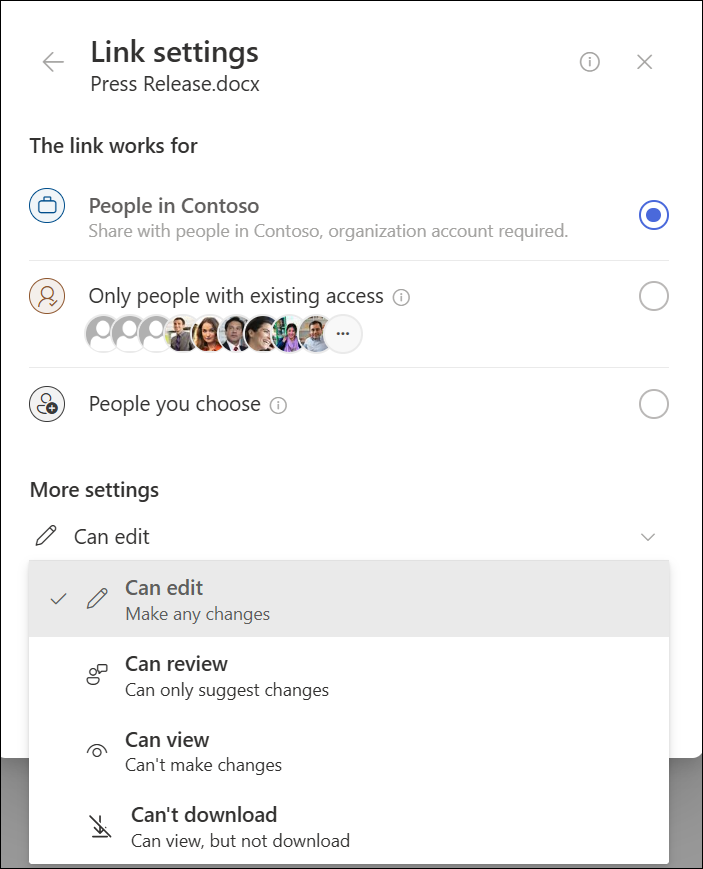
Pentru a modifica permisiunile linkului, selectați o opțiune cărei persoane doriți să le acordați acces la link:
Notă
Dacă o opțiune de partajare a fost estompată, este posibil ca administratorii organizației dvs. să le fi restricționat. De exemplu, ei pot alege să elimine opțiunea Oricine pentru a împiedica redirecționarea linkurilor utilizabile către alte persoane din afara organizației.
Oricine oferă acces oricărei persoane care primește acest link, indiferent dacă îl trimiteți direct sau altcineva îl redirecționează. Pot fi incluse și persoane din afara organizației. Vă recomandăm să evitați această opțiune dacă nu este absolut necesar.
People in <Your> Organization care au linkul oferă acces la fișier tuturor persoanelor din organizație care au linkul, indiferent dacă acestea îl primesc direct de la dvs. sau redirecționat de la o altă persoană.
Persoanele cu acces existent pot fi utilizate de către persoanele care au deja acces la document sau folder. Nu modifică nicio permisiune și nu partajează linkul. Utilizați această variantă dacă doriți doar să trimiteți un link la o persoană care are deja acces.
People you choose oferă acces doar persoanelor pe care le specificați, deși alte persoane pot avea deja acces. Dacă persoanele redirecționează invitația de partajare, doar persoanele care au deja acces la element vor putea utiliza linkul.
Notă
Pentru a urmări accesul și a asigura securitatea, puteți partaja doar cu o persoană din organizația dvs. sau care are un cont Microsoft.
Sub Mai multe setări, puteți seta oricare dintre următoarele opțiuni:
Poate edita permite persoanelor care sunt conectate cu un cont Microsoft să editeze fișierele sau folderele la care au acces. Dacă partajați un folder, persoanele cu permisiuni de editare pot copia, muta, edita, redenumi, partaja și șterge orice element din folder la care au acces.
Notă
- Poate edita este activată în mod implicit.
- Unele linkuri au opțiuni limitate și sunt doar linkuri anonime.
Poate revizui limitează persoanele la a lăsa comentarii și a face sugestii cu privire la fișier.
Notă
- Doar documentele Word au această opțiune de permisiune.
- Dacă o persoană are deja permisiuni de editare pentru document, selectarea opțiunii Poate revizui nu o va împiedica să efectueze editări. Pentru acestea, documentul se va deschide în modul de editare.
Poate vizualiza înseamnă că utilizatorii pot vizualiza, copia sau descărca elemente fără a se conecta. De asemenea, ei pot redirecționa linkul către alte persoane. Cu toate acestea, ei nu pot face modificări la versiunea din SharePoint.
Nu se poate descărca împiedică utilizatorii să descarce fișierele sau folderele la care au acces.
Setați data de expirare vă permite să setați o dată la care să expire linkul. După data pe care o setați, linkul nu va mai funcționa și va trebui să creați un link nou pentru utilizatorii care solicită acces la fișierul sau folderul dvs. Data de expirare setată este doar pentru linkurile anonime.
Notă
Setați data de expirare este disponibilă doar dacă există un link pentru oricine.
Setare parolă vă permite să setați o parolă pentru a accesa fișierul. Atunci când un utilizator face clic pe link, i se va solicita să introducă o parolă pentru a putea accesa fișierul. Va trebui să furnizați această parolă separat oricărei persoane cu care doriți să partajați fișierul. Data setării parolei se utilizează numai pentru linkurile anonime.
Notă
Data setării parolei este disponibilă doar dacă există un link pentru oricine.
După ce ați setat toate setările și permisiunile pentru link, selectați Se aplică.
Selectați Copiere link.
Lipiți linkul și trimiteți-l într-un e-mail, un mesaj sau o postare.
Mai am o întrebare
Nu ați găsit răspunsul aici? Încercați să postați întrebarea dvs. în comunitatea Microsoft.