
Editați fișiere într-o bibliotecă de documente SharePoint în Microsoft 365 sau SharePoint Server 2019 direct în browser sau dintr-o aplicație. Tipurile de fișiere Microsoft 365 (cum ar fi Word sau Excel) sunt disponibile pentru editare atât în browser, cât și în aplicație. Files de multe alte tipuri sunt acceptate pentru previzualizare în browser. Pentru alte tipuri de fișiere, în care o aplicație este disponibilă pe dispozitivul dvs., descărcați, editați în aplicație și apoi încărcați.
Editarea unui document într-o bibliotecă de documente
Editați un document într-o aplicație Microsoft 365 (cum ar fi Word sau Excel) selectând linkul din numele fișierului.
Deschideți biblioteca de documente și selectați linkul din fișierul pe care doriți să-l editați.
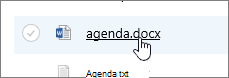
Dacă tipul de fișier este acceptat pentru previzualizare, acesta se va deschide online. Dacă nu, veți primi o solicitare de descărcare.
Odată descărcat sau deschis într-o aplicație online, puteți să editați și să salvați fișierul.
Atunci când editați online în Microsoft 365, fișierele dvs. sunt salvate automat. Dacă editați un fișier offline, va trebui să-l încărcați înapoi în bibliotecă.
Deschiderea unui fișier pentru editare într-o bibliotecă de documente
O altă opțiune pentru editarea dintr-o bibliotecă de documente este să faceți clic pe punctele de suspensie Afișare acțiuni...>Deschidere. De asemenea, este posibil să aveți opțiunea să faceți clic pe Previzualizare.
Unele tipuri de fișiere pot permite o gamă de aplicații pentru editare, cum ar fi Word pentru web sau Word (aplicația desktop).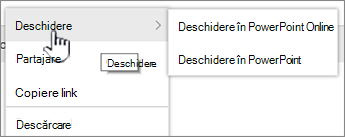
Editați fișierul în aplicația online sau offline.
După ce ați terminat de utilizat o aplicație Microsoft 365, asigurați-vă că starea nu este "Se salvează" și închideți fila sau fereastra. Dacă utilizați o aplicație Microsoft 365 offline, salvați fișierul, apoi închideți aplicația.
Atunci când deschideți un fișier și alegeți o aplicație offline din meniu, fișierul este salvat înapoi în bibliotecă de fiecare dată când salvați în aplicație. Dacă editați un fișier care necesită descărcarea documentului, cum ar fi Paint, trebuie să încărcați fișierul salvat.
Atunci când încărcați un fișier cu același nume ca unul care există în bibliotecă, veți primi mesajul de stare "1 element nu a fost încărcat" în câmpul de stare.
Faceți clic pe câmpul de stare pentru o opțiune de înlocuire a fișierului original.
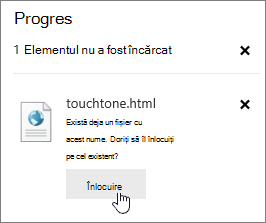 Dacă urmărirea versiunilor este activată în SharePoint și înlocuiți un fișier, de fapt nu suprascrieți originalul, ci creați o altă versiune. Pentru mai multe informații despre controlul versiunilor, consultați Vizualizarea istoricului versiunilor pentru un fișier dintr-o bibliotecă de documente SharePoint.
Extragerea sau arhivarea unui fișier dintr-o bibliotecă de documente
Dacă biblioteca de documente nu impune extragerea înainte de editare, puteți edita un fișier fără a-l extrage. Dacă doriți editare exclusivă sau dacă biblioteca de documente necesită mai întâi extragerea, puteți extrage fișierul înainte de deschidere și editare. Pentru mai multe informații despre extragerea sau arhivarea fișierelor, consultați Extragerea sau arhivarea fișierelor dintr-o bibliotecă de documente.