
Când urmărirea versiunilor este activată în listă sau bibliotecă, puteți să stocați, să urmăriți și să restaurați elementele dintr-o listă și fișierele dintr-o bibliotecă, oricând acestea se modifică. Bibliotecile pot urmări atât versiunile majore, cum ar fi cele în care s-a adăugat o secțiune nouă la un document, cât și versiunile minore, cum ar fi cele în care s-a corectat o greșeală de ortografie. Listele pot urmări doar versiunile majore. Pentru mai multe informații despre controlul versiunilor, consultați Cum funcționează controlul versiunilor în liste și biblioteci.
Notă
Controlul versiunilor este activat în mod implicit în bibliotecile SharePoint și dezactivat implicit în listele SharePoint. Pentru mai multe informații despre configurarea controlului versiunilor, consultați Activarea și configurarea controlului versiunilor pentru o listă sau o bibliotecă.
Deschideți lista sau biblioteca din bara Lansare rapidă.
Dacă nu apare numele listei sau bibliotecii, faceți clic pe Conținut site sau Vedeți tot, apoi faceți clic pe numele listei sau bibliotecii.Faceți clic dreapta pe spațiul dintre numele și data elementului sau documentului, apoi faceți clic pe Istoric versiuni din meniu. Poate fi necesar să defilați în meniu pentru a vedea Istoricul versiunilor.
Dacă nu vedeți Istoricul versiunilor, faceți clic pe punctele de suspensie (...) din caseta de dialog, apoi faceți clic pe Istoric versiuni.
Veți vedea o listă de versiuni ale fișierului.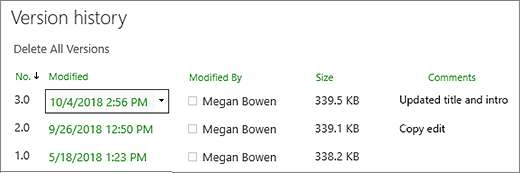
În caseta de dialog Istoric versiuni , treceți cu mouse-ul peste versiunea pe care doriți să o vizualizați și faceți clic pe săgeata în jos din partea dreaptă pentru a obține o listă de opțiuni.
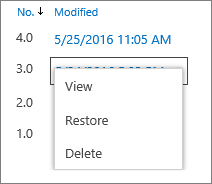
Faceți clic pe Vizualizare.
Notă
Pentru toate versiunile de document, cu excepția celei mai recente, veți vedea Vizualizare, Restaurare și Ștergere. Pentru cea mai recentă versiune, veți vedea doar Vizualizare și Restaurare.
Se deschide caseta de dialog Istoric versiuni cu diverse acțiuni pe care le puteți selecta.
Acțiunile disponibile variază în funcție de versiune și de atributele configurate de administrator sau de proprietar.
Opțiunile se modifică în funcție de ceea ce ați selectat: cel mai recent fișier sau o versiune anterioară.
Fereastra Istoricului versiunilor pentru cea mai recentă versiune a fișierului include acțiuni pentru gestionarea, notificarea, extragerea sau crearea unui flux de lucru.
Vizualizarea istoricului versiunilor pentru o versiune anterioară a unui fișier afișează opțiunea de a restaura sau a șterge acea versiune.



Nu văd o opțiune pentru istoricul versiunilor
Controlul versiunilor este activat în mod implicit în bibliotecile SharePoint și dezactivat implicit în listele SharePoint. Controlul versiunilor trebuie să fie activat pentru a vedea opțiunea istoric versiuni în meniuri sau în panglici. Pentru a activa istoricul versiunilor, consultați Activarea și configurarea controlului versiunilor pentru o listă sau o bibliotecă.
Versiunile mele nu merg înapoi suficient de departe
Atunci când configurați controlul versiunilor, setați un număr maxim de versiuni de salvat. Atunci când se salvează numărul maxim de versiuni, SharePoint le șterge pe cele mai vechi, pentru a face clic pe versiunile mai noi. Puteți seta SharePoint să salveze mai multe versiuni, până la limita de sistem. Pentru mai multe informații, consultați Cum funcționează controlul versiunilor în liste și biblioteci.
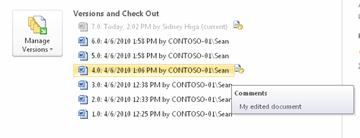
Pot să văd și să recuperez versiuni de documente în aplicațiile Office?
Da, puteți vizualiza versiunile anterioare în aplicațiile desktop Office. Pentru mai multe informații, consultați Restaurarea unei versiuni anterioare a unui fișier stocat în OneDrive.
Ajutor și resurse suplimentare
Iată câteva linkuri pentru mai multe informații despre versiuni și subiecte asociate:
Controlul versiunilor
Check-in și out
Adăugarea și ștergerea fișierelor și folderelor
Vă ascultăm!
A fost util acest articol? Dacă v-a ajutat, vă rugăm să ne spuneți acest lucru în partea de jos a acestei pagini. Dacă nu a fost util, spuneți-ne ce nu a fost clar sau ce credeți că lipsește. Includeți versiunea de SharePoint, sistemul de operare și browserul. Vom utiliza feedbackul dvs. pentru a verifica datele, a adăuga informații și a actualiza acest articol.