Tipurile de conținut sunt o modalitate de a grupa informațiile despre elementele de listă sau documentele pe care doriți să le capturați utilizând coloane. Coloanele pot fi adăugate și eliminate din tipurile de conținut, după cum este necesar. Însă necesită permisiuni de administrator pentru a crea sau a șterge.
Pentru a afla mai multe despre adăugarea coloanelor la tipuri de conținut la nivel de site, bibliotecă sau listă, consultați Adăugarea coloanelor la un tip de conținut. Pentru mai multe informații despre adăugarea tipurilor de conținut, consultați Crearea sau particularizarea unui tip de conținut de site și Adăugarea unui tip de conținut la o listă sau la o bibliotecă.
Pentru a elimina o coloană dintr-un tip de conținut, urmați acești pași:
Avertisment
Dacă tipurile de conținut care apar nu sunt hyperlinkuri sau nu se pot selecta, aceasta înseamnă că site-ul moștenește tipurile de conținut de la un site diferit. Pentru a elimina o coloană din tipul de conținut, trebuie să o modificați pe celălalt site.
Eliminarea unei coloane dintr-un tip de conținut de site
Accesați site-ul unde doriți să modificați un tip de conținut de site adăugând o coloană.
Faceți clic pe SetăriButonul
 , apoi selectați Setări site. (Dacă nu vedeți opțiunea Setări site , faceți clic pe Conținut site, apoi faceți clic pe Setări site).
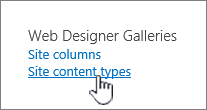
Sub Galerii Web Designer, selectați Tipuri de conținut de site.
Selectați numele tipului de conținut din care doriți să eliminați o coloană.
Sub Coloane, selectați numele coloanei pe care doriți să o eliminați.
În secțiunea Actualizare tipuri de listă și conținut de site-uri, sub Actualizați toate tipurile de conținut care sunt moștenite de la acest tip?, bifați Da dacă doriți să actualizați toate tipurile de conținut care moștenesc de la acest tip de conținut site. Dacă nu doriți să actualizați tipurile de conținut care moștenesc de la acest site, bifați Nu.
În partea din dreapta jos, selectați Eliminare.
Dacă ați selectat Da mai sus, veți vedea această solicitare: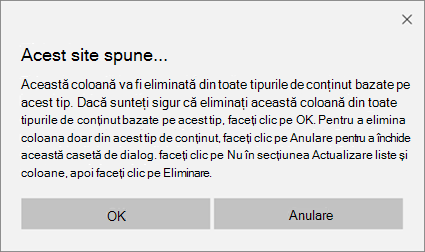
Dacă ați selectat Nu mai sus, veți vedea această solicitare:
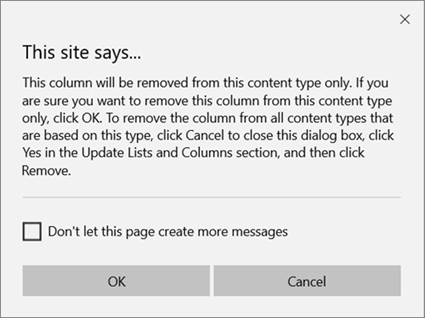
Confirmați eliminarea selectând OK.
Eliminarea unei coloane dintr-un tip de conținut listă sau bibliotecă
Accesați lista sau biblioteca unde doriți să modificați tipul de conținut prin eliminarea unei coloane.
Alegeți una dintre următoarele variante:
Dacă lucrați într-o listă, selectați fila Listă , apoi selectați Setări listă.
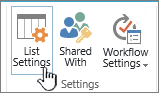
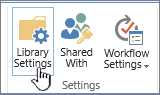
Dacă lucrați într-o bibliotecă, selectați fila Bibliotecă , apoi selectați Setări bibliotecă.
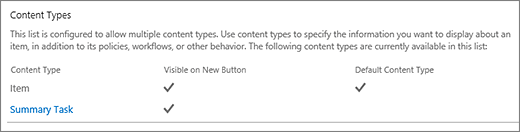
Sub Tipuri de conținut, selectați numele tipului de conținut din care doriți să eliminați o coloană.
În pagina Modificare tip conținut Coloană , sub Coloane, selectați numele coloanei pe care doriți să o eliminați.
Selectați Eliminați .
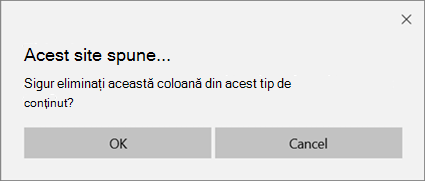
Confirmați eliminarea coloanei selectând OK.