
Când adăugați un tip de conținut într-o listă sau într-o bibliotecă, utilizatorii site-ului pot utiliza comanda Document nou pentru a crea rapid conținut specializat.
Pentru a adăuga un tip de conținut într-o listă sau într-o bibliotecă
Important
Pentru a adăuga tipuri de conținut într-o listă sau bibliotecă, trebuie să aveți cel puțin nivelul de permisiune Proiectare pentru acea listă sau bibliotecă. De asemenea, trebuie să aveți activate mai multe tipuri de conținut. Pentru mai multe informații, consultați Activarea suportului pentru tipurile de conținut multiple dintr-o listă sau o bibliotecă.
Accesați setările pentru listă sau bibliotecă.
Sub Tipuri de conținut, selectați Adăugați din tipuri de conținut de site existente. Dacă nu se afișează Tipuri de conținut , selectați Setări complexe și selectați Da sub Se permite gestionarea tipurilor de conținut?, apoi selectați OK.
Notă
Dacă lista sau biblioteca nu este configurată pentru a permite mai multe tipuri de conținut, secțiunea Tipuri de conținut nu apare pe pagina Setări pentru listă sau bibliotecă. Pentru a afla cum să permiteți tipuri de conținut multiple, consultați Activarea suportului pentru tipurile de conținut multiple dintr-o listă sau o bibliotecă.
Pentru a alege grupul de tipuri de conținut de site pe care doriți să-l selectați din lista Selectare tipuri de conținut de site la , selectați săgeata.
În lista Tipuri de conținut de site disponibile , selectați numele tipului de conținut dorit și pentru a muta tipul de conținut selectat în lista Tipuri de conținut de adăugat , selectați Adăugare.
Pentru a adăuga mai multe tipuri de conținut, repetați pașii 5 și 6.
Când terminați de selectat toate tipurile de conținut pe care doriți să le adăugați, selectați OK.
Pentru a adăuga un tip de conținut la o listă sau la o bibliotecă (experiența modernă)
În experiența modernă, trebuie totuși să activați opțiunea Permiteți gestionarea tipurilor de conținut pentru a permite mai multe tipuri de conținut, dar este mai ușor să selectați tipurile de conținut particularizat pe care doriți să le adăugați la listă sau bibliotecă.
Notă
În prezent, suntem în curs de a face această funcționalitate disponibilă pentru clienții Microsoft 365. Dacă nu îl vedeți în prezent, ar trebui să fie disponibil în scurt timp.
- Accesați setările pentru listă sau bibliotecă.
- Dacă nu se afișează Tipuri de conținut, selectați Setări complexe și selectați Da sub Permiteți gestionarea tipurilor de conținut?. Apoi selectați OK.
- În continuare, în biblioteca de documente, selectați Adăugare coloană. În meniul care se afișează, selectați Tip de conținut. Această opțiune a fost adăugată după activarea opțiunii Permiteți gestionarea tipurilor de conținut? din pasul anterior.
- În pagina Adăugare tip de conținut , selectați meniul Alegeți tipul de conținut , apoi selectați tipul de conținut pe care doriți să-l adăugați din lista de tipuri de conținut particularizat care pot fi adăugate.
- Se vor afișa detaliile despre tipul de conținut selectat, cum ar fi descrierea și informațiile despre coloană.
- Când terminați de selectat tipul de conținut pe care doriți să-l adăugați, selectați Se aplică.
- Pentru a adăuga mai multe tipuri de conținut particularizat, repetați pașii de la 4 la 6.
Această experiență modernă este destinată în prezent doar tipurilor de conținut particularizate, pentru a face mai ușor de găsit și de adăugat acele tipuri de conținut create special de organizația dvs. Dacă doriți, de asemenea, să vizualizați sau să adăugați tipuri de conținut care sunt disponibile predefinit în SharePoint, utilizați experiența anterioară.
Cum funcționează tipurile de conținut în liste și biblioteci
Atunci când adăugați un tip de conținut la o listă sau la o bibliotecă, faceți posibil ca acea listă sau bibliotecă să conțină elemente de acel tip. În plus, utilizatorii pot face clic pur și simplu pe comanda Document nou pentru a crea un element de acel tip. O singură listă sau bibliotecă poate conține mai multe tipuri de conținut și fiecare tip de conținut poate avea metadate, politici sau comportament unic.
Cum funcționează moștenirea pentru tipurile de conținut listă
Atunci când adăugați un tip de conținut de site la o listă sau la o bibliotecă, acesta se numește tip de conținut listă. Tipul de conținut listă este un fiu al tipului de conținut site din care a fost creat. Acesta moștenește toate atributele tipului de conținut site părinte, cum ar fi șablonul de document, setarea doar în citire, fluxurile de lucru și coloanele. Dacă tipul de conținut site părinte pentru un tip de conținut listă este actualizat, tipul de conținut listă fiu poate moșteni aceste modificări. Un tip de conținut listă poate fi particularizat pentru lista sau biblioteca specifică la care este adăugat. Aceste particularizări nu se aplică la tipul de conținut site părinte.
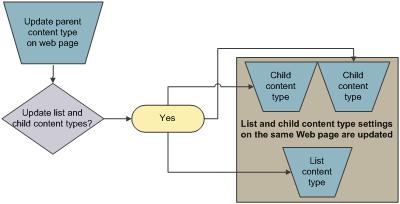
Dacă tipul de conținut fiu partajează atribute cu tipul de conținut site părinte, aceste atribute pot fi suprascrise atunci când tipul de conținut listă moștenește modificările de la părinte. Dacă tipul de conținut listă are atribute particularizate pe care tipul de conținut părinte nu le are, aceste particularizări nu sunt suprascrise.
Modificarea ordinii butonului Document nou sau a tipului de conținut implicit
Puteți specifica ordinea în care se afișează tipurile de conținut pe butonul Document nou pentru o listă sau o bibliotecă. În mod implicit, primul tip de conținut care se afișează pe butonul Document nou devine tipul de conținut implicit pentru listă sau bibliotecă. Pentru a modifica tipul de conținut implicit pentru listă sau bibliotecă, modificați tipul de conținut care este afișat întâi pe butonul Document nou . De asemenea, puteți specifica dacă doriți ca tipurile de conținut care au fost adăugate la o listă sau la o bibliotecă să fie vizibile pe butonul Document nou .
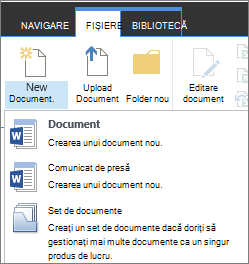
Pentru a modifica ordinea elementelor din meniul Document nou
Dacă lista sau biblioteca nu este deja deschisă, în Lansare rapidă, selectați numele acesteia. Dacă nu apare numele listei sau al bibliotecii, selectați
 , selectați Conținut site, apoi selectați numele listei sau al bibliotecii.
Pe panglică, selectați Listă sau Bibliotecă.
Sub Tipuri de conținut, selectați Modificați noua ordine a butoanelor și tipul de conținut implicit. Dacă nu se afișează Tipuri de conținut , selectați Setări complexe și selectați Da sub Se permite gestionarea tipurilor de conținut?, apoi selectați OK.
Notă
Dacă lista sau biblioteca nu este configurată pentru a permite mai multe tipuri de conținut, secțiunea Tipuri de conținut nu apare pe pagina Particularizare pentru listă sau bibliotecă.
În secțiunea Ordine tip de conținut , alegeți oricare dintre următoarele variante:
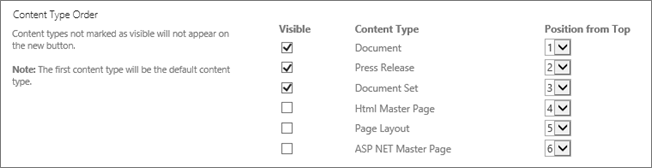
- Pentru a elimina un tip de conținut din butonul Document nou pentru listă sau bibliotecă, debifați caseta de selectare Vizibil .
- Pentru a modifica ordinea în care apare un tip de conținut pe butonul Nou , selectați săgeata de lângă acel tip de conținut în coloana Poziționare de sus . Apoi selectați numărul comenzii dorite.
Selectați OK.
Eliminarea unui tip de conținut dintr-o listă sau o bibliotecă
Atunci când eliminați un tip de conținut dintr-o listă sau bibliotecă, utilizatorii nu vor mai putea crea elemente noi cu acel tip de conținut în listă sau în bibliotecă. Eliminarea unui tip de conținut dintr-o listă sau bibliotecă nu șterge elementele care au fost create din tipul de conținut.
Ștergerea unui tip de conținut
Dacă lista sau biblioteca nu este deja deschisă, în Lansare rapidă, selectați numele acesteia. Dacă nu apare numele listei sau al bibliotecii, selectați
, selectați Conținut site, apoi selectați numele listei sau al bibliotecii.Pe panglică, selectați Listă sau Bibliotecă.
Sub Tipuri de conținut, selectați numele tipului de conținut pe care doriți să-l eliminați. Dacă nu se afișează Tipuri de conținut , selectați Setări complexe și selectați Da sub Se permite gestionarea tipurilor de conținut?, apoi selectați OK.
Notă
Dacă lista sau biblioteca nu a fost configurată pentru a permite tipuri de conținut multiple, secțiunea Tipuri de conținut nu apare pe pagina Particularizare pentru listă sau bibliotecă.
Sub Setări, selectați Ștergeți acest tip de conținut.
Atunci când sunteți întrebat dacă sigur doriți să ștergeți acest tip de conținut, selectați OK.