
Documentele și folderele pe care le stocați în OneDrive pentru locul de muncă sau pentru școală sunt private până când decideți să le partajați. În mod similar, într-o bibliotecă de site, poate că doriți să partajați documente sau foldere specifice cu persoane care altfel nu au acces la site. Când partajați documente și foldere, puteți să decideți dacă să permiteți persoanelor să le editeze sau doar să le vizualizeze.
Partajarea unui document sau a unui folder
- Accesați OneDrive pentru locul de muncă sau pentru școală sau biblioteca de site care conține documentul sau folderul pe care doriți să îl partajați.
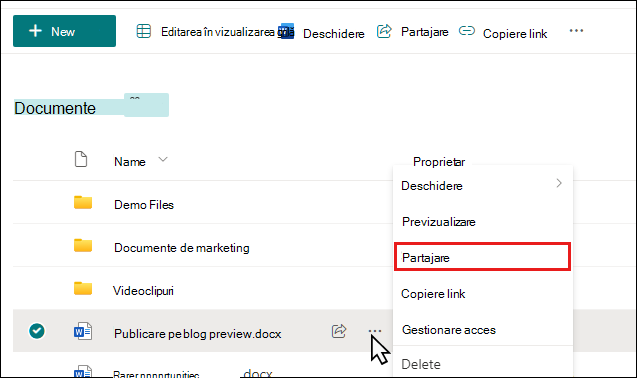
- Selectați punctele de suspensie (...) de lângă document sau folder pentru a deschide fișa cu informații despre document, apoi selectați Partajare.
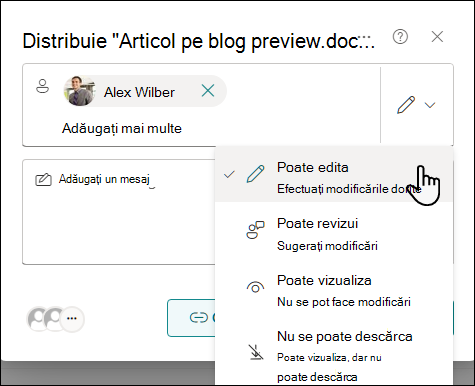
- În caseta de dialog Partajare , tastați numele sau adresele de e-mail ale persoanelor cu care doriți să partajați documentul sau folderul.
- Selectați o setare de permisiune pentru toate persoanele cu care este partajat documentul sau folderul.
- Dacă doriți, tastați un mesaj care să fie inclus cu un e-mail trimis tuturor invitaților. E-mailul include un link la documentul partajat.
- Când sunteți gata, selectați Trimiteți. Toți destinatarii vor primi o notificare, informându-i despre documentul sau folderul partajat, împreună cu orice mesaj inclus.
Întrebări frecvente
- Cum creez un link partajabil la un document sau folder?
- Cum partajez un document sau un folder cu toată lumea din organizație?
- Cum se pot găsi documentele sau folderele pe care le-am partajat cu toată lumea?
- Cum pot vedea cu cine partajez un document sau un folder?
- Cum opresc partajarea unui document sau a unui folder?
Cum creez un link care se poate partaja la un document sau un folder?
În OneDrive pentru locul de muncă sau pentru școală, puteți crea un link partajabil pe care îl puteți oferi altor persoane:
După ce deschideți caseta de dialog Partajare și setați permisiunile (consultați partajarea unui document sau a unui folder), selectați Copiere link. Setarea implicită va permite oricărei persoane din organizație să acceseze documentul sau folderul cu permisiunile pe care le-ați setat.

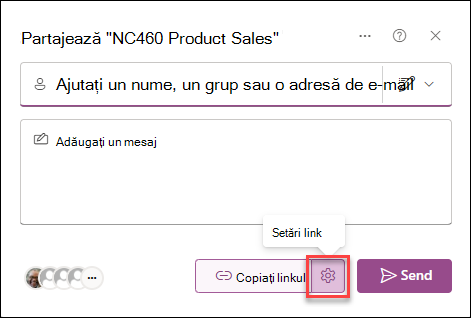
Pentru a accesa setările linkului, selectați pictograma setări din partea dreaptă a linkului Copiere.
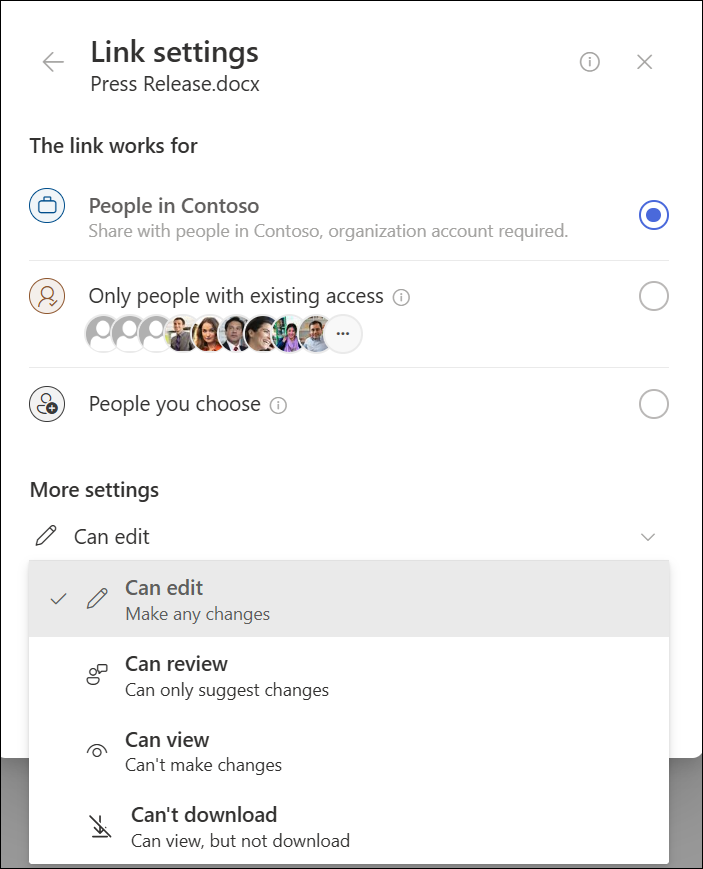
În setările pentru link, puteți să selectați pentru cine va funcționa linkul, să modificați nivelul de permisiune și să setați o dată la care să expire linkul.
Cum partajez un document sau un folder cu toată lumea din organizație?
În OneDrive pentru locul de muncă sau pentru școală, există două modalități de a partaja un document cu toată lumea:
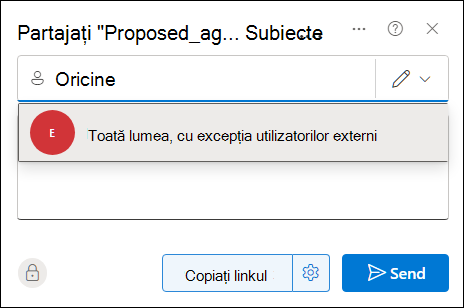
- Utilizați caseta de dialog Partajare. Urmați aceeași procedură descrisă mai sus pentru partajarea unui document sau a unui folder, dar tastați Toată lumea în câmpul nume.
- Creați un folder "Partajat cu toată lumea" (sau un nume similar) și plasați documentele în folderul respectiv pe măsură ce le creați. Pentru a crea un folder, faceți clic pe +Folder nounou>. Puteți partaja folderul cu alte persoane după ce l-ați creat.
Caseta de dialog Partajare vă permite să selectați "Toată lumea, cu excepția utilizatorilor externi". Dacă organizația permite partajarea externă, partajarea cu "Oricine" include utilizatorii externi: persoane din afara organizației care au fost invitate anterior să partajeze documente ca invitați, de către dvs. sau de către alte persoane din organizație.
Dacă ați primit acces la un folder Partajat cu toată lumea, toată lumea are permisiunea de a edita documentele pe care le plasați în respectivul folder, mai puțin dacă modificați setarea de permisiune sau dacă data de creare a contului dvs. OneDrive pentru locul de muncă sau pentru școală este anterioară lunii iunie 2014. În cazul în care contul dvs. OneDrive pentru locul de muncă sau pentru școală a fost creat înaintea acelei date, folderul Partajat cu toată lumea a început cu permisiuni doar pentru vizualizare. Puteți modifica setarea de permisiune oricând, urmând instrucțiunile găsite anterior în acest articol pentru partajarea unui folder.
Cum se pot găsi documentele pe care le-am partajat cu toată lumea?
Documentele partajate cu toată lumea nu vor apărea în vizualizarea Partajat cu mine din OneDrive pentru locul de muncă sau pentru școală. De ce? Rețineți că, în funcție de dimensiunea organizației, pot exista sute, dacă nu mii, de documente care sunt partajate cu toată lumea. De asemenea, este posibil să nu doriți să trimiteți un e-mail cu invitația de partajare tuturor persoanelor din organizația dvs.
În schimb, aceste documente se pot găsi astfel:
Urmărind un link pe care îl trimiteți direct într-un e-mail.
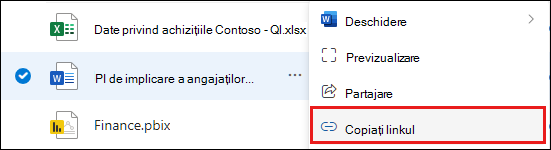
Puteți să generați sau să regăsiți orice URL web de document, selectând punctele de suspensie (...) din partea dreaptă a documentului, apoi selectând Copiere link.
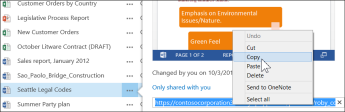
Copiați și lipiți adresa URL într-un e-mail adresat anumitor persoane pe care doriți să le anunțați.Utilizarea casetei de căutare din partea de sus a paginii.
În acest exemplu, Adele Vance caută folosind cuvântul cheie "Marketing internațional" pentru a găsi toate documentele relevante partajate cu ea în cadrul organizației.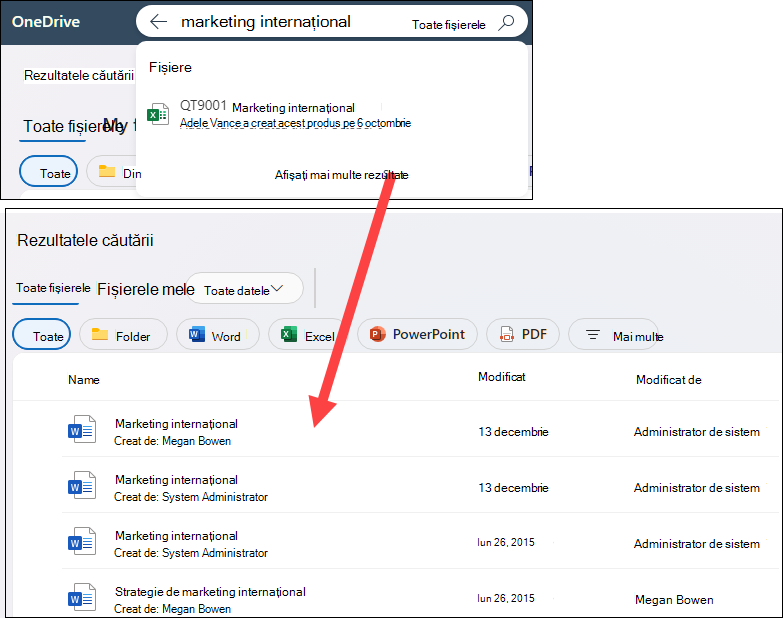
Cum pot vedea cu cine partajez un document?
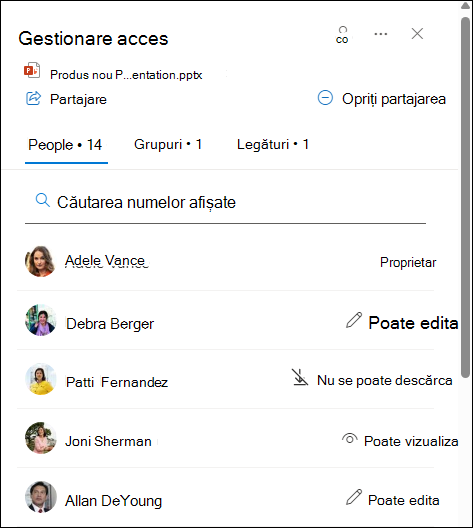
Selectați punctele de suspensie (...) de lângă documentul care vă interesează, apoi selectați Gestionați accesul.
Vor fi listate numele persoanelor cu care partajați documentul, numărul de persoane cu acces și permisiunile lor. Puteți să defilați prin listă pentru a vedea toate numele sau să utilizați câmpul de căutare pentru a găsi o anumită persoană.
Sfat
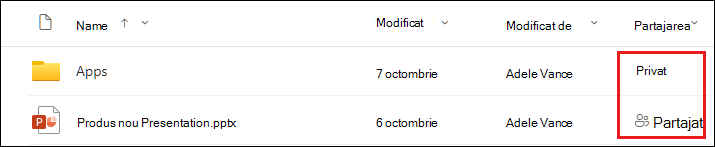
Dacă biblioteca în care lucrați are o coloană Partajare , puteți selecta textul pentru a deschide caseta de dialog Gestionare acces .
Grupurile cu care partajați vor apărea sub fila Grupuri. Selectați fila Grupuri din partea de sus a listei pentru a vedea toate grupurile din organizația dvs. care au acces la documentație și la permisiunile acestora.
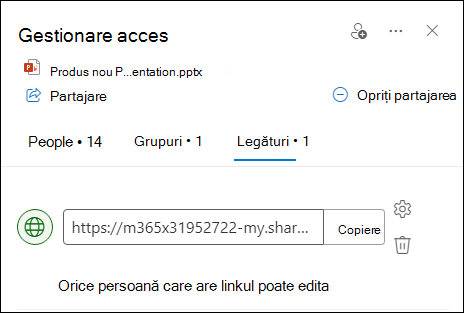
Dacă s-au generat linkuri partajabile pentru document, acestea vor apărea sub fila Linkuri. Selectați fila Linkuri din partea de sus a listei pentru a vedea toate linkurile generate pentru document, cine are acces și nivelul de permisiuni.
Cum opresc partajarea unui document sau a unui folder?
Pentru a face un document sau un folder privat din nou, puteți opri partajarea acestuia.
Pentru a opri partajarea cu o persoană sau un grup:
Accesați caseta de dialog Gestionare acces (consultați Cum pot vedea cu cine partajez un document pentru a-l accesa).
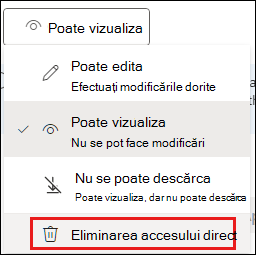
În caseta de dialog Gestionați accesul , selectați permisiunile pentru persoana cu care nu mai doriți să partajați.
Bifați caseta de selectare Eliminați accesul direct din lista de permisiuni.
Pentru a dezactiva un link de partajare:
Accesați caseta de dialog Gestionare acces (consultați Cum pot vedea cu cine partajez un document pentru a-l accesa).
În caseta de dialog Gestionați accesul , selectați fila linkuri .
Selectați pictograma Eliminare link pentru a șterge linkul.
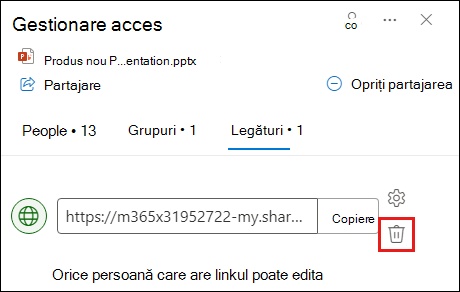
Selectați Eliminare atunci când vi se solicită să confirmați.
Pentru a opri partajarea totală:
Accesați caseta de dialog Gestionare acces (consultați Cum pot vedea cu cine partajez un document pentru a-l accesa).
În caseta de dialog Gestionați accesul , selectați Oprire partajare.
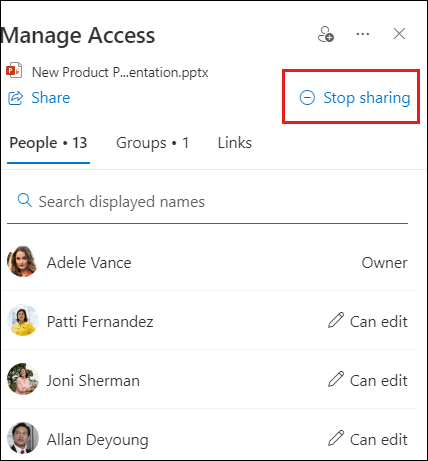
Selectați Opriți partajarea atunci când vi se solicită să confirmați.
Notă
Selectarea opțiunii Oprire partajare va elimina TOATE partajările în documentul sau fișierul selectat, inclusiv în cele individuale, grupuri, și va dezactiva toate linkurile de partajare generate.