
Biblioteca de imagini Microsoft SharePoint vă permite să încărcați și să stocați fotografii și imagini care pot fi utilizate în site-ul dvs. sau partajate cu alte persoane. Utilizarea unor vizualizări diferite vă permite să le organizați și să le vedeți în moduri diferite. Pentru a afla cum să inserați o imagine într-o pagină de site SharePoint și cum să o legați la alte pagini, consultați Adăugarea unei imagini sau a unui fișier imagine la o pagină web.
Crearea unei biblioteci de imagini în SharePoint
Bibliotecile de imagini SharePoint 2019, 2016 și 2013 pot fi utilizate pentru imagini, permițându-vă să sortați după imagine sau dimensiunea fișierului, după nume sau după data ultimei modificări. De asemenea, puteți adăuga coloane pentru alte date. Vizualizările prestabilite vă permit să vedeți imaginile sub formă de listă, imagini reduse sau ca expunere de diapozitive sau puteți crea propria vizualizare.
Cea mai simplă modalitate de a încărca imagini este să le glisați în bibliotecă. Pentru mai multe fișiere și foldere, utilizați în schimb Încărcare cu Windows Explorer.
Navigați la site-ul unde doriți să creați biblioteca de imagini.
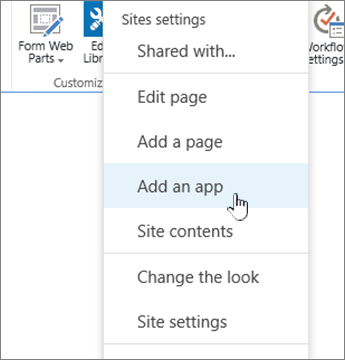
Faceți clic pe
 , apoi selectați Adăugați o aplicație. Dacă nu vedeți Adăugați o aplicație în meniul vertical, faceți clic pe Conținut site, apoi faceți clic pe Adăugați o aplicație.
Notă
Un site SharePoint poate fi modificat în mod semnificativ din punct de vedere al aspectului și al navigării. Dacă nu reușiți să găsiți o opțiune, cum ar fi o comandă, un buton sau un link, contactați administratorul.
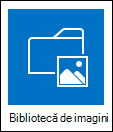
Pe pagina Aplicațiile dvs ., tastați Imagine în caseta de căutare sau căutați și faceți clic pe pictograma Bibliotecă de imagini .
În caseta de dialog Nou , faceți clic pe Opțiuni complexe.
În caseta Nume , tastați un nume pentru bibliotecă. Numele bibliotecii este obligatoriu.
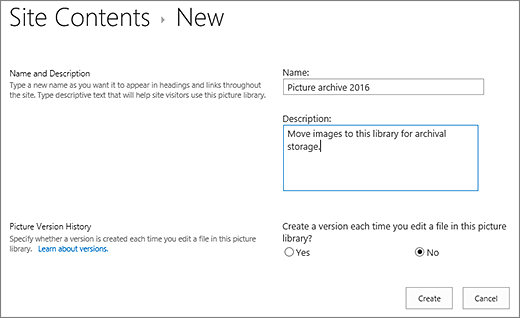
Numele apare în partea de sus a paginii bibliotecii, devine parte a adresei paginii bibliotecii și apare în elementele de navigare care ajută utilizatorii să găsească și să deschidă biblioteca.
Opțional, puteți să adăugați o descriere a bibliotecii sau să activați controlul versiunilor pentru bibliotecă. Pentru mai multe informații despre controlul versiunilor, consultați Adăugarea versiunilor.
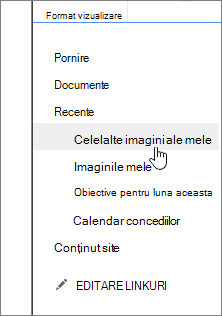
Faceți clic pe Creare. Numele bibliotecii de imagini apare sub Recente în panoul Lansare rapidă.
Notă
Dacă nu vedeți o opțiune pentru o bibliotecă de imagini atunci când faceți clic pe Adăugați o aplicație, contactați administratorul.
Încărcarea de imagini în SharePoint 2019, 2016 sau 2013
Puteți încărca una sau mai multe imagini în mai multe moduri, prin glisare și fixare, prin încărcarea sau adăugarea de fișiere noi sau utilizând Deschidere în Explorer. Iată cum:
Glisați și fixați imaginile
Navigați la site-ul care conține biblioteca de imagini în care doriți să încărcați imaginile.
Faceți clic pe Titlul bibliotecii sau pe Conținut site și faceți clic pe titlul bibliotecii.
Notă
Un site SharePoint poate fi modificat în mod semnificativ din punct de vedere al aspectului și al navigării. Dacă nu reușiți să găsiți o opțiune, cum ar fi o comandă, un buton sau un link, contactați administratorul.
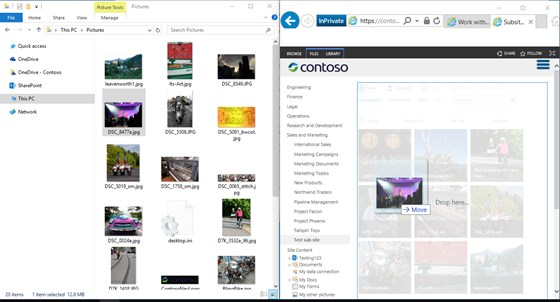
Deschideți Explorer pe desktop și navigați la imaginile pe care doriți să le încărcați. Poziționați-le pe ecran pentru a glisa imaginile din Explorer în SharePoint.
Notă
Dacă utilizați cel puțin Windows 8, puteți pune SharePoint pe o parte a ecranului și Explorer pe cealaltă parte a ecranului, pentru a glisa mai ușor fișierele. Pentru a face acest lucru, faceți clic pe SharePoint, țineți apăsată tasta Windows, apoi apăsați săgeata la dreapta sau la stânga. Repetați acest lucru cu ferestrele Explorer, dar utilizați cealaltă tastă săgeată. Acest lucru fixează fiecare fereastră în partea laterală a ecranului.
Selectați în Explorer fișierele imagine pe care doriți să le încărcați, faceți clic și glisați-le în biblioteca SharePoint.
Notă
Glisarea și fixarea nu funcționează cu browserul Windows 10 Edge, dar funcționează cu Internet Explorer 11. Dacă trebuie să utilizați Microsoft Edge, încercați una dintre celelalte metode de încărcare de aici.
Încărcarea uneia sau mai multor imagini în SharePoint 2019, 2016 sau 2013
Navigați la site-ul care conține biblioteca de imagini în care doriți să încărcați imaginile.
Faceți clic pe Titlul bibliotecii sau pe Conținut site și faceți clic pe titlul bibliotecii.
Notă
Un site SharePoint poate fi modificat în mod semnificativ din punct de vedere al aspectului și al navigării. Dacă nu reușiți să găsiți o opțiune, cum ar fi o comandă, un buton sau un link, contactați administratorul.
Faceți clic pe + Nou, + Document nou sau Încărcare în partea de sus a bibliotecii de imagini.
Dacă încărcați fișiere cu același nume, puteți decide dacă suprascrieți automat un fișier existent cu același nume. Bifați sau debifați caseta de selectare Suprascriere fișiere existente pentru a suprascrie sau nu. Operațiunea implicită este de a suprascrie fișierele cu același nume. Dacă o debifați, vi se va solicita opțiunea de a suprascrie fișierul atunci când încărcați o dublură.
Din caseta de dialog Adăugați o imagine , navigați prin folderele computerului și selectați fișierul imagine. Dacă utilizați SharePoint sau SharePoint Server 2016 și doriți să încărcați mai multe fișiere, țineți apăsată tasta CTRL și faceți clic pe fiecare fișier.
Faceți clic pe Deschidere , apoi pe OK.
Încărcarea fișierelor utilizând Windows Explorer
Navigați la site-ul care conține biblioteca de imagini pentru care doriți să selectați imagini și faceți clic pe titlul bibliotecii de imagini.
Faceți clic pe fila Bibliotecă , apoi faceți clic pe Deschidere cu Explorer.
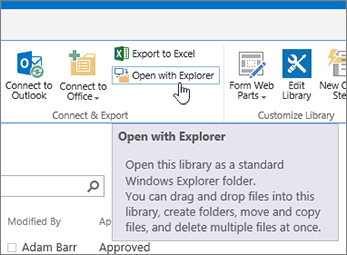
Într-o fereastră separată din Explorer, găsiți și selectați fișierele imagine pe care doriți să le încărcați, apoi glisați-le în fereastra bibliotecii de imagini. În acest fel, puteți copia fișiere sau foldere unice sau multiple.
Dacă fișierul există deja, este posibil să primiți o casetă de dialog care vă va permite să suprascrieți sau să omiteți fișierul. .
Închideți Explorer, reîmprospătați vizualizarea bibliotecii de imagini pentru a vedea fișierele noi.
Selectarea imaginilor în SharePoint 2019, 2016 sau 2013
Navigați la site-ul care conține biblioteca de imagini cu fotografiile pe care doriți să le selectați.
Pentru a deschide biblioteca, faceți clic pe titlul bibliotecii pe pagină sau în bara Lansare rapidă sau faceți clic pe Conținut site , apoi faceți clic pe titlul bibliotecii.
Notă
Un site SharePoint poate fi modificat în mod semnificativ din punct de vedere al aspectului și al navigării. Dacă nu reușiți să găsiți o opțiune, cum ar fi o comandă, un buton sau un link, contactați administratorul.
Alegeți una dintre următoarele variante:
Selectare imagine- Pe panglica Library tab, in the Manage Views group, under Current View, click the down arrow and select All Pictures.
- Faceți clic în partea dreaptă a unui element, astfel încât acesta să fie evidențiat și apare o bifă.
Selectați mai multe imagini
- Din vizualizarea Toate imaginile , faceți clic în partea stângă a mai multor elemente, astfel încât să fie evidențiate și să apară o bifă lângă fiecare.
- Din vizualizarea Miniaturi , indicați spre colțul din stânga jos al fiecărui element și faceți clic pe bifa care apare. Miniatura ar trebui să fie evidențiată.
Vizualizarea imaginilor în SharePoint 2019, 2016 sau 2013
Navigați la site-ul care conține biblioteca de imagini în care doriți să vizualizați imaginile.
Pentru a deschide biblioteca, faceți clic pe titlul bibliotecii pe pagină sau în bara Lansare rapidă sau faceți clic pe Conținut site , apoi faceți clic pe titlul bibliotecii.
Notă
Un site SharePoint poate fi modificat în mod semnificativ din punct de vedere al aspectului și al navigării. Dacă nu reușiți să găsiți o opțiune, cum ar fi o comandă, un buton sau un link, contactați administratorul.
Alegeți una dintre următoarele variante:
- Pentru a afișa detaliile imaginii într-un format asemănător unui tabel, faceți clic pe Bibliotecă, pe săgeata în jos de sub Vizualizarea curentă din panglică, apoi faceți clic pe Toate imaginile.
- Pentru a afișa versiuni mici ale imaginilor, faceți clic pe Bibliotecă, pe săgeata în jos de sub Vizualizarea curentă din panglică, apoi faceți clic pe Imagini reduse.
- Pentru a afișa imaginile într-un format de expunere diapozitive în care să faceți clic printr-o serie de versiuni mari ale fotografiilor, faceți clic pe Bibliotecă, pe săgeata în jos de sub Vizualizarea curentă, apoi faceți clic pe Diapozitive. Pentru a modifica imaginile, faceți clic pe săgețile la stânga sau la dreapta din partea din stânga sus a imaginii.
Pentru a crea o prezentare similară, automată de diapozitive pe o pagină, inserați partea web Expunere de diapozitive din biblioteca de imagini , care vă permite să controlați durata de afișare a imaginilor, dacă să se afișeze imaginile în ordine aleatoare sau secvențială și cum să afișați anumite proprietăți ale imaginii. Pentru mai multe informații despre părțile web, consultați Adăugarea, editarea, minimizarea sau ștergerea unei părți web de pe o pagină.
Alte două modalități de a modifica modul de vizualizare a imaginilor: faceți clic pe punctele de suspensie de lângă Găsire fișier, apoi faceți clic pe Modificare vizualizare. Sau faceți clic pe Imagini reduse, Toate imaginile sau Diapozitive.
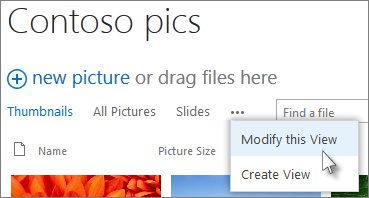
Pentru mai multe informații despre vizualizări, consultați Crearea, modificarea sau ștergerea unei vizualizări a unei liste sau biblioteci - Pentru a vizualiza o singură imagine, faceți clic pe numele de fișier sau pe imaginea redusă. Astfel se va afișa imaginea împreună cu detaliile despre fișier.
Vizualizarea și editarea proprietăților imaginii în SharePoint 2019, 2016 sau 2013
Navigați la site-ul care conține biblioteca de imagini în care doriți să vizualizați și să editați proprietățile imaginii.
Pe bara Lansare rapidă, faceți clic pe numele bibliotecii sau faceți clic pe Conținut site și faceți clic pe titlul bibliotecii.
Notă
Un site SharePoint poate fi modificat în mod semnificativ din punct de vedere al aspectului și al navigării. Dacă nu reușiți să găsiți o opțiune, cum ar fi o comandă, un buton sau un link, contactați administratorul.
Pentru a afișa caseta de dialog de proprietăți a imaginii, alegeți una dintre următoarele:
- Dacă vă aflați în vizualizarea miniatură, faceți clic pe imaginea redusă. Pentru a edita proprietățile imaginii, faceți clic pe Editare element pe fila Vizualizare din panglică.
- Dacă sunteți în vizualizarea Toate imaginile , faceți clic pe punctele de suspensie ... de lângă fișierul imagine pentru care doriți să editați proprietățile. Faceți clic din nou pe punctele de suspensie... pe explicația care apare, apoi faceți clic pe Proprietăți, Vizualizare proprietăți sau Editare proprietăți.
Puteți edita următorii parametri pentru imaginea dvs.:
Modificați numele de fișier. Acesta este numele fișierului stocat în bibliotecă.
Modificați titlul (sau legenda) imaginii. Această opțiune se poate utiliza dacă mai multe imagini din bibliotecă au același nume și doriți să le diferențiați. Atunci când aveți un titlu, acesta se afișează în miniatură, nu în numele fișierului.
Adăugați sau modificați data fotografiei. De exemplu, doriți să organizați cronologic și să urmăriți imagini. De obicei, aceasta este completată deja cu data fișierului (de obicei, data la care a fost creat).
Introduceți o descriere a imaginii. Utilizați-o pentru a furniza mai multe informații despre imagine pentru alți utilizatori.
Introduceți unul sau mai multe cuvinte cheie. Acest lucru vă poate ajuta să căutați imaginea sau să creați vizualizări particularizate.
Notă
În funcție de modul în care a fost configurată biblioteca de imagini, pot exista mai multe proprietăți de vizualizat și de editat.
Faceți clic pe Salvare.
Editarea imaginilor în SharePoint 2019, 2016 sau 2013
Pentru a edita imagini, cea mai bună metodă este să utilizați Deschidere cu Explorer, apoi să deschideți fișierele imagine într-un editor dorit. Astfel, puteți utiliza orice editor preferați, cum ar fi Windows Paint sau Galerie foto Windows, aplicații pe care le puteți descărca din Microsoft Store sau un instrument terț, cum ar fi Gimp, Photoshop sau PaintShop Pro.
Editarea imaginilor cu un editor extern
Pe bara Lansare rapidă, faceți clic pe numele bibliotecii sau faceți clic pe Conținut site , apoi faceți clic pe titlul bibliotecii.
Notă
Un site SharePoint poate fi modificat în mod semnificativ din punct de vedere al aspectului și al navigării. Dacă nu reușiți să găsiți o opțiune, cum ar fi o comandă, un buton sau un link, contactați administratorul.
Faceți clic pe fila Bibliotecă , apoi faceți clic pe Deschidere cu Explorer.
În fereastra Explorer, faceți clic dreapta pe fișierul pe care doriți să-l editați, faceți clic pe Deschidere cu..., apoi alegeți editorul foto pe care doriți să îl utilizați (editorul trebuie să fie instalat pe computer).
Editați fișierul și, după ce ați terminat, salvați pur și simplu fișierul.
După ce ați editat toate fișierele dorite, închideți Windows Explorer, mergeți înapoi și reîmprospătați biblioteca de imagini SharePoint. Modificările ar trebui să fie acum vizibile.
Descărcarea de imagini din SharePoint 2019, 2016 sau 2013
Navigați la site-ul care conține biblioteca de imagini pentru care doriți să descărcați imagini.
Pe bara Lansare rapidă, faceți clic pe numele bibliotecii sau faceți clic pe Conținut site , apoi faceți clic pe titlul bibliotecii.
Notă
Un site SharePoint poate fi modificat în mod semnificativ din punct de vedere al aspectului și al navigării. Dacă nu reușiți să găsiți o opțiune, cum ar fi o comandă, un buton sau un link, contactați administratorul.
Selectați o imagine.
Faceți clic pe punctele de suspensie (...) de lângă imagine.
Notă
Dacă vă aflați în Vizualizarea miniatură , comutați la Toate imaginile pentru a vedea punctele de suspensie.
Faceți clic pe punctele de suspensie (...) din explicația care apare, apoi faceți clic pe Descărcare sau descărcare copie.
Fișierul ar trebui să fie descărcat în folderul Descărcări . Dacă utilizați Internet Explorer, veți primi opțiunea de a deschide fișierul sau folderul după finalizarea descărcării.
Descărcarea mai multor fișiere și foldere utilizând Windows Explorer
Navigați la site-ul care conține biblioteca de imagini pentru care doriți să selectați imagini și faceți clic pe titlul bibliotecii de imagini.
Faceți clic pe fila Bibliotecă , apoi faceți clic pe Deschidere cu Explorer.
Deschideți o fereastră separată Explorer, unde doriți să copiați fișierele.
Găsiți și selectați fișierele imagine pe care doriți să le descărcați, apoi glisați-le din fereastra bibliotecii de imagini în fereastra separată Explorer. În acest fel, puteți copia fișiere sau foldere unice sau multiple.
Dacă un fișier sau un folder există deja, este posibil să primiți o casetă de dialog care vă va permite să suprascrieți sau să omiteți fișierul.
Ștergerea imaginilor din SharePoint 2019, 2016 sau 2013
Navigați la site-ul care conține biblioteca de imagini pentru care doriți să descărcați imagini.
Pe bara Lansare rapidă, faceți clic pe numele bibliotecii sau faceți clic pe Conținut site , apoi faceți clic pe titlul bibliotecii.
Notă
Un site SharePoint poate fi modificat în mod semnificativ din punct de vedere al aspectului și al navigării. Dacă nu reușiți să găsiți o opțiune, cum ar fi o comandă, un buton sau un link, contactați administratorul.
Selectați una sau mai multe imagini.
- Din vizualizarea Toate imaginile , faceți clic în partea stângă a mai multor elemente, astfel încât să fie evidențiate și să apară o bifă lângă fiecare.
- Din vizualizarea Miniaturi , indicați spre colțul din stânga jos al fiecărui element și faceți clic pe bifa care apare. Miniatura ar trebui să fie evidențiată.
În grupul Gestionare din fila Files din panglică, faceți clic pe Ștergere document sau apăsați tasta Del.
Adăugarea unei biblioteci la bara Lansare rapidă și adăugarea unei descrieri
Dacă doriți acces ușor la noua bibliotecă de imagini, urmați acești pași.
Accesați biblioteca de imagini pe care doriți să o puneți în meniu.
Faceți clic pe Bibliotecă pe panglică, apoi faceți clic pe Setări bibliotecă.
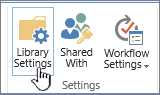
Faceți clic pe Nume listă, descriere și navigare în pagina Setări.
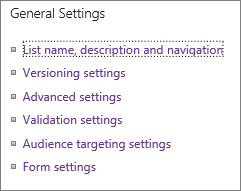
Aici puteți să modificați numele, să tastați o descriere sau să adăugați biblioteca la bara Lansare rapidă. Bara Lansare rapidă este navigarea în partea stângă a paginii SharePoint.
Adăugarea gestionării versiunilor la biblioteca de imagini
Controlul versiunilor vă permite să păstrați versiuni ale imaginilor pe măsură ce le extrageți și le editați. Acest lucru poate fi util mai ales dacă mai mulți autori lucrează la imagini. Puteți adăuga controlul versiunilor atunci când creați pentru prima dată biblioteca sau mai târziu. Iată cum:
Accesați biblioteca de imagini pentru care doriți să activați controlul versiunilor.
Faceți clic pe Bibliotecă pe panglică, apoi faceți clic pe Setări bibliotecă.
Faceți clic pe Setări versiune în pagina Setări.
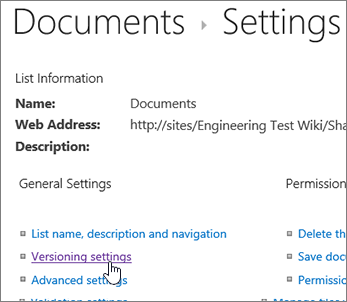
Pe pagina versiune puteți specifica:
- Pentru imaginile remise este necesară aprobarea conținutului.
- Versiuni majore, minore sau nicio versiune nepăstrată.
- Este numărul de versiuni majore și minore de păstrat.
- Cine poate vizualiza și edita imaginile.
- Când trebuie extrase imaginile pentru a fi editate.

Faceți clic pe OK pentru a termina.
Ce este o bibliotecă de imagini?
O bibliotecă de imagini vă permite să partajați o colecție de fotografii sau grafice digitale. Deși fotografiile pot fi stocate în alte tipuri de biblioteci SharePoint, bibliotecile de imagini au câteva avantaje. Dintr-o bibliotecă de imagini, puteți să vizualizați imaginile într-o expunere de diapozitive, să descărcați imagini la o anumită dimensiune și format pe computer și să editați imaginile. De asemenea, puteți crea un link cu ușurință la fotografii din biblioteca de imagini din altă parte de pe site, cum ar fi pagini, pagini wiki și bloguri.
Luați în considerare crearea unei biblioteci de imagini dacă echipa dvs. utilizează multe elemente grafice, cum ar fi sigle și imagini corporative, sau dacă doriți să stocați fotografii de la evenimentele echipei sau lansările de produse.
Lăsați-ne un comentariu
A fost util acest articol? Dacă nu, spuneți-ne dacă a fost confuz sau lipsește ceva în partea de jos a acestei pagini. Includeți versiunea de SharePoint, sistemul de operare și browserul dvs. așa cum le vedeți aici. Vom utiliza feedbackul dvs. pentru a verifica datele, a adăuga informații și a actualiza acest articol.