Creați noi vizualizări de liste sau biblioteci Microsoft 365 pentru a organiza și a ascunde sau a afișa coloane. O vizualizare este vizualizarea implicită. Vizualizările suplimentare pe care le adăugați sunt disponibile din meniul Opțiuni vizualizare. Puteți crea o vizualizare pentru a salva diferite selecții de sortare, filtrare și grupare pe care le-ați efectuat din panoul de anteturi de coloană sau filtre. Coloanele pe care le-ați afișat sau ascuns și lățimile de coloană vor fi salvate, de asemenea, odată cu vizualizarea.
Notă
Opțiunea de vizualizare Galerie este disponibilă doar în SharePoint Online.
Notă
Actualizările vizuale pentru liste sunt implementate treptat în întreaga lume, ceea ce înseamnă că experiența dvs. poate fi diferită de ceea ce este prezentat în acest videoclip și descris în acest articol.
Selectați o altă vizualizare
În bara de comandă a listei, selectați Opțiuni > vizualizare Toate documentele.
Selectați numele vizualizării la care doriți să comutați. Puteți selecta din opțiunile de vizualizare Listă, Listă compactă sau Dale .

Atunci când vă aflați în modul de vizualizare Grilă , veți vedea opțiunile pentru înălțime fixă și înălțime de potrivire automată:

Atunci când nu sunteți în modul de vizualizare Grilă , vedeți diferite tipuri de vizualizări: Listă, Listă compactă și Dale. Sub opțiunea Toate documentele , puteți alege toate vizualizările care sunt disponibile.
De asemenea, puteți particulariza vizualizarea pe care o vedeți alegând diverse opțiuni de sortare, filtrare sau grupare pe care le efectuați din anteturile de coloană sau din panoul de filtre. Când vă place ceea ce vedeți, puteți salva noua vizualizare.
Sfat
În modul de vizualizare Grilă , puteți muta coloanele în locații diferite pentru a reordona coloanele.
Crearea unei vizualizări
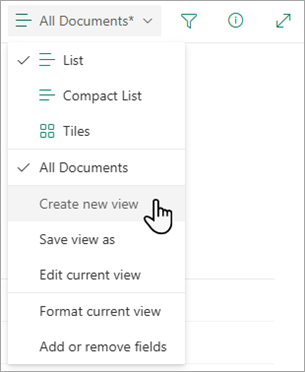
În bara de comandă a listei, selectați Opțiuni > vizualizare Toate documentele.
Dacă Opțiuni vizualizare nu este vizibil, asigurați-vă că nu editați lista sau că nu ați selectat unul sau mai multe elemente. De asemenea, este posibil să nu aveți permisiune. În acest caz, contactați administratorul Microsoft 365 sau proprietarii site-ului sau al listei.
Selectați Creare vizualizare nouă.
Important
Dacă nu vedeți Creare vizualizare nouă, înseamnă că nu ați ajuns încă la cele mai recente actualizări. Urmăriți videoclipul de mai sus, consultați secțiunea "Modificarea unei vizualizări" a acestui articol sau citiți Editarea unei vizualizări a unei liste.
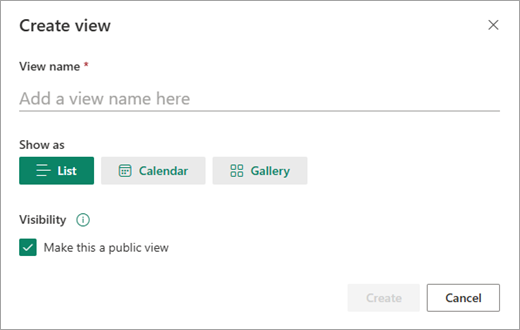
Apare caseta de dialog Creare vizualizare . Sub Nume vizualizare, introduceți un nume pentru vizualizarea dvs. Sub Afișare ca, selectați Listă, Calendar sau Galerie pentru tipul de vizualizare pe care doriți să-l creați.
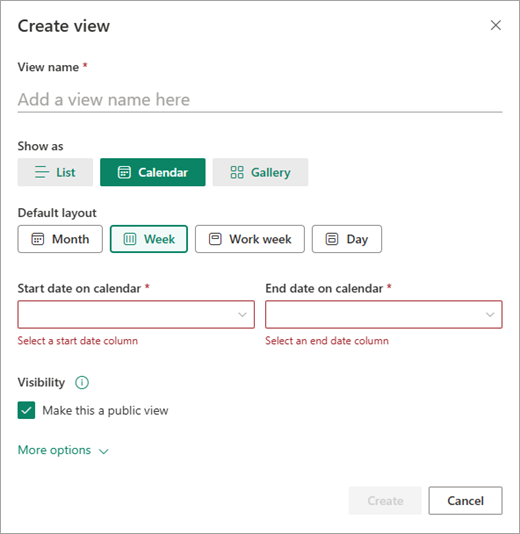
Dacă selectați Calendar, caseta de dialog Creare vizualizare afișează mai multe opțiuni pentru modul în care puteți crea calendarul. Introduceți o dată de început și o dată de sfârșit în calendar.
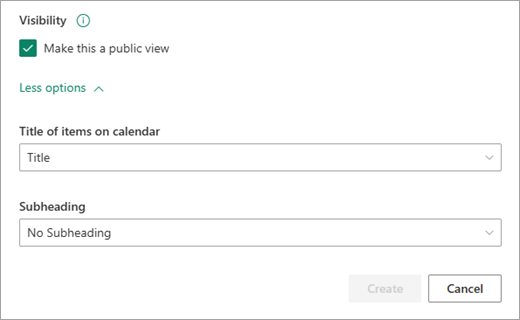
Pentru a modifica modul în care apare titlul elementelor din calendar, selectați Mai multe opțiuni, apoi selectați opțiunile dorite din listele verticale de sub Titlul elementelor din calendar și Subtitlu.
Când ați terminat, selectați Creați.
Creați o vizualizare nouă bazată pe cea curentă
- În bara de comandă a listei, selectați Opțiuni > vizualizare Toate documentele.
Dacă opțiunea Vizualizare opțiuni > Toate documentele nu este vizibilă, asigurați-vă că nu editați lista sau că nu ați selectat unul sau mai multe elemente. De asemenea, este posibil să nu aveți permisiune. În acest caz, contactați administratorul Microsoft 365 sau proprietarii site-ului sau al listei.
- Selectați Salvați vizualizarea ca.
- Introduceți numele nou, apoi selectați Salvare.
Modificarea unei vizualizări
Puteți efectua unele modificări direct în vizualizarea listă. Pentru a face acest lucru, faceți clic pe numele coloanei. Puteți să modificați ordinea elementelor, să le filtrați, să le grupați, să adăugați coloane și să modificați alte setări de coloană. Când ați terminat, faceți clic pe Vizualizare opțiuni , apoi faceți clic pe Salvare vizualizare ca. Salvați vizualizarea cu numele său curent sau introduceți un nume nou pentru a crea o vizualizare nouă.
Pentru mai multe informații, urmăriți videoclipul de mai sus sau consultați Editarea unei vizualizări a unei liste.
Pentru a vedea opțiuni mai complexe:
- În bara de comandă a listei, selectați Opțiuni > vizualizare Toate documentele.
Dacă opțiunea Vizualizare > opțiuni Toate documentele nu este vizibilă, asigurați-vă că nu editați lista sau că nu ați selectat unul sau mai multe elemente. De asemenea, este posibil să nu aveți permisiune. În acest caz, contactați administratorul Microsoft 365 sau proprietarii site-ului sau al listei.
- Selectați numele vizualizării pe care doriți să o modificați.
- Selectați din nou Vizualizare opțiuni > Toate documentele , apoi selectați Editare vizualizare curentă.
- În pagina Vizualizare editare , efectuați modificările. Puteți să adăugați sau să eliminați coloane, să adăugați criterii de "sortare" sau "filtrare", să configurați foldere și altele.
- După ce ați terminat de efectuat modificările, selectați OK.
Modificarea vizualizării implicite
- În bara de comandă a listei, selectați Opțiuni > vizualizare Toate documentele.
- Selectați numele vizualizării pe care doriți să o setați ca implicită.
- Selectați din nou Vizualizare opțiuni> Toate documentele , apoi selectați Editare vizualizare curentă.
- În pagina Editare vizualizare , bifați caseta de selectare Faceți aceasta vizualizarea implicită , apoi selectați OK.
Ștergerea unei vizualizări
- În bara de comandă a listei, selectați Opțiuni > vizualizare Toate documentele.
- Selectați numele vizualizării pe care doriți să o ștergeți.
- Selectați din nou Vizualizare opțiuni > Toate documentele , apoi selectați Editare vizualizare curentă.
- În pagina Vizualizare editată, selectați Ștergere, apoi OK.
Crearea sau editarea unei vizualizări dală
În bara de comenzi a listei, selectați Vizualizare opțiuni > Toate documentele, apoi selectați Dale.
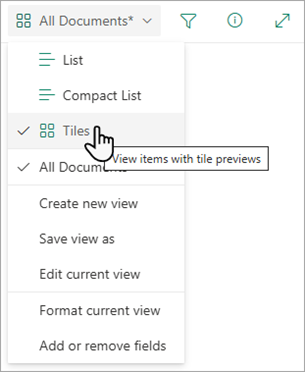
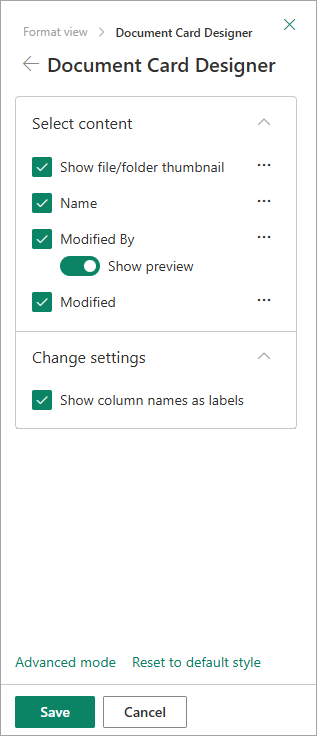
Selectați Formatarea vizualizării curente, apoi selectați Document Card Designer.

Utilizați fereastra Designer fișe de document pentru a ajusta informațiile care doriți să apară pe fiecare fișă.
Crearea unei vizualizări
Pentru a crea o vizualizare:
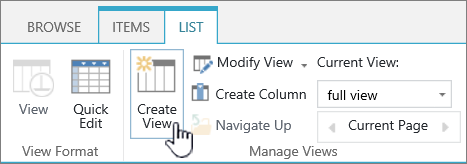
Accesați lista sau biblioteca unde doriți să creați o vizualizare, faceți clic pe fila Listă sau Bibliotecă , apoi selectați Creare vizualizare.
Notă
Dacă este dezactivată opțiunea Creare vizualizare , nu aveți permisiunea de a crea o vizualizare. Pentru informații despre permisiunile de care aveți nevoie pentru a crea vizualizări personale și publice, consultați secțiunea "Setări pentru vizualizări" de mai jos.
Pe pagina Setări , alegeți un tip de vizualizare.
În caseta Nume vizualizare , tastați numele vizualizării. Selectați Setare ca vizualizare implicită dacă doriți ca aceasta să fie vizualizarea implicită în listă sau în bibliotecă. Doar o vizualizare publică poate fi vizualizarea implicită într-o listă sau într-o bibliotecă.
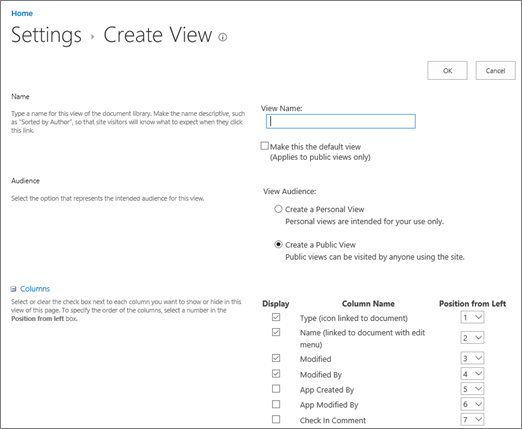
În secțiunea Public, sub Publicul vizualizării, selectați Creare vizualizare personală sau Creare vizualizare publică. Creați o vizualizare personală atunci când doriți o vizualizare doar pentru dvs. Creați o vizualizare publică atunci când doriți ca toți cei care utilizează lista să o vadă.
Notă
Dacă opțiunea Creare vizualizare publică este dezactivată, nu aveți permisiunile necesare de a crea o vizualizare publică pentru această listă sau bibliotecă.
În secțiunea Coloane , selectați coloanele pe care le doriți în vizualizare și debifați coloanele care nu doriți să apară. Lângă numerele de coloană, selectați ordinea în care doriți să apară coloanele în vizualizare.
Configurați celelalte setări pentru vizualizare, cum ar fi sortare și filtrare, apoi selectați OK în partea de jos a paginii. Pentru descrieri ale tuturor setărilor pe care le puteți alege, consultați "Setări pentru vizualizări" de mai jos.
Modificarea unei vizualizări
Utilizați următorii pași pentru a modifica o vizualizare, cum ar fi să o faceți vizualizare implicită, să adăugați sau să eliminați coloane și să modificați ordinea de sortare a elementelor din vizualizare.
Notă
După ce este creată o vizualizare, nu puteți modifica tipul vizualizării (de exemplu, nu puteți comuta de la vizualizarea Standard la vizualizarea Foaie de date, de la vizualizarea Gantt la vizualizarea Calendar sau invers). Va trebui să creați o nouă vizualizare cu tipul de vizualizare dorit. Totuși, dacă doriți doar să editați rapid coloane și rânduri din liste sau biblioteci, puteți schimba temporar Vizualizarea Standard în Vizualizare foaie de date utilizând Editarea în Vizualizarea grilă. Pentru a face acest lucru, accesați fila Listă sau Bibliotecă din panglică și selectați Editare în vizualizarea grilă. După ce ați terminat, vizualizarea va reveni la cea anterioară. Rețineți că nu puteți utiliza Editare în vizualizarea grilă pentru vizualizările în care sunt grupate elementele. Pentru mai multe informații despre Vizualizarea foaie de date, consultați secțiunea Vizualizare foaie de date de mai jos, din Tipuri de vizualizări pe care le puteți alege.
Mergeți la lista sau biblioteca unde doriți să modificați vizualizarea și faceți clic pe fila Listă sau Bibliotecă .
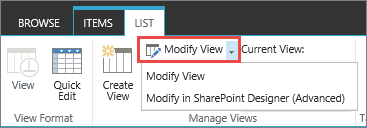
Faceți clic pe Modificare vizualizare.
Notă
Dacă opțiunea Modificare vizualizare este dezactivată, nu aveți permisiunea de a modifica vizualizarea curentă. Totuși, vă puteți modifica vizualizările personale. Pentru informații despre permisiunile de care aveți nevoie pentru a crea vizualizări personale și publice, consultați secțiunea Setări pentru vizualizări mai jos în articol.
Selectați vizualizarea pe care doriți să o modificați din lista verticală Vizualizare curentă .
Efectuați modificările, apoi selectați OK în partea de jos a paginii. Pentru descrieri ale tuturor setărilor pe care este posibil să doriți să le modificați, consultați Setări pentru vizualizări , mai jos.
Notă
Vizualizările din lista verticală Vizualizare curentă sunt ordonate alfabetic și nu pot fi modificate. Cu toate acestea, aveți posibilitatea să modificați numele vizualizării astfel încât prima literă să fie în ordinea alfabetică dorită.
Ștergerea unei vizualizări
Urmați acești pași pentru a șterge o vizualizare.
Accesați lista sau biblioteca pentru care doriți să ștergeți o vizualizare și selectați fila Listă sau Bibliotecă .
Selectați vizualizarea pe care doriți să o ștergeți din lista verticală Vizualizare curentă .
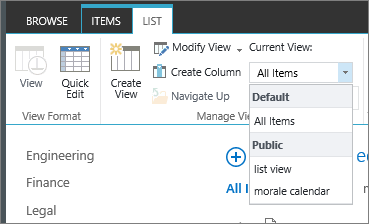
Selectați Modificare vizualizare.
Notă
Dacă opțiunea Modificare vizualizare este dezactivată, nu aveți permisiunile necesare pentru a modifica vizualizarea curentă. Totuși, vă puteți modifica vizualizările personale. Pentru informații despre permisiunile de care aveți nevoie pentru a crea vizualizări personale și publice, consultați "Setări pentru vizualizări" în continuarea acestui articol.
Defilați în jos în pagina de setări la secțiunea Vizualizări și selectați vizualizarea pe care doriți să o ștergeți.
În zona de sus a vizualizării, selectați Ștergere.

Notă
Dacă Ștergere nu este o opțiune, aceasta poate fi vizualizarea implicită pentru o listă sau o bibliotecă și nu puteți șterge o vizualizare implicită. Trebuie să modificați mai întâi altă vizualizare și să o faceți implicită.
Atunci când vi se solicită, selectați OK.
Tipuri de vizualizări pe care le puteți alege

Notă
Odată creată, nu puteți modifica formatul unei vizualizări, de exemplu, de la un calendar la o vizualizare Gantt. Cu toate acestea, puteți crea vizualizări suplimentare ale acelorași date pentru fiecare format nou pe care doriți să-l utilizați.
Iată care sunt tipurile de vizualizări din care puteți alege:
Vizualizare Standard Această vizualizare afișează elementele din listă și din bibliotecă, rând după rând. Vizualizarea Standard este setarea implicită pentru majoritatea tipurilor de liste și biblioteci. Puteți particulariza vizualizarea în multe moduri diferite, cum ar fi adăugarea sau eliminarea coloanelor din vizualizare.
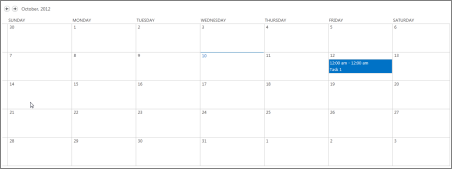
Calendar View Această vizualizare afișează lista și biblioteca într-un format similar cu un calendar de perete. Puteți aplica vizualizări zilnice, săptămânale sau lunare în acest format. Această vizualizare poate fi utilă dacă doriți să vedeți elementele din listă sau bibliotecă cronologic. Pentru a utiliza această vizualizare, lista sau biblioteca trebuie să conțină coloane cu datele de început și de sfârșit pentru elementele din calendar.
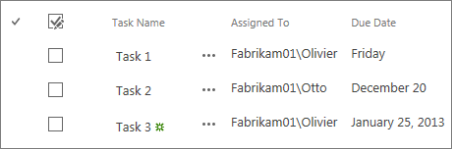
vizualizare Foaie de date Această vizualizare afișează elementele de listă și de bibliotecă într-o grilă, asemănătoare cu o foaie de calcul. Această vizualizare, numită și Editare rapidă, poate fi utilă dacă trebuie să editați mai multe elemente dintr-o listă sau bibliotecă în același timp. Această vizualizare este utilă și dacă doriți să exportați datele într-un program pentru foi de calcul sau baze de date. Există unele limitări pentru Vizualizare foaie de date - nu sunt disponibile toate funcționalitățile Excel, de exemplu. Dacă un element dintr-o coloană este estompat, atunci acel tip de coloană nu este editabil.

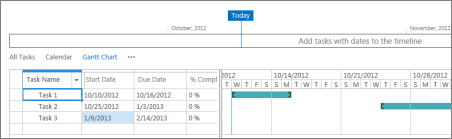
Vizualizare Gantt Această vizualizare afișează elemente de listă și bibliotecă în bare care urmăresc progresul. O vizualizare Gantt vă poate ajuta să gestionați proiecte. Puteți utiliza această vizualizare, de exemplu, pentru a vedea ce activități se suprapun și a vizualiza progresul general. Pentru a utiliza această vizualizare, lista sau biblioteca trebuie să conțină coloane cu date de început și de sfârșit.
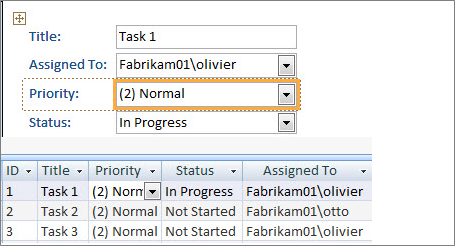
Access View Utilizați Microsoft Access pentru a crea formulare și rapoarte bazate pe listă sau bibliotecă. Disponibil doar atunci când aveți Microsoft Access instalat.
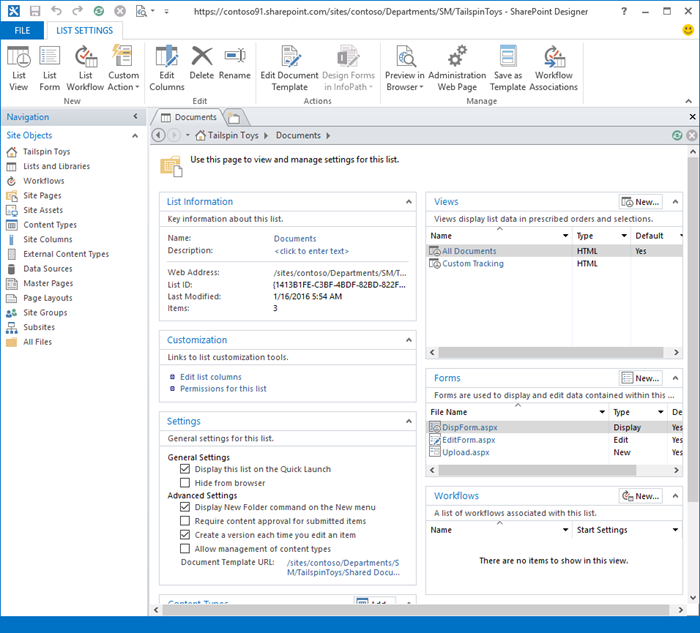
Vizualizare particularizată în SharePoint Designer Porniți și utilizați aplicația SharePoint Designer pentru a crea vizualizări particularizate complexe. Acest lucru necesită permisiuni complexe și SharePoint Designer.
Vizualizare existentă Dacă o vizualizare existentă este aproape cea dorită, puteți economisi timp utilizând o vizualizare existentă ca punct de plecare pentru crearea noii vizualizări. Sub titlul Porniți de la o vizualizare existentă, veți vedea o listă a vizualizărilor dvs. curente. Selectați o vizualizare pentru a crea o nouă vizualizare.

Setări pentru vizualizări
Vizualizările au multe setări care vă ajută să găsiți mai ușor informațiile de care aveți nevoie într-o listă sau într-o bibliotecă. Iată setările pentru vizualizările SharePoint. Toate setările nu sunt disponibile pentru toate tipurile de vizualizări. Setările pentru vizualizările calendar diferă de alte tipuri de vizualizări.
Numărul maxim de elemente dintr-o vizualizare este 5.000. Puteți gestiona numărul de elemente dintr-o vizualizare utilizând setările de filtrare și limită de elemente. Pentru mai multe informații, consultați Gestionarea listelor și bibliotecilor mari.
Vizualizare implicită Toate listele și bibliotecile au o vizualizare implicită, care este vizualizarea pe care o văd utilizatorii atunci când accesează lista sau biblioteca. Puteți schimba vizualizarea implicită în orice vizualizare publică pentru acea listă sau bibliotecă. Dar nu puteți seta o vizualizare personală ca vizualizare implicită. Pentru a șterge o vizualizare care este vizualizarea implicită, trebuie mai întâi să faceți o altă vizualizare publică implicită pentru acea listă sau bibliotecă.
Notă
Dacă Setați această vizualizare ca implicită nu se afișează în paginile vizualizării de creare sau editare, nu aveți permisiunea de a crea o vizualizare publică sau vizualizarea este o vizualizare personală. Pentru a crea o vizualizare publică, trebuie să fiți în grupul Designer pentru listă sau bibliotecă sau să aveți permisiuni echivalente. Pentru mai multe informații, consultați Despre nivelurile de permisiune din SharePoint.
Public Atunci când creați o vizualizare, puteți seta publicul pentru vizualizarea personală saupublică. O vizualizare personală este o vizualizare pe care o puteți vedea doar dvs. O vizualizare publică este o vizualizare pe care o poate vedea oricine.
Nu puteți modifica o vizualizare personală în vizualizare publică sau o vizualizare publică în vizualizare personală. Puteți utiliza o vizualizare publică ca punct de pornire pentru vizualizări personale sau publice. Puteți utiliza o vizualizare personală ca punct de plecare numai pentru vizualizările personale.
Dacă opțiunea Creare vizualizare este dezactivată atunci când încercați să creați o vizualizare, nu aveți permisiunile corespunzătoare pentru a crea o vizualizare. Dacă opțiunea Creare vizualizare este disponibilă, dar opțiunea Creare vizualizare publică este dezactivată, trebuie să fiți în grupul Designer sau permisiuni echivalente. Cu Creați o vizualizare personală, trebuie să fiți în grupul de membri pentru listă sau bibliotecă sau să aveți permisiuni echivalente.
Coloane Coloanele dintr-o vizualizare conțin informațiile pe care trebuie să le vedeți pentru elementele de listă sau bibliotecă. Coloanele, în combinație cu alte caracteristici ale vizualizărilor, cum ar fi filtrele, vă pot ajuta să vedeți doar informațiile cele mai importante pentru munca dvs. Acest lucru este util mai ales dacă lista sau biblioteca conține o mulțime de elemente. Pentru mai multe informații despre lucrul cu coloanele pentru a crea vizualizări particularizate, consultați Crearea unei coloane într-o listă sau o bibliotecă.
Coloane Gantt Selectați coloanele care vor fi în vizualizarea Gantt. Titlul este un câmp text obligatoriu. Data de început și Data scadentă sunt câmpuri de dată obligatorii. Atunci când selectați o coloană, cum ar fi Titlu, dacă nu se afișează nicio opțiune în lista verticală, trebuie să creați coloana pentru a accepta această vizualizare.
Sortare Setați ordinea în care apar elementele în vizualizare. Puteți avea cel mult două criterii. De exemplu, afișați elementele dintr-o listă de activități sortate după prioritate, apoi după data scadenței.
Filtrare Configurați o vizualizare pentru a afișa un subset de elemente dintr-o listă sau bibliotecă, filtrându-le cu informații din coloanele listei sau bibliotecii. De exemplu, o vizualizare poate afișa documentele dintr-o bibliotecă care sunt pentru un anumit proiect.
Sfat
Puteți utiliza coloane calculate sau filtre care utilizează calcule, cum ar fi [Azi] pentru a afișa elementele când data corespunde zilei de astăzi sau [Eu] pentru a afișa elementele pentru utilizatorul vizualizării. De asemenea, puteți combina ecuații simple cu funcții. De exemplu, pentru a afișa elementele create în ultimele șapte zile, filtrați după coloana Creat , setați operatorul la este mai mic decât și setați valoarea la [Azi]-7 (fără spații). Pentru mai multe informații, consultați Exemple de formule obișnuite în liste.
Vizualizare tabelară Furnizează casete de selectare pentru fiecare element, astfel încât utilizatorii să poată selecta mai multe elemente de listă sau bibliotecă pentru a efectua operațiuni în masă. Acest lucru vă poate economisi mult timp dacă trebuie modificate mai multe elemente dintr-o listă sau bibliotecă. De exemplu, un utilizator poate selecta și extrage mai multe documente.
Grupare după Grupați elementele din listă și din bibliotecă după informațiile din coloane. De exemplu, grupați elementele dintr-o listă de activități după prioritate, apoi după procentul de finalizare.
Totalurile Afișează calcule rezumative pentru coloanele din vizualizare, cum ar fi: contor, medie, maxim, minim. De exemplu, prin setarea coloanei titlu la Număr într-o bibliotecă de documente, vizualizarea va afișa numărul de documente din vizualizare și grupurile din vizualizare. Coloanele care sunt disponibile pentru totaluri și setările disponibile pentru fiecare coloană diferă în funcție de tipul de coloană, cum ar fi număr, și de tipul de listă sau bibliotecă pentru care este creată vizualizarea.
Stil Determină aspectul vizualizării, cum ar fi buletin informativ. Nu toate stilurile sunt disponibile pentru toate tipurile de vizualizări.
-
Tabel de bază Afișează elementele în rânduri.
-
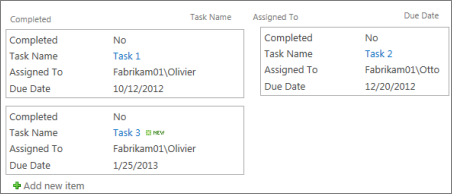
Încadrat Afișează elementele din listă utilizând un aspect asemănător cu cărțile de vizită. Acest stil este disponibil doar pentru liste.
-
Încadrat, fără etichete Asemănător cu stilul încadrat, dar etichetele pentru coloane nu apar în vizualizare. Acest stil este disponibil doar pentru liste.
-
Valoare Implicită Vizualizarea implicită variază în funcție de tipul și configurația listei sau bibliotecii.
-
Detalii document Afișează fișierele dintr-o bibliotecă utilizând un aspect asemănător cu cărțile de vizită. Acest stil este disponibil pentru majoritatea bibliotecilor, dar nu și pentru liste.

-
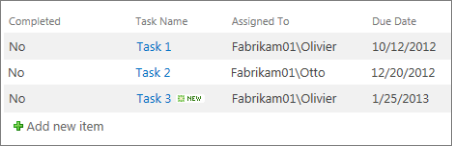
Buletin informativ Afișează elementele în rânduri, cu linii între rânduri.

-
Buletin informativ, fără rânduri Afișează elementele în rânduri de nuanțe alternante, fără liniile dintre rânduri.
-
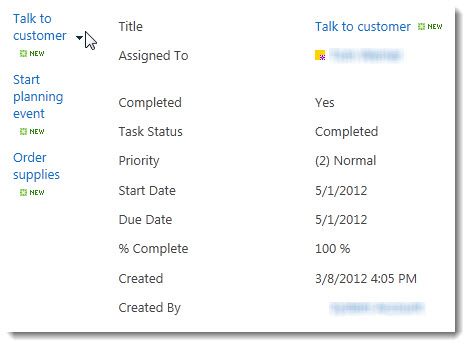
Preview Pane Afișează numele elementelor în partea stângă a paginii. Când indicați spre numele unui element, coloanele selectate pentru vizualizare sunt afișate în partea dreaptă a paginii.
-
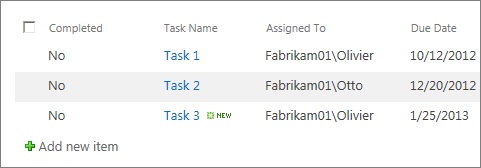
Umbrit Afișează elementele în rânduri de nuanțe alternante.
Foldere Selectați Afișare elemente în foldere pentru a afișa folderele de listă sau de bibliotecă în vizualizarea cu elementele. Selectați Afișare totală elemente, fără foldere , pentru a afișa doar elementele de listă sau bibliotecă în vizualizare, vizualizare denumită și vizualizare simplă. De asemenea, este posibil să puteți selecta dacă vizualizarea pe care o creați se aplică în toate folderele, doar în folderele de nivel superior sau în folderele cu un anumit tip de conținut.
Limită elemente Puteți să specificați câte elemente să se afișeze în același timp (grupuri) în fiecare vizualizare sau numărul total de elemente pe care le va afișa vizualizarea. Cu cât este mai mare lotul de elemente dintr-o vizualizare, cu atât durează mai mult să se descarce în browser.
Mobil Puteți să specificați că această vizualizare este pentru dispozitive mobile, este vizualizarea mobilă implicită pentru dispozitivele mobile și numărul de elemente de afișat în partea web vizualizare listă pentru această vizualizare. Această opțiune nu este disponibilă pentru toate listele și bibliotecile. Vizualizarea trebuie să fie publică.

