
Proprietarii și administratorii de site-uri SharePoint pot șterge cu ușurință pagini moderne de pe un site SharePoint.
Notă
- Anumite funcționalități sunt prezentate treptat organizațiilor care au optat pentru programul Lansare pentru audiență specifică. Acest lucru înseamnă că este posibil să nu vedeți încă această caracteristică sau că ea poate arăta diferit de ceea ce este descris în articolele de ajutor.
- Trebuie să fiți proprietar de site sau administrator SharePoint pentru a șterge pagini. Dacă sunteți proprietar de site, dar nu puteți șterge o pagină, este posibil ca administratorul dvs. să vă fi dezactivat capacitatea de a face acest lucru.
Ștergerea paginii
Există două modalități de a șterge pagina:
- Ștergeți pagina de pe pagina propriu-zisă
- Ștergerea paginii din biblioteca Pagini site
Ștergerea paginii în sine
Puteți să ștergeți pagina din panoul Detalii pagină de pe pagina propriu-zisă.
- Asigurați-vă că pagina este în modul de editare, selectând Editare în partea din dreapta sus a paginii.
- Pe bara de comenzi, selectați
 Detalii pagină.
 - Selectați Ștergere pagină.
- Confirmați sau anulați ștergerea în caseta de confirmare care apare, selectând Ștergere sau Anulare.

Ștergerea unei pagini din biblioteca Pagini site
De asemenea, puteți șterge pagina prin biblioteca de pagini a site-ului SharePoint, sub Conținut site.
Accesați site-ul SharePoint pe care se află pagina.
Selectați Conținut site din Setări
din colțul din dreapta sus. Apoi selectați Pagini de site.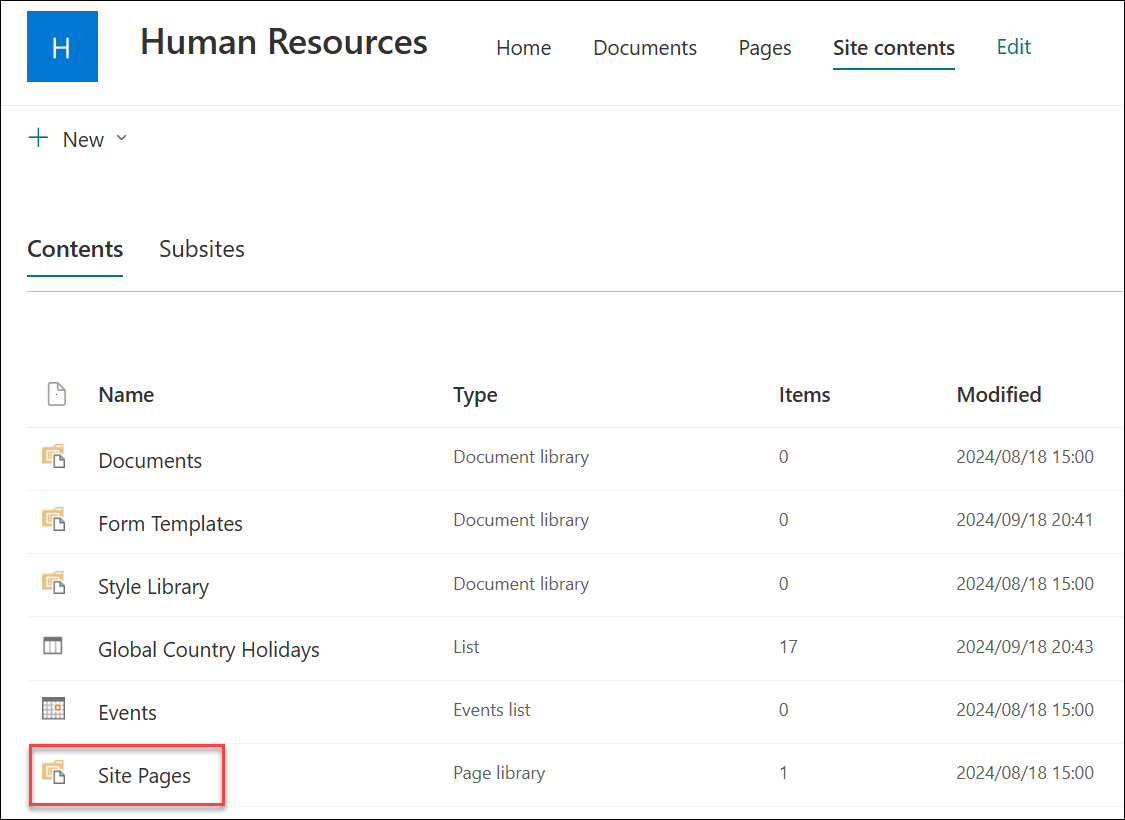
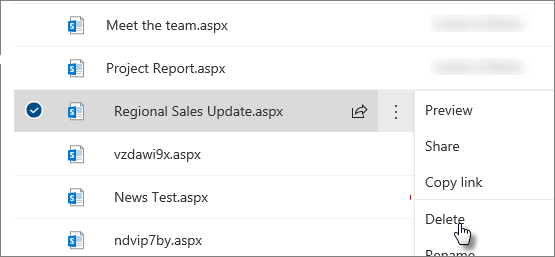
Selectați pagina, apoi selectați punctele de suspensie (...) din dreapta paginii selectate.

Selectați Ștergere.
Notă
Ștergerea unei pagini elimină și navigarea pe site (cum ar fi navigarea laterală a site-ului). Cu toate acestea, nu va elimina automat orice alte linkuri directe către pagină (cum ar fi un link încorporat într-o altă parte a site-ului) - acestea trebuie eliminate manual.
Dacă descoperiți că trebuie să restaurați pagina după ce ați șters-o, o puteți restaura din coșul de reciclare.
Notă
Ștergerea și restaurarea unei pagini de site nu afectează istoricul versiunilor. Dacă ștergeți și apoi restaurați o pagină, îi puteți accesa în continuare istoricul versiunilor.
Pentru mai multe informații despre gestionarea paginilor SharePoint moderne, consultați Gestionarea și ciclul de viață al unei pagini SharePoint moderne.