Paginile moderne din SharePoint vă oferă multe dintre caracteristicile pe care le oferă paginile de pe site-urile de publicare clasice. După ce este creată o pagină SharePoint modernă, aceasta poate fi editată, salvată, publicată și partajată. O pagină poate fi ștearsă sau restaurată la o altă versiune. De asemenea, puteți configura un flux de aprobare a conținutului.
Notă
Anumite funcționalități sunt prezentate treptat organizațiilor care au optat pentru programul Lansare pentru audiență specifică. Acest lucru înseamnă că este posibil să nu vedeți încă această caracteristică sau că ea poate arăta diferit de ceea ce este descris în articolele de ajutor.
În acest articol
- Ciclul de viață al paginilor
- Ciclul de viață al paginilor cu aprobarea conținutului
- Cine poate edita o pagină?
- Găsirea paginilor
- Restaurarea unei versiuni anterioare
- Extragerea și extragerea paginilor din biblioteca Pagini
- Retragerea publicării unei pagini
- Publicarea din biblioteca Pagini
Ciclul de viață al paginilor
 Creare Ciclul de viață al unei pagini începe cu crearea ei. Atunci când creați prima dată o pagină, aceasta este într-o stare ciornă "locală", ceea ce înseamnă că nimeni altcineva nu o poate vizualiza încă.
 Salvare ca schiță Când salvați și închideți această pagină, aceasta este arhivată ca versiune minoră și devine schiță "partajată". Aceasta înseamnă că orice persoană cu permisiuni de editare (sau proprietarii site-ului) pot acum să-l vadă și să-l editeze.
Notă
Dacă vedeți Salvare și închidere în schimb, motivul este faptul că este activată elaborarea în comun pentru organizația dvs. Puteți afla mai multe aici.
 Editare Pentru a edita pagina, faceți clic pe butonul Editare și pagina este extrasă pentru dvs. Atât timp cât pagina este deschisă pentru editare sau extrasă, nimeni altcineva nu o poate edita. Pagina este "blocată" până când modificările sunt salvate sau eliminate sau până când pagina este publicată. O excepție este ca, dacă pagina nu are activitate timp de 5 minute, sesiunea de editare va expira și pagina va fi "deblocată".
 Renunțați la modificări Atunci când renunțați la modificări, pagina revine la starea sa anterioară. Este echivalentă cu "Anulare extragere".
Notă
Dacă această opțiune nu este disponibilă pentru dvs., motivul este faptul că lucrul în colaborare este activat pentru organizația dvs. Puteți afla mai multe aici.
 Publicare Atunci când o pagină este publicată făcând clic pe butonul Publicare, aceasta este arhivată ca versiune "majoră" și este "live", ceea ce înseamnă că orice persoană care poate să vizualizeze site-ul dvs. poate vizualiza pagina.
 Republicare Atunci când o pagină care a fost publicată anterior este editată, butonul Republicare arhivează pagina ca următoarea versiune "majoră" și modificările trec "live", ceea ce înseamnă că orice persoană care poate să vizualizeze site-ul dvs. poate vedea versiunea nouă, modificată.
Notă
Butonul Republicare este disponibil doar atunci când utilizați SharePoint în Microsoft 365. Acest buton nu este disponibil în Ediția de abonament SharePoint Server sau în SharePoint Server 2019.
Ciclul de viață al paginilor cu aprobarea conținutului
Ciclul de viață al unei pagini cu aprobarea conținutului activată este doar ușor diferit, deoarece o pagină trebuie să fie aprobată de un utilizator înainte să poată fi publicată. Aprobatorii trebuie să fie proprietarii site-ului sau persoane cu control total sau permisiuni de editare pentru site.
Iată etape suplimentare pentru publicarea paginilor atunci când aprobarea conținutului este activată utilizând Flow. Aici nu sunt incluși pașii pentru fluxurile de aprobare care necesită mai mulți aprobatori sau pentru fluxurile de aprobare particularizate.
 Remiteți pentru aprobare Atunci când pagina este gata pentru publicare, autorul paginii o remite pentru aprobare.
În așteptarea aprobării Până când o pagină nu este aprobată, aceasta rămâne în starea În așteptare.
 Revizuiți aprobările Persoanele desemnate ca aprobatori vor primi o notificare și vor vedea un buton Revizuire aprobări, unde pot consulta pagina. Aprobatorii nu pot edita conținutul; Acestea pot doar să aprobe sau să respingă sau să conțină. Acesta poate trimite comentarii împreună cu notificarea pe care o primește autorul paginii.
Publicat Atunci când o pagină este aprobată, este publicată și arhivată ca versiune "majoră" și este "vizibilă", ceea ce înseamnă că orice persoană care poate să vizualizeze site-ul dvs. poate vizualiza pagina.
Modul recomandat de a utiliza aprobarea conținutului pentru paginile moderne este să utilizați Microsoft Flow. Consultați Configurarea aprobării paginilor pentru a afla cum să faceți acest lucru.
Dacă doriți să utilizați metoda clasică de solicitare a aprobării într-o bibliotecă, consultați Solicitarea aprobării elementelor într-o listă de site sau într-o bibliotecă.
Cine poate edita o pagină?
Orice persoană căreia i-ați acordat permisiuni de editare poate edita o pagină. Pe un site de echipă, adăugarea unei persoane la grupul site-ului de echipă are permisiuni de editare în mod implicit. Pe un site de comunicare, numai proprietarii site-ului și persoanele cărora le-ați acordat permisiuni de editare pot edita.
Notă
Începând cu iulie 2024, capacitatea de elaborare în comun va începe să fie implementată pentru organizații. Dacă este activată pentru organizația dvs., puteți selecta Editare pe o pagină pentru a începe editarea. Și alți autori pot edita aceeași pagină în același timp. Dacă cineva uită să salveze și să închidă sau să publice, pagina se va salva și se va închide automat după 5 minute de inactivitate.
Dacă capacitatea de elaborare în comun nu este încă disponibilă pentru organizația dvs., atunci când faceți clic pe Editare într-o pagină, pagina este extrasă, ceea ce înseamnă că nimeni altcineva nu o poate edita dacă nu salvați și închideți pagina, renunțați la modificări sau publicați pagina. Fiecare dintre aceste acțiuni arhivează pagina înapoi. Două persoane nu pot edita aceeași pagină în același timp. Dacă o persoană are o pagină deschisă pentru editare și o altă persoană încearcă să editeze pagina, se afișează un mesaj care spune că pagina este editată de altă persoană. Puteți cere persoanei care are pagina deschisă pentru editare să "elibereze" pagina prin salvare și închidere, renunțare la modificări sau publicare. O excepție este că, dacă pagina nu are activitate timp de 5 minute, sesiunea de editare va expira automat și pagina va fi "deblocată". Un proprietar de site are o opțiune suplimentară pentru a înlocui extragerea persoanei care editează pagina.
Găsirea paginilor
Paginile sunt stocate în biblioteca Pagini, care poate fi accesată făcând clic pe Pagini în navigare. Dacă Pagini nu se afișează în navigare, puteți să accesați Setări site , then Conținut site și căutați Pagini de site.
Restaurarea unei versiuni anterioare
- Accesați pagina pe care doriți să o restaurați.
- Fă clic pe Detalii pagină în bara de comenzi. Găsiți mai multe detalii și faceți clic pe Istoric versiuni.
- În panoul Istoric versiuni , treceți cu indicatorul peste versiunea dorită și faceți clic pe punctele de suspensie pentru a accesa lista de opțiuni.
Faceți clic pe Restaurare.
Notă
SharePoint nu elimină versiunea anterioară pe care tocmai ați restaurat-o, ci creează o copie și o face cea mai recentă versiune.
Retragerea publicării unei pagini
Dacă nu mai doriți ca pagina să fie vizualizată de alte persoane, puteți anula publicarea acesteia:
- Accesați biblioteca Pagini pentru site.
- Selectați pagina pe care doriți să o anulați publicarea.
- Faceți clic pe punctele de suspensie (...), apoi pe Mai multe.
- Faceți clic pe Anulare publicare.
Anularea publicării aduce pagina înapoi în starea ciornă, astfel încât să nu poată fi vizualizată. Cu toate acestea, pagina va continua să apară în rezultatele căutării. Dacă nu doriți să se întâmple acest lucru, trebuie, de asemenea, să eliminați permisiunile de pe pagină:
- Accesați biblioteca Pagini pentru site.
- Faceți clic pe punctele de suspensie (...), apoi pe Mai multe.
- Faceți clic pe Proprietăți.
- În partea de sus, faceți clic pe Partajat cu, apoi faceți clic pe Oprire partajare.
Publicarea din biblioteca Pagini
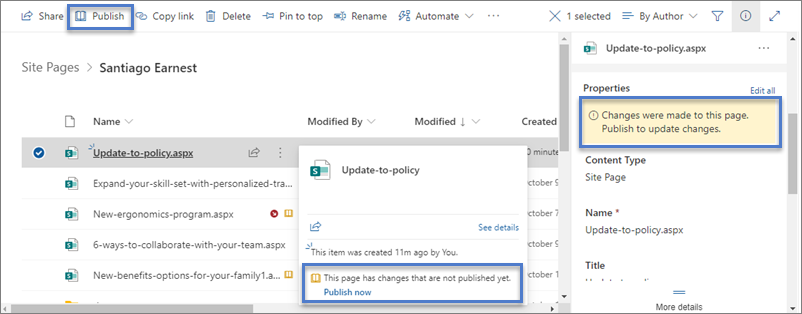
În plus față de posibilitatea să publicați, să postați și să republicați de pe pagina propriu-zisă, puteți să selectați o pagină sau o postare de știri și să publicați direct din bara de comenzi a bibliotecii Pagini și din fișa de fișier care apare atunci când treceți cu mouse-ul pe deasupra unui fișier. În plus, veți vedea un mesaj în panoul de detalii pagină , precum și o pictogramă galbenă, de carte deschisă, lângă numele fișierului, indicând dacă o pagină a fost actualizată (cu modificări de conținut sau de proprietate) și trebuie să fie publicată.