
Administratorii SharePoint pot crea site-uri hub în SharePoint în Microsoft 365. Pentru a crea un site hub, un administrator SharePoint transformă un site existent într-un site hub.
Un site hub leagă între ele site-urile bazate pe un proiect, un departament, o diviziune, o regiune etc. Asocierea unui site cu un site hub facilitează descoperirea conținutului asociat, a știrilor și a activității site-ului pe toate site-urile asociate. Valorificarea la maximum de la site-urile hub necesită o planificare inițială.
Utilizați site-urile hub atunci când aveți nevoie de:
- Branding consecvent într-o colecție de site-uri asociate.
- Vizibilitate crescută pentru colecțiile de conținut asociat.
- Capacități îmbunătățite de căutare și navigare pentru conținutul relevant pentru anumite grupuri de persoane.
Notă
Pentru a efectua acești pași, trebuie să aveți acces de editare la site-ul hub.
În acest articol:
- Modificarea aspectului unui site hub și al site-urilor asociate acestuia
- Permisiuni pentru hub
- Gestionarea fluxurilor de aprobare a asocierii site-ului hub
Modificați aspectul
Editarea numelui și siglei site-ului hub
Numele și sigla hubului apar în bara de navigare a site-ului hub și le permit altor persoane să identifice hubul atunci când se conectează la site-uri.

Puteți modifica numele și sigla hubului urmând pașii:
- Selectați
 .
. - Selectați Setări site hub.
- Efectuați editările și salvați modificările.

Sfat
Puteți ascunde numele site-ului hub atât timp cât ați selectat o siglă
Editarea barei de navigare
Pentru a vă asigura că conținutul poate fi descoperit cu ușurință, particularizați navigarea în site-ul hub. Luați în considerare utilizarea unui meniu mega pentru a crește vizibilitatea conținutului.
- Selectați Editați.
- Pentru a adăuga un nou link de meniu sau un nou antet, treceți cu indicatorul peste subiectele din meniu până când vedeți semnul plus.
- Pentru a edita, a muta și a elimina linkurile de navigare, selectați punctele de suspensie.
- Efectuați editările și salvați modificările.

Modificarea temei site-ului hub
Toate site-urile asociate cu site-ul hub moștenesc tema site-ului hub.
- Selectați .
- Selectați Modificați aspectul.
- Selectați aspectul dorit. Apare o previzualizare a temei.
- Pentru a aplica tema la site, selectați Salvare.
Notă
- Dacă tema site-ului care a fost convertită la site hub nu a fost modificată niciodată față de tema implicită atribuită de SharePoint în momentul creării acesteia, site-urile asociate cu site-ul hub nu moștenesc tema site-ului hub.
- Experiența clasică Site-urile SharePoint care sunt asociate cu un site hub își păstrează tema originală.
- Este posibil ca modificările aduse temei să nu apară imediat.
Alegerea unei proiectări de site pentru site-urile asociate
Site-urile asociate sunt site-urile individuale conectate la site-ul hub. Dacă este disponibilă de administrator, selectați o proiectare de site care să se aplice la toate site-urile asociate. Proiectarea site-ului se aplică automat site-urilor care se vor asocia site-ului hub în viitor.
- Selectați .
- Selectați Informații site.
- Din lista verticală, selectați proiectarea de site pe care doriți să o aplicați.
- Selectați Salvați.
Notă
Administratorul dvs. gestionează opțiunile de proiectare a site-ului.
Permisiuni pentru hub
Activați permisiunile hub pentru a sincroniza permisiunile de site pentru a crește accesul la toate site-urile din hub. Permisiunile Hub sunt valabile pentru persoane, Grupuri Office 365 sau grupuri de securitate, în calitate de vizitatori pe site-urile asociate.
Despre sincronizarea permisiunilor pentru hub
- Deocamdată, atunci când partajați hubul cu alte persoane, acestea pot fi adăugate doar ca vizitatori.
- Site-urile hub pot avea până la 10 vizitatori atunci când sunt sincronizate cu site-urile asociate. Cei 10 vizitatori pot fi persoane individuale sau Grupuri Microsoft 365. Se recomandă să utilizați Grupuri Microsoft 365 sau grupuri de securitate.
- Proprietarii de site asociați nu sunt obligați să sincronizeze permisiunile de site cu permisiunile hub pentru a se asocia la hub. Acest lucru permite ca site-urile care conțin informații sensibile să rămână asociate la hub, dar să nu fie partajate cu toată lumea.
- Permisiunile de site existente nu se vor modifica atunci când permisiunile se sincronizează cu permisiunile de hub.
- Actualizarea permisiunilor hub poate dura până la 4 ore pentru a se reflecta asupra site-urilor asociate, după ce acestea au fost vizitate.
- Atunci când un site asociat părăsește hubul, permisiunile hub sunt eliminate de pe site.
- Spectatorii vor vedea conținutul, știrile și activitatea de site în mod diferit pe fiecare site asociat la hub, pe baza permisiunilor setate de proprietarul site-ului.
Configurați hubul pentru a sincroniza permisiunile cu site-urile asociate
- Selectați , urmat de Permisiuni site
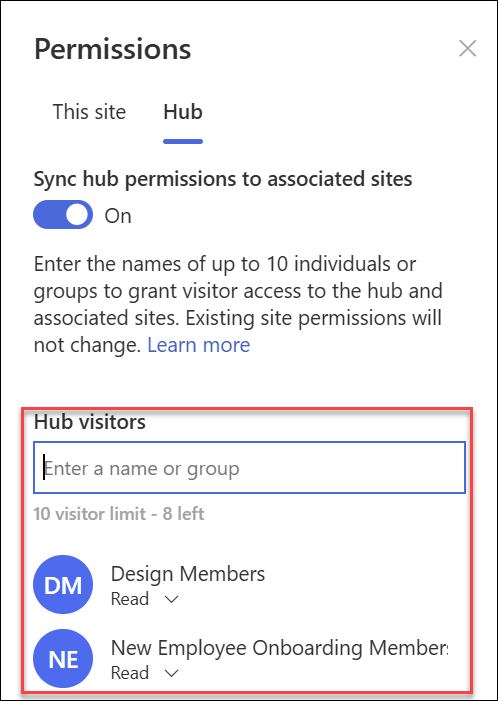
- Navigați la pivotul Hubului
- Comutați la ACTIVAT pentru a sincroniza automat permisiunile site-ului hub cu site-urile care se asociază la hub.
- Apoi, pentru a acorda acces la acest site hub, introduceți numele persoanelor sau grupurilor.

|
|
|---|
Gestionarea fluxurilor de aprobare ale asocierilor de site
Crearea unui flux de aprobare
Pentru a asigura coerența organizațională și a proteja conținutul sensibil, gestionați site-urile asociate site-urilor hub printr-un proces standard de aprobare. Crearea fluxurilor de aprobare asigură că asocierile noi de site-uri îndeplinesc un set standard de criterii determinat de proprietarul site-ului hub înainte de asocierea la site-ul hub.
După ce administratorul a creat un hub, proprietarii site-ului pot crea și gestiona fluxurile de aprobare a asocierii de site în informațiile de site hub.
Pentru a crea un nou flux de aprobare:
- Accesați site-ul hub și selectați , apoi selectați Setări site hub.
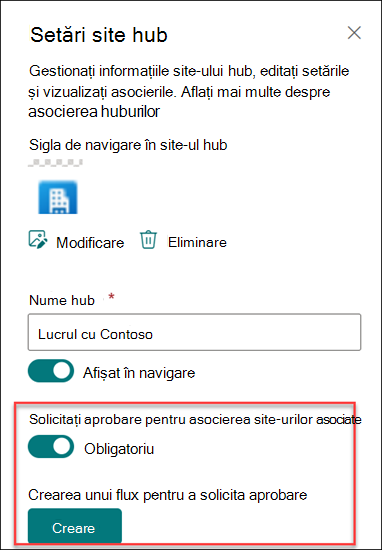
- Comutați opțiunea Solicitați aprobare pentru asocierea site-urilor asociate.
- Pentru a crea fluxul de aprobare, selectați Creare sub Creați un flux pentru a solicita aprobare.
 .
.
4. Denumiți fluxul.
5. Poate fi necesar să vă conectați la aplicațiile utilizate de flux. Bifa verde înseamnă că sunteți gata să începeți. Selectați Continuare.
 .
.
6. Adăugați persoane care aprobă.
7. Selectați Creați.
8. Selectați Salvați.

Vizualizați detaliile fluxului și gestionați fluxurile create anterior în setările site-ului hub.
Notă
Nu există fluxuri de aprobare pentru site-urile care părăsesc site-urile hub.
Dezactivarea unui flux de aprobare
- Accesați site-ul hub, selectați Setări , apoi selectați Setări site hub.
- Comutați opțiunea Solicitați aprobare pentru asocierea site-urilor asociate.
- După ce comutați această setare, site-urile noi nu vor necesita aprobare pentru a fi asociate cu acest site hub. Fluxul de aprobare nu va fi șters.
Vizualizați detaliile fluxului și gestionați fluxurile create anterior în setările site-ului hub.
Ștergerea unui flux de aprobare
Când dezactivați un flux de aprobare, acesta nu este șters automat.
Pentru a șterge fluxul de aprobare:
- Accesați site-ul hub și, în colțul din stânga al barei de navigare Microsoft 365, selectați pictograma Lansator de aplicații .
- Pentru a naviga la site-ul web Power Automate , selectați aplicația Power Automate . Dacă nu găsiți aplicația Power Automate, selectați Explorați toate aplicațiile, apoi defilați prin listă și găsiți-o.
- Pentru a vizualiza toate fluxurile create anterior și active, selectați Fluxurile mele.
- Selectați fluxul de aprobare, apoi selectați Ștergere.
După ce fluxul este șters, acesta este șters definitiv din fluxul din Power Automate.
Mai multe despre site-urile hubului SharePoint
Ce este un site hub SharePoint?