
Există trei niveluri de navigare în SharePoint: global, hub și local (site-uri de echipă și site-uri de comunicare). Particularizați navigarea pentru site-ul dvs. Microsoft SharePoint pentru a le oferi utilizatorilor acces rapid la site-uri, pagini și la conținutul țintă.
Acest articol prezintă lucrurile pe care le puteți face pentru a particulariza hubul și navigarea locală:
- Modificați aspectul stilului de navigare, culorilor și siglei paginii.
- Pe un site hub , pe un site de echipă sau pe un site de comunicare , puteți să adăugați, să editați sau să eliminați linkuri din meniul de navigare.
- Editarea meniului orizontal, a meniului subsol (numai site-ul de comunicare) sau a barei de navigare a site-ului hub care apare pe toate site-urile de comunicare asociate cu un site hub .
- Direcționați linkuri de navigare către anumite tipuri de public folosind SharePoint modern în Microsoft 365 orientare către public.
- Configurați un nume de site, o navigare și un subsol multilingve pe site-urile de comunicare.
Notă
- Panoul de navigare poate fi amplasat în partea de sus (site-uri de echipă și site-uri de comunicare) sau în partea stângă (numai site-urile de echipă).
- Trebuie să fiți proprietar de site pentru a efectua modificări la navigarea dintr-un site.
- Dacă site-ul a fost particularizat de proprietarul site-ului, este posibil ca meniul vertical sau meniul orizontal să nu fie disponibil pentru editare.
Selectați versiunea dvs. de SharePoint mai jos pentru pașii de particularizare a navigării pe site-ul SharePoint.
Notă
Anumite funcționalități sunt prezentate treptat organizațiilor care au configurat opțiunile de lansare pentru audiență specifică în Microsoft 365 . Acest lucru înseamnă că este posibil să nu vedeți încă această caracteristică sau că ea poate arăta diferit de ceea ce este descris în articolele de ajutor.
Adăugarea unui link la meniul de navigare de pe un site de echipă
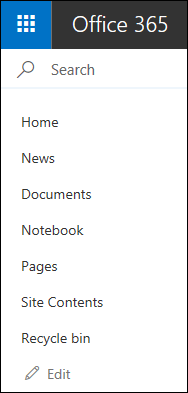
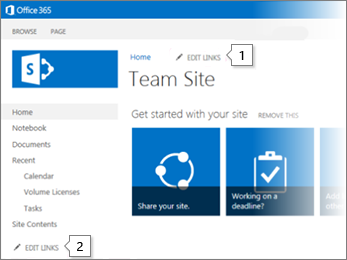
Pentru un meniu de navigare verticală, selectați Editare în partea de jos a navigării verticale.
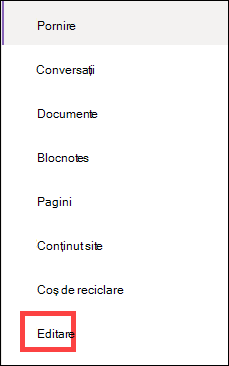
Pentru un meniu de navigare orizontală, selectați Editare în partea dreaptă a navigării orizontale.

Notă
Dacă nu vedeți Editare , este posibil să nu aveți permisiunea de a particulariza navigarea în site. Trebuie să aveți cel puțin permisiuni Gestionare liste. Contactați proprietarul site-ului pentru a obține permisiunea de a efectua singur modificările sau pentru a le efectua pentru dvs.
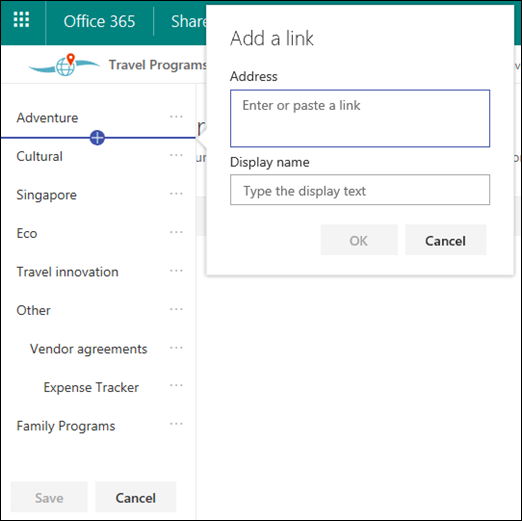
Treceți cu mouse-ul peste linkurile existente din meniul în care doriți să adăugați un link și selectați + .
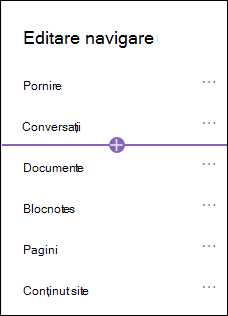
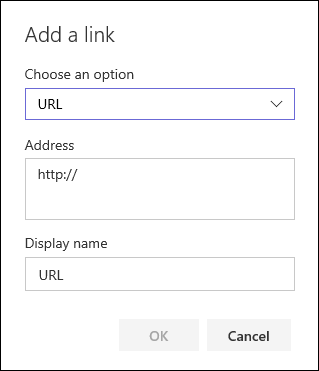
În caseta de dialog Adăugare , alegeți una dintre următoarele opțiuni de link:
-
Link va adăuga un link la orice site, intern sau extern pentru firma dvs. Introduceți adresa și un nume afișat pentru link.
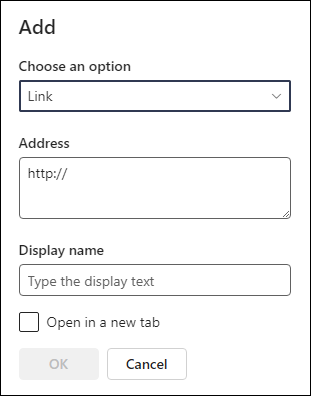
- Etichetă va adăuga în meniul de navigare text care nu are hyperlinkuri. O etichetă este utilă dacă doriți să organizați sau să clasificați linkurile.
- Conversații vor adăuga un link la conversațiile de grup Microsoft 365 asociate cu site-ul de echipă. Introduceți pur și simplu un nume afișat pentru link. Adresa este adăugată automat și nu poate fi editată.
- Calendar va adăuga un link la calendarul de grup Microsoft 365 asociat cu site-ul de echipă. Introduceți pur și simplu un nume afișat pentru link. Adresa este adăugată automat și nu poate fi editată.
- Blocnotesul va adăuga un link la blocnotesul OneNote asociat cu site-ul de echipă. Introduceți pur și simplu un nume afișat pentru link. Adresa este adăugată automat și nu poate fi editată.
- Planner va adăuga un link la instanța Microsoft Planner asociată cu site-ul de echipă. Introduceți pur și simplu un nume afișat pentru link. Adresa este adăugată automat și nu poate fi editată.
- Bifați caseta de selectare Deschidere într-o filă nouă pentru ca linkul să se deschidă într-o filă nouă de browser.
-
Link va adăuga un link la orice site, intern sau extern pentru firma dvs. Introduceți adresa și un nume afișat pentru link.
Apoi selectați OK .
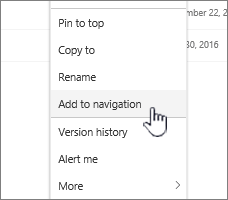
De asemenea, puteți adăuga o pagină la meniu din lista Pagini de site , selectând Pagini din meniul de navigare sau accesând Conținut site sub Setări .
În Pagini de site , selectați pagina pe care doriți să o adăugați.
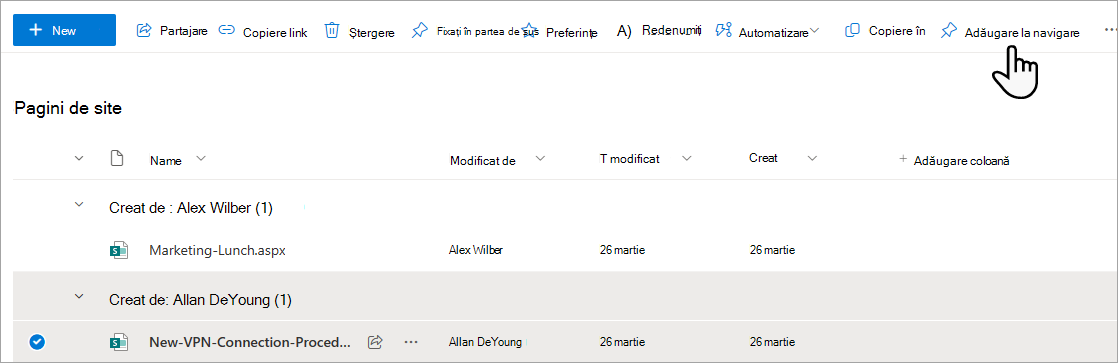
Selectați Adăugare la navigare . Atunci când navigați în afara listei Pagini de site , modificările vor apărea în meniul de navigare.
Notă
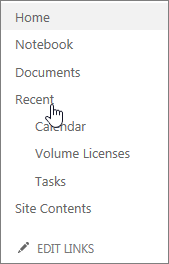
Elementele recente sunt gestionate automat de SharePoint. Nu puteți adăuga linkuri la meniul Recente.
Adăugarea unui link sau a unei etichete la meniul de navigare de pe un site de comunicare
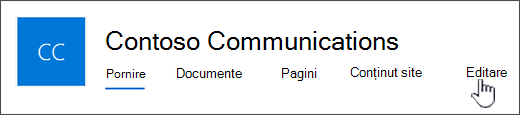
Selectați Editare în partea dreaptă a meniului de navigare.
Notă
Dacă nu vedeți Editare , este posibil să nu aveți permisiunea de a particulariza navigarea în site. Trebuie să aveți cel puțin permisiuni Gestionare liste. Contactați proprietarul site-ului pentru a obține permisiunea de a efectua singur modificările sau pentru a le efectua pentru dvs.
Treceți cu mouse-ul peste linkurile existente din meniul în care doriți să adăugați un link și selectați + .
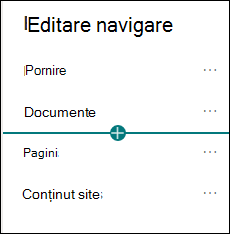
În caseta de dialog Adăugare , alegeți una dintre următoarele opțiuni de link:
-
Link va adăuga un link la orice site, intern sau extern pentru firma dvs. Introduceți adresa și un nume afișat pentru link.
- Label va adăuga la meniul de navigare text care nu are hyperlink; Util dacă doriți să adăugați un memento în meniul de navigare sau să clasificați pentru linkuri.
- Bifați caseta de selectare Deschidere într-o filă nouă pentru ca linkul să se deschidă într-o filă nouă de browser.
-
Link va adăuga un link la orice site, intern sau extern pentru firma dvs. Introduceți adresa și un nume afișat pentru link.
În caseta Adresă , introduceți adresa URL a linkului pe care doriți să-l adăugați dacă adăugați un link.
Pentru a adăuga un link la o pagină, urmați acești pași:- Navigați la pagina la care doriți să adăugați un link.
- Copiați adresa URL din bara de adrese.
- Lipiți adresa URL în caseta Adresă .
În caseta Nume afișat , introduceți textul afișat care va apărea în meniul de navigare.
Selectați OK . Linkul va fi adăugat la meniul de navigare.
Când terminați de particularizat navigarea, selectați Salvare sau, pentru a renunța la modificări, selectați Anulare .
Notă
Trebuie să fiți proprietar de site pentru a efectua modificări la navigarea dintr-un site. În funcție de nivelul de permisiune, puteți modifica aspectul navigării la Orizontal, Vertical, Mega meniu sau Cascadă, accesând Setări , selectând Modificați aspectul , apoi selectând Navigare .
Adăugarea unui link la bara de navigare a site-ului hub
Notă
- Dacă sunteți administrator global sau administrator SharePoint în Microsoft 365, puteți converti orice site existent într-un site hub. Pentru mai multe informații despre planificarea și crearea site-urilor hub, consultați Planificarea site-urilor hub SharePoint .
- Pot fi necesare până la două ore pentru ca modificările barei de navigare a site-ului hub să apară pe site-urile asociate.
Selectați Editare în partea dreaptă a barei de navigare a site-ului hub.

Notă
Dacă nu vedeți Editare , este posibil să nu aveți permisiunea de a particulariza bara de navigare a site-ului hub. Trebuie să aveți cel puțin permisiuni Gestionare liste. Contactați proprietarul site-ului hub pentru a obține permisiunea de a efectua singur modificările sau pentru a solicita modificările să fie efectuate pentru dvs.
Treceți cu mouse-ul peste linkurile existente din meniul în care doriți să adăugați un link și selectați + .
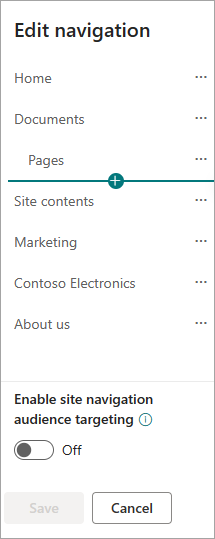
În caseta de dialog Adăugare , alegeți una dintre următoarele opțiuni:
-
Link va adăuga un link la orice site, intern sau extern pentru firma dvs. Introduceți adresa și un nume afișat pentru link.
- Huburile asociate vor adăuga linkuri la site-urile hub asociate cu același hub părinte.
- Huburile subordonate asociate vor adăuga linkuri la site-urile hub fiu asociate aceluiași site hub părinte, dacă sunt disponibile.
- Etichetă va adăuga în meniul de navigare text care nu are hyperlinkuri. Acest lucru este util dacă doriți să adăugați un memento în meniul de navigare sau să clasificați pentru linkuri.
- Bifați caseta de selectare Deschidere într-o filă nouă pentru ca linkul să se deschidă într-o filă nouă de browser.
-
Link va adăuga un link la orice site, intern sau extern pentru firma dvs. Introduceți adresa și un nume afișat pentru link.
În caseta Adresă , introduceți adresa URL a linkului pe care doriți să-l adăugați dacă adăugați un link.
Pentru a adăuga un link la o pagină, urmați acești pași:
- Navigați la pagina la care doriți să adăugați un link.
- Copiați adresa URL din bara de adrese.
- Lipiți adresa URL în caseta Adresă .
În caseta Nume afișat , introduceți textul afișat care va apărea în meniul de navigare.
Selectați OK . Linkul va fi adăugat la meniul de navigare.
Notă
Puteți adăuga până la 2 niveluri de sublinkuri la bara de navigare a site-ului hub, accesând ... lângă linkuri.
Când terminați de particularizat navigarea, selectați Salvare sau, pentru a renunța la modificări, selectați Anulare .
Notă
Aspectul de navigare pentru navigarea în hub utilizează aceeași setare ca și navigarea în site.
Adăugarea sau editarea linkurilor și etichetelor din subsolul unui site de comunicare
Următorul site de comunicare afișează un subsol care a fost adăugat. Etichetele și linkurile apar în partea dreaptă a subsolului. Atunci când adăugați etichete și linkuri la subsol, acestea urmează linkul de editare și apar în dreapta.
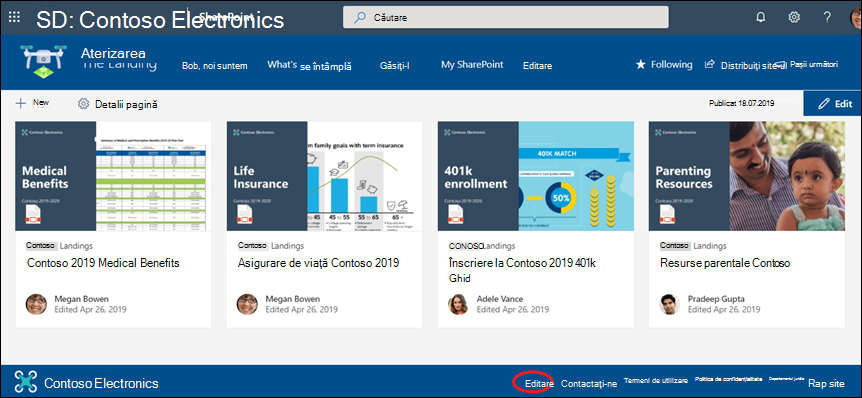
Pe site, selectați Editare în partea dreaptă a subsolului ( Editare apare pe subsol după ce ați activat controlul de subsol). Puteți adăuga un nivel de până la opt linkuri sau etichete.
Notă
Caracteristica subsol de site este disponibilă doar pe paginile site-urilor de comunicare. Această caracteristică nu este disponibilă pentru paginile listă, paginile de bibliotecă sau alte pagini de pe site-ul dvs.
Selectați + chiar deasupra butoanelor din meniul de navigare.
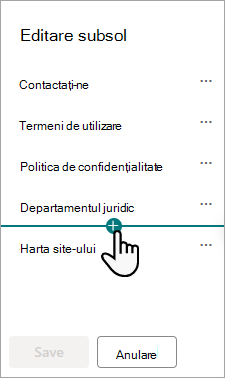
În caseta de dialog Adăugare , alegeți una dintre următoarele opțiuni:
-
Link va adăuga un link la orice site, intern sau extern pentru firma dvs. Introduceți adresa și un nume afișat pentru link.
- Etichetă va adăuga în meniul de navigare text care nu are hyperlinkuri. Acest lucru este util dacă doriți să adăugați un memento în meniul de navigare sau să vă clasificați linkurile.
- Bifați caseta de selectare Deschidere într-o filă nouă pentru ca linkul să se deschidă într-o filă nouă de browser.
-
Link va adăuga un link la orice site, intern sau extern pentru firma dvs. Introduceți adresa și un nume afișat pentru link.
În caseta Adresă , introduceți adresa URL a linkului pe care doriți să-l adăugați dacă adăugați un link.
Pentru a adăuga un link la o pagină, urmați acești pași:
- Navigați la pagina la care doriți să adăugați un link.
- Copiați adresa URL din bara de adrese.
- Lipiți adresa URL în caseta Adresă .
În caseta Nume afișat , introduceți textul afișat care va apărea în meniul de navigare.
Selectați OK . Linkul va fi adăugat la subsol.
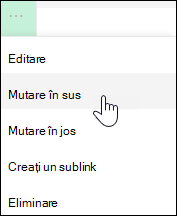
Pentru a edita un link sau o etichetă existentă, după ce selectați Editare în partea dreaptă a subsolului, selectați punctele de suspensie ( ... ) de lângă linkul pe care doriți să-l editați.
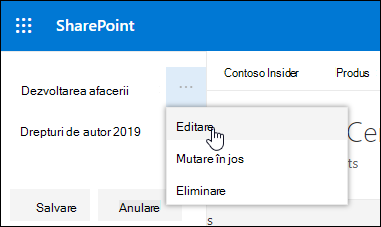
În meniu, alegeți una dintre opțiunile următoare:
- Editați pentru a modifica linkul sau eticheta.
- Deplasare în sus sau Deplasare în jos pentru a modifica ordinea în care apare linkul sau eticheta pe subsol.
- Eliminați pentru a șterge linkul sau eticheta din subsol.
Când ați terminat de efectuat modificările, selectați Salvare
Direcționarea linkurilor de navigare către audiențe specifice
Important
- Proprietarul site-ului trebuie să activeze orientarea către public pentru navigarea în site.
- Numai proprietarii de site-uri pot activa sau dezactiva orientarea către public. Odată activată, orice editor de site poate direcționa linkurile de meniu către anumite audiențe.
- O audiență este definită de grupurile și grupurile de securitate Microsoft 365. Dacă este nevoie, creați un grup Microsoft 365 pentru membrii publicului dvs. Sau, dacă sunteți administrator, puteți crea un grup de securitate din Centrul de administrare Microsoft 365. Grupurile dinamice Azure AD nu sunt acceptate în prezent.
- Selectați Editare în meniul de navigare.
Pentru un meniu de navigare verticală, selectați Editare în partea de jos a meniului.
Pentru un meniu de navigare orizontală, selectați Editare în partea dreaptă a meniului.
Notă
Dacă nu vedeți Editare , este posibil să nu aveți permisiunea de a particulariza navigarea în site. Trebuie să aveți cel puțin permisiuni Gestionare liste. Contactați proprietarul site-ului pentru a obține permisiunea de a efectua singur modificările sau pentru a le efectua pentru dvs.
2. În partea de jos a panoului de navigare Editare, selectați comutatorul pentru Activare navigare site orientare către public . Atunci când este activată, orientarea către public se va aplica la toate meniurile de pe site, inclusiv la meniurile hub și subsol.
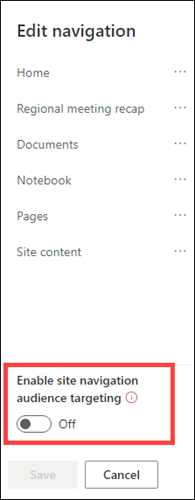
3. Selectați punctele de suspensie ( ...) de lângă linkul pe care doriți să-l editați și selectați Editare .
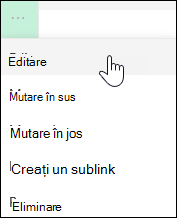
4. În caseta Audiențe de vizat , introduceți până la 10 grupuri Microsoft 365 sau grupuri de securitate de vizat.
Notă
Atunci când orientarea către public este aplicată la un link părinte, orientarea către public se aplică și la sublinkuri și va fi vizibilă doar pentru grupurile pe care le specificați.
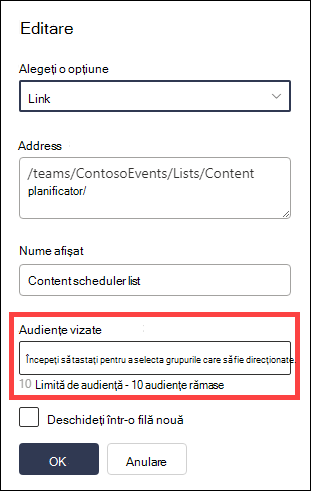
5. Selectați OK după ce ați terminat de editat linkul și o pictogramă va confirma că linkurile sunt direcționate.
Notă
În timp ce editați navigarea, toate linkurile și sublinkurile devin vizibile pentru editor, inclusiv pe cele care sunt vizate. Odată salvat, navigarea va afișa nodurile vizate.
6. Selectați Salvare când ați terminat sau selectați Anulare pentru a renunța la modificări.
Editați numele afișat sau adresa pentru un link de meniu
- Selectați Editare în meniul de navigare.
Pentru un meniu de navigare verticală, selectați Editare în partea de jos a meniului.
Pentru un meniu de navigare orizontală, selectați Editare în partea dreaptă a meniului.
Notă
Dacă nu vedeți Editare , este posibil să nu aveți permisiunea de a particulariza navigarea în site. Trebuie să aveți cel puțin permisiuni Gestionare liste. Contactați proprietarul site-ului pentru a obține permisiunea de a efectua singur modificările sau pentru a le efectua pentru dvs.
2. Selectați punctele de suspensie ( ...) de lângă linkul pe care doriți să-l editați.
3. Selectează Editează .
4. Efectuați modificările în Nume afișat și adresă , iar după ce ați terminat de editat linkul de meniu, selectați OK .
5. Când terminați de particularizat navigarea, selectați Salvare sau, pentru a renunța la modificări, selectați Anulare .
Notă
Modificarea tipului unui link de meniu poate să nu fie posibilă. Verificați dacă modificarea a fost aplicată cu succes. Dacă modificarea nu este vizibilă, luați în considerare crearea unui nou link de meniu cu configurația dorită și eliminarea celei existente, dacă este necesar.
Modificarea ordinii linkurilor din meniu
- Selectați Editare în meniul de navigare.
Pentru un meniu de navigare verticală, selectați Editare în partea de jos a meniului.
Pentru un meniu de navigare orizontală, selectați Editare în partea dreaptă a meniului.
Notă
Dacă nu vedeți Editare , este posibil să nu aveți permisiunea de a particulariza navigarea în site. Trebuie să aveți cel puțin permisiuni Gestionare liste. Contactați proprietarul site-ului pentru a obține permisiunea de a efectua singur modificările sau pentru a le efectua pentru dvs.
2. Puteți să glisați și să fixați elementele meniului pentru a le reordona. Selectați elementul de meniu pe care doriți să îl mutați, glisați-l în noua locație, apoi eliberați-l.
3. Când terminați de particularizat navigarea, selectați Salvare sau, pentru a renunța la modificări, selectați Anulare .
Crearea sublinkurilor în meniu
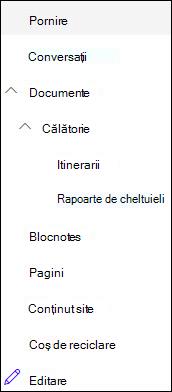
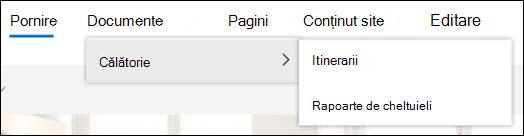
Aceasta creează un link indentat sub un alt link. Puteți adăuga până la 2 niveluri de sublinkuri la un meniu vertical, un meniu orizontal sau la bara de navigare a site-ului hub. Atunci când adăugați un sublink, creați linkul acolo unde doriți să apară, apoi transformați-l în sublink al celui de deasupra lui.
Meniu vertical
Meniu orizontal
- Selectați Editare în meniul de navigare.
Pentru un meniu de navigare verticală, selectați Editare în partea de jos a meniului.
Pentru un meniu de navigare orizontală, selectați Editare în partea dreaptă a meniului.
Notă
Dacă nu vedeți Editare , este posibil să nu aveți permisiunea de a particulariza navigarea în site. Trebuie să aveți cel puțin permisiuni Gestionare liste. Contactați proprietarul site-ului pentru a obține permisiunea de a efectua singur modificările sau pentru a le efectua pentru dvs.
2. Selectați punctele de suspensie ( ...) de lângă linkul pentru care doriți să faceți sublink.
3. Selectați Creați un sublink .
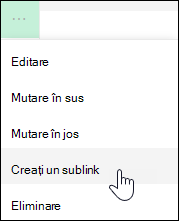
4. Când terminați de particularizat navigarea, selectați Salvare sau, pentru a renunța la modificări, selectați Anulare .
Mutarea unui sublink în sus la un link principal din meniu
Aceasta mută o legătură indentată de sub o altă legătură.
- Selectați Editare în meniul de navigare.
Pentru un meniu de navigare verticală, selectați Editare în partea de jos a meniului.
Pentru un meniu de navigare orizontală, selectați Editare în partea dreaptă a meniului.
Notă
Dacă nu vedeți Editare , este posibil să nu aveți permisiunea de a particulariza navigarea în site. Trebuie să aveți cel puțin permisiuni Gestionare liste. Contactați proprietarul site-ului pentru a obține permisiunea de a efectua singur modificările sau pentru a le efectua pentru dvs.
2. Selectați punctele de suspensie ( ...) de lângă sublinkul pe care doriți să-l promovați la link principal.
3. Selectați Promovați sublinkul .
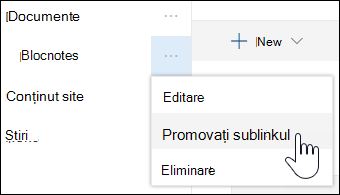
4. Când terminați de particularizat navigarea, selectați Salvare sau, pentru a renunța la modificări, selectați Anulare .
Eliminarea unui link din meniu
Notă
Unele, cum ar fi Coșul de reciclare , sunt linkuri de sistem și nu pot fi eliminate.
- Selectați Editare în meniul de navigare.
Pentru un meniu de navigare verticală, selectați Editare în partea de jos a meniului.
Pentru un meniu de navigare orizontală, selectați Editare în partea dreaptă a meniului.
Notă
Dacă nu vedeți Editare , este posibil să nu aveți permisiunea de a particulariza navigarea în site. Trebuie să aveți cel puțin permisiuni Gestionare liste. Contactați proprietarul site-ului pentru a obține permisiunea de a efectua singur modificările sau pentru a le efectua pentru dvs.
2. Selectați punctele de suspensie ( ...) de lângă linkul pe care doriți să îl eliminați.
3. Selectați Eliminați .
Notă
Linkul Coșului de reciclare este un link de sistem și nu poate fi eliminat.
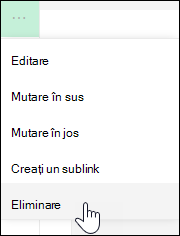
4. Când terminați de particularizat navigarea, selectați Salvare sau, pentru a renunța la modificări, selectați Anulare .
Afișarea/ascunderea meniului de navigare pentru un site de echipă SharePoint în Microsoft 365
Dacă aveți permisiuni de proprietar sau de administrator, puteți să afișați sau să ascundeți meniul de navigare pentru site-ul de echipă.
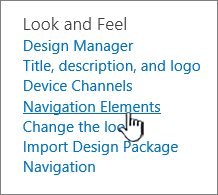
Selectați Setări , apoi selectați Modificați aspectul .
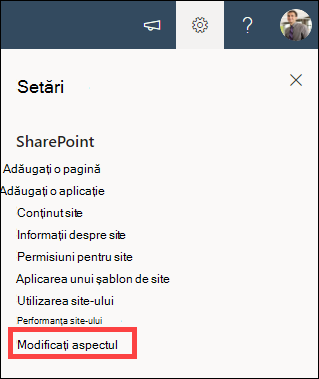
În setările de navigare , selectați comutatorul pentru a activa sau a dezactiva vizibilitatea navigării în site .
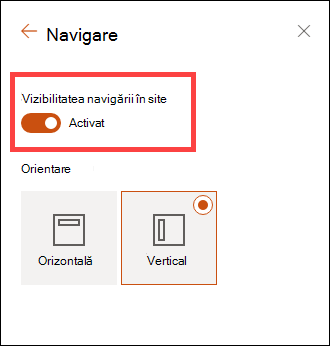
Notă
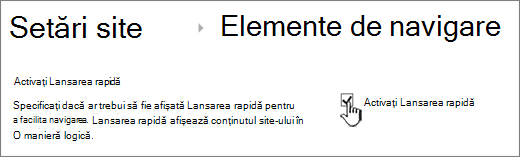
Atunci când dezactivați panoul Lansare rapidă, este posibil să vedeți în continuare Coșul de reciclare și linkurile de editare .
Experiența clasică SharePoint navigare pe site
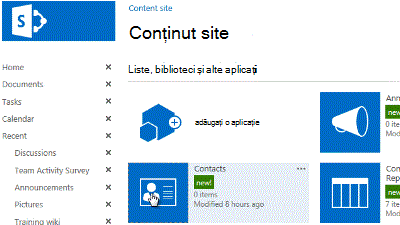
Dacă ați activat caracteristica de publicare pe site-ul experienței SharePoint clasice, meniul vertical va afișa linkuri către listele sau bibliotecile experienței moderne, dacă le-ați adăugat la site-ul experienței clasice, pe lângă afișarea elementelor din depozitul de termeni. Pentru mai multe informații, consultați Activarea navigării gestionate pentru un site în SharePoint și Activarea caracteristicilor de publicare .



Linkuri utile
Pentru a adăuga linkuri la pagină în locul meniului vertical sau orizontal, consultați Adăugarea unui link la o pagină .
Pentru a crea pagini noi la care vă puteți lega, consultați Adăugarea unei pagini la un site .
Pentru a schimba culorile, fundalul și aspectul site-ului, consultați Modificarea aspectului site-ului SharePoint .
Pentru a modifica numele, descrierea, sigla sau alte setări de site, consultați Modificarea titlului, descrierii, siglei și informațiilor de site ale unui site .
Pentru a crea un site în SharePoint în Microsoft 365 , consultați Crearea unui site de echipă în SharePoint sau Crearea unui site de comunicare în SharePoint .