Puteți adăuga elemente media (cum ar fi un fișier video, audio sau o imagine) la o pagină SharePoint clasică. Fișierul media poate proveni de pe computer, din SharePoint sau din altă locație, cum ar fi o partajare de fișiere. Puteți încorpora un videoclip de pe un site de partajare video, cum ar fi YouTube, Vimeo sau Hulu.
Avertisment
Dacă încărcați un fișier audio în fișierul . WAV, este posibil să vedeți un mesaj care nu este corect pentru majoritatea browserelor. Mesajul enunță "Partea web Media Player nu poate reda fișiere în acest format". Acest lucru este incorect pentru toate browserele acceptate, cu excepția Chrome. Ignorați mesajul și continuați să încărcați fișierul.
Important
Trebuie să aveți permisiunea de a edita pagini pentru a urma această procedură.
Inserarea unui videoclip într-o pagină clasică SharePoint, 2016 sau 2013
Accesați pagina în care doriți să adăugați fișiere media.
Selectați fila Pagină . Apoi, pe panglică, faceți clic pe Editare.
Faceți clic într-o zonă editabilă din pagină.
Alegeți fila Inserare și, în grupul Media de pe panglică, faceți clic pe Video și audio.
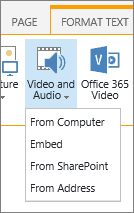
Veți vedea opțiunile următoare:
- Din computer
- Încorporare
- De la SharePoint
- Adresa De la
Pentru informații despre cum să inserați fișiere media cu una dintre aceste opțiuni, faceți clic pe unul dintre linkurile următoare.
Încărcarea unui fișier de pe computer
Pentru a încărca un fișier de pe computer, urmați acești pași.
- Faceți clic pe Din computer.
- Navigați la locația fișierului dorit, selectați fișierul, apoi faceți clic pe Deschidere.
- Specificați biblioteca de destinație unde doriți să stocați fișierul.
Vă recomandăm să specificați o bibliotecă de active ca destinație. O bibliotecă de active este proiectată special pentru conținutul media și include automat caracteristici precum previzualizarea imaginilor și imagini reduse pentru videoclipuri. Aceste caracteristici vă ajută să lucrați mai ușor cu fișierele media.
Pentru a afla cum să configurați o bibliotecă de active pentru fișiere media, consultați Configurarea unei biblioteci de active pentru a stoca fișiere imagine, audio sau video. - Faceți clic pe OK.
Încorporarea unui fișier video de pe un site web de partajare video
Pentru a încorpora un videoclip de pe un site de partajare video, cum ar fi YouTube, Vimeo, Hulu sau site-uri similare, urmați acești pași de bază.
Pe site-ul Video, procedați astfel:
- Afișați videoclipul pe care doriți să-l folosiți.
- Găsiți și faceți clic pe Partajare pentru videoclip.
- În funcție de site, poate fi necesar să faceți clic pe un link de încorporare sau care poate fi chiar acolo. Faceți clic pe codul încorporat și apăsați CTRL+C pentru a copia sau faceți clic dreapta și faceți clic pe Copiere din meniul contextual.
Notă
Din motive de securitate, SharePoint acceptă doar cod încorporat cu o etichetă <iframe> .
Pe site-ul SharePoint, procedați astfel:
Faceți clic pe Încorporare.
Apoi lipiți codul încorporat în caseta de dialog.
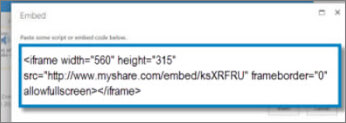
Sfat
De obicei, este ușor să obțineți codul de încorporare pentru un videoclip de pe site-urile populare de partajare video. Căutați o opțiune de încorporare sau partajare, apoi urmați instrucțiunile de pe ecran pentru a afișa codul încorporat. Când apare codul încorporat, copiați-l și lipiți-l așa cum se arată în imaginea anterioară.
Faceți clic pe Inserare.
Adăugarea unui videoclip dintr-un site SharePoint
Pentru a adăuga un videoclip dintr-o locație de pe un site SharePoint, urmați acești pași.
- Faceți clic din SharePoint. Se deschide Selectorul de active, prin care puteți căuta folderul sau biblioteca dorită.
- Navigați la o locație de pe site, cum ar fi o bibliotecă de active, unde sunt salvate fișierele audio și video.
- Selectați fișierul dorit, apoi faceți clic pe Inserare.
Adăugarea unui fișier video din altă locație
Pentru a adăuga un fișier video din altă locație de pe web, urmați acești pași.
- Faceți clic pe Din adresă.
- Tastați URL-ul pentru fișierul pe care doriți să-l utilizați, apoi faceți clic pe OK. URL-ul trebuie să indice direct spre un fișier video. De exemplu: http://contoso.com/VideoFile.wmv.
Editarea proprietăților media și a părții web Media
Atunci când adăugați un fișier video sau audio la o pagină, SharePoint inserează o parte web media. După ce adăugați fișierul media, puteți particulariza partea web. De exemplu, poate doriți să îi modificați dimensiunea sau locația, să editați titlul sau să adăugați o siglă de catalog.
De fiecare dată când adăugați un videoclip la o pagină, nu uitați să includeți subtitrări și descrieri audio ale conținutului. Subtitrările le permit utilizatorilor cu deficiențe de auz să afle despre conținut și le oferă asistență vorbitorilor non-nativi care urmăresc videoclipul.
Dacă doriți să modificați partea web Media de pe o pagină, urmați acești pași:
- Accesați pagina care conține videoclipul.
- Selectați fila Pagină , apoi faceți clic pe Editare.
- Atunci când videoclipul apare pe pagină, faceți clic oriunde pe imaginea video pentru a deschide fila Media și panglica sa.
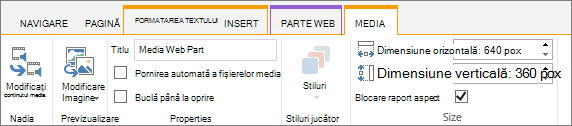
- Pe panglică, în grupul Previzualizare , indicați spre Modificare imagine și selectați fișierul imagine care doriți să se afișeze ca previzualizare pentru fișierul audio sau video. Dacă nu actualizați imaginea de previzualizare, se afișează imaginea implicită pentru tipul de fișier.
- În grupul Proprietăți , puteți să introduceți sau să modificați titlul care apare. De asemenea, puteți specifica dacă doriți ca fișierul să se redea automat când se încarcă pagina sau dacă să se redea în buclă până când este oprit.
- În grupul Stiluri player de pe panglică, indicați spre Stiluri și selectați stilul pe care îl preferați pentru player.
- În grupul Dimensiune din panglică, puteți alege, de asemenea, să specificați orice modificări doriți să efectuați la dimensiunea orizontală și verticală a playerului.
- Pentru a edita partea web media, treceți cu mouse-ul peste titlul media, apoi faceți clic pe săgeata care se afișează pentru a deschide meniul Parte web media.
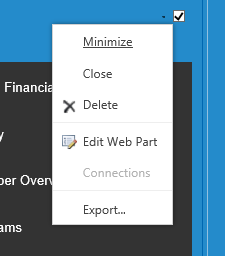
- Alegeți Editare parte web pentru a deschide fereastra de editare în partea laterală a ecranului.
- În panoul de editare al părții web, alegeți proprietățile pe care doriți să le modificați. Când terminați de efectuat modificările, faceți clic pe Se aplică.
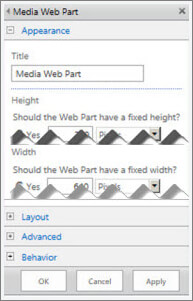
- Faceți clic pe OK pentru a închide fereastra de editare și a reveni la pagină.
- Când ați terminat de efectuat modificările la pagină, selectați fila Pagină , apoi faceți clic pe Salvare. Dacă pagina este extrasă pentru dvs., vedeți un mesaj de avertisment împreună cu un link, pentru a o putea arhiva.
Încorporarea unui fișier audio în pagină cu o transcriere
Iată cum să plasați o bară de control mult mai mică și mai restrânsă într-o pagină web. Această bară de control funcționează cel mai bine pentru fișiere audio, cum ar fi podcasturile, în care întreaga parte web media ar fi prea mare.
Încărcați fișiere audio și fișierul cu transcrierea în folderul Active site.
- Pentru a deschide meniul Setări , în colțul din dreapta sus, selectați Setări .
- Selectați linkul Conținut site.
- Accesați folderul Active site.
- Glisați fișierul audio și transcrierea în folder.
- Obțineți URL-urile pentru fișiere. Pentru a deschide meniul Acțiuni fișier, lângă numele fișierului, selectați punctele de suspensie. Copiați și lipiți linkul din meniul Acțiuni în alt fișier. Acest link vă va fi necesar mai târziu, în codul încorporat audio.
Pentru a deschide panglica de Editare și pentru a introduce modul Editare, pe pagina unde doriți să afișați videoclipul, selectați linkul Editare.
Plasați focalizarea acolo unde doriți să apară videoclipul.
Pentru a deschide caseta de dialog Încorporare din fila Inserare, deschideți grupul Video și audio și selectați Încorporare.
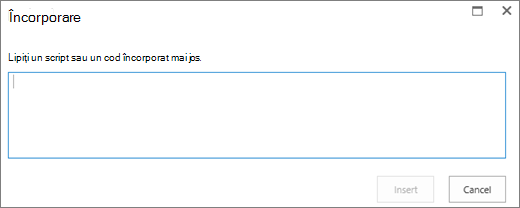
Lipiți codul încorporat în câmp, cu adresa URL a fișierului audio după „src =” și între ghilimele.
<audio src="your-audio-file-URL-here.mp3"controls="controls"></audio>
Acest cod plasează bara de control media pe pagină. Bara le permite utilizatorilor să pornească și să oprească redarea.Sfat
În cazul în care codul de încorporare nu este formatat corect sau dacă indică spre o locație de fișier care nu există, butonul Inserare nu va fi activ.
După ce ați terminat, selectați Inserare pentru a amplasa controlul audio pe pagină. Controlul audio încorporat arată astfel:
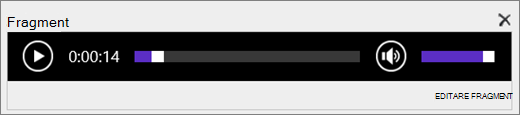
Plasați focalizarea la sfârșitul fragmentului de control audio și, pentru a vă deplasa la rândul următor, apăsați pe Enter.
Inserați un link la fișierul transcrierii audio.
Pentru a deschide caseta de dialog Selectați un activ din fila Inserare, selectați Link și Din SharePoint.
Selectați fișierul de transcriere audio, apoi apăsați pe Inserare. Acest lucru inserează un hyperlink cu numele fișierului ca text al linkului.
Plasați focalizarea la link, chiar înainte de ultimul caracter al numelui de fișier. Apăsați încet pe backspace pentru a elimina tot, mai puțin primul și ultimul caracter din numele de fișier.
Sfat
Acest lucru lasă linkul intact și păstrează cursorul exact în locul în care trebuie astfel încât să puteți schimba textul linkului.
Tastați textul dorit pentru link. De exemplu, pentru o transcriere audio, tastați Vizualizare transcriere audio.
Ștergeți caracterele rămase din numele de fișier.
După ce ați terminat, pentru a salva toate modificările, în partea de sus a paginii, faceți clic pe Salvare.
Microsoft 365 video sau Microsoft Stream video
Dacă utilizați SharePoint clasic, puteți adăuga Office 365 Video sau Microsoft Stream pe pagina dvs. Consultați Încorporarea unui fișier video din Microsoft 365 Video sau utilizarea părții web Stream.
Adăugarea unei imagini cu text alternativ
Atunci când utilizați fotografii, imagini, clipuri grafice sau audio, sunteți răspunzător pentru respectarea drepturilor de autor.
Pentru a deschide panglica de Editare și pentru a introduce modul Editare, pe pagina pe care doriți să editați, selectați linkul Editare.
Plasați focalizarea acolo unde doriți să apară imaginea.
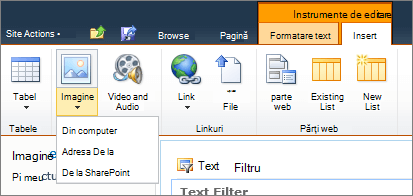
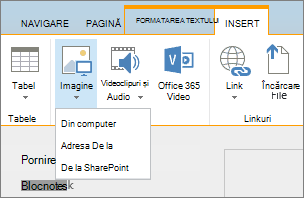
Pentru a deschide caseta de dialog Încărcare imagine din fila Inserare, deschideți grupul Imagine și selectați Din computer.
Sfat
Pentru a insera o imagine de pe internet, lipind într-un URL imagine, selectați De la adresă. Pentru insera o imagine de pe site-ul SharePoint, selectați Din SharePoint.
Alegeți fișierul, selectați un folder de destinație în site-ul SharePoint (opțiunea implicită este folderul Active site ) și includeți toate notele despre altă versiune de imagine.
Pentru a insera imaginea și a activa fila Imagine , selectați OK.

Sfat
Fila Imagine este vizibilă numai când este selectată o imagine.
Accesați caseta Text alternativ de pe fila Imagine și introduceți textul alternativ pentru imagine.
Când terminați, faceți clic pe Salvare.
Sfaturi de accesibilitate
- Textul alternativ trebuie să fie scurt, dar descriptiv.
- Un text alternativ bun îi spune ascultătorului de ce este importantă imaginea.
Pentru mai multe informații despre textul alternativ, inclusiv exemple și linkuri către mai multe informații, vizitați pagina Text alternativ WebAIM .
Adăugarea părții web Media la o pagină
Puteți utiliza partea web Media pentru a reda clipuri audio sau video pe o pagină. Pentru informații despre formatele audio și video specifice acceptate de partea web Media, consultați Formatele și protocoalele media acceptate în Silverlight.
Trebuie să aveți permisiunea de a edita pagini pentru a urma această procedură.
Accesați pagina pe care doriți să o actualizați.
Pe fila Pagină din panglică, faceți clic pe Editare.
Alegeți una dintre următoarele variante:
- Dacă editați o pagină wiki sau o pagină de publicare, faceți clic pe o locație editabilă de pe pagina unde doriți să adăugați partea web media, faceți clic pe fila Inserare sub Instrumente de editare din panglică, apoi faceți clic pe Video și audio.
- Dacă editați o pagină cu părți web, faceți clic pe Adăugare parte web în coloana sau zona în care doriți să încorporați fișierele media. Sub Categorii, faceți clic pe Media și conținut. Sub Părți web, faceți clic pe Parte web media, apoi pe Adăugare.
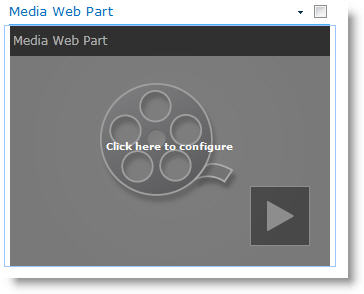
Atunci când partea web Media apare pe pagină, faceți clic pe textul care spune Faceți clic aici pentru a configura.
Faceți clic pe fila Opțiuni media din panglică.
Pentru a configura partea web Media să afișeze un anumit fișier audio sau video, indicați spre Modificare fișier media, apoi selectați una dintre următoarele variante:
Pentru a încărca un fișier de pe computer, faceți clic pe Din computer, răsfoiți la locația fișierului dorit, apoi faceți clic pe OK.
Pentru a încorpora un fișier video deja salvat pe un site SharePoint, faceți clic pe Din SharePoint, apoi răsfoiți la o locație de pe site, cum ar fi o bibliotecă de active, unde sunt salvate fișierele audio și video. Selectați fișierul dorit, apoi faceți clic pe OK.
Pentru a încorpora un fișier video de la un site web de partajare video, faceți clic pe Adresa De la, apoi tastați URL-ul pentru fișierul pe care doriți să îl utilizați, apoi faceți clic pe OK.
Partea web Media acceptă redarea fișierelor de la adrese URL care indică direct spre un fișier video. De exemplu: http://contoso.com/VideoFile.wmv. Dacă utilizați cod încorporat sau linkuri de partajare pentru pagini ce găzduiesc video, acestea nu vor funcționa. Pentru informații despre încorporarea videoclipurilor utilizând cod încorporat, consultați Încorporarea unui videoclip pe o pagină utilizând cod încorporat.
După ce ați selectat fișierul dorit, faceți clic pe OK.
În grupul Previzualizare , indicați spre Modificare imagine și selectați fișierul imagine pe care doriți să îl afișați ca previzualizare pentru fișierul audio sau video. Dacă nu actualizați imaginea de previzualizare, va fi afișată imaginea implicită pentru tipul de fișier.
În grupul Proprietăți , specificați titlul pe care doriți să-l afișați pentru partea web. De asemenea, puteți specifica dacă doriți ca fișierul să se redea automat când se încarcă pagina sau dacă să se redea în buclă până când este oprit.
În grupul Stiluri player de pe panglică, indicați spre Stiluri și selectați stilul pe care îl preferați pentru player.
În grupul Dimensiune din panglică, puteți specifica opțional orice modificări doriți să efectuați la dimensiunea orizontală și verticală a playerului.
Configurarea părții Web Interogare de conținut pentru a afișa conținutul video
Puteți utiliza partea web Interogare de conținut pentru a adăuga o afișare dinamică a fișierelor video sau audio la o pagină. Acest lucru este util dacă doriți să adăugați o secțiune la pagină care să prezinte videoclipurile "cele mai bine cotate" sau toate videoclipurile cu o anumită etichetă de metadate.
Atunci când adăugați o parte web Interogare conținut la o pagină, o puteți configura să interogheze toate elementele de conținut de pe un site care îndeplinesc anumite criterii. Apoi afișează rezultatele acelei interogări pe pagină. Dacă se adaugă conținut nou la site și îndeplinește criteriile pentru interogare, se va afișa și în partea web. Partea web Interogare conținut poate returna conținut dintr-o listă sau bibliotecă individuală sau din mai multe liste și biblioteci dintr-o colecție de site-uri.
Trebuie să aveți permisiunea de a edita pagini pentru a urma această procedură.
Această procedură presupune că doriți să afișați videoclipuri, dar va funcționa și pentru fișierele audio sau imagine.
Accesați pagina pe care doriți să o actualizați.
Pe fila de pagină din panglică, faceți clic pe Editare. Alegeți una dintre următoarele variante:
- Dacă editați o pagină wiki sau o pagină de publicare, faceți clic pe o zonă editabilă din pagina în care doriți să adăugați partea web Interogare conținut. Faceți clic pe fila Inserare din panglica Instrumente de editare , apoi faceți clic pe Parte web. Sub Categorii, faceți clic pe Set de conținut. Sub Părți web, faceți clic pe Interogare conținut, apoi pe Adăugare.
- Dacă editați o pagină cu părți web, faceți clic pe Adăugare parte web în coloana sau zona în care doriți să adăugați partea web Interogare conținut. Sub Categorii, faceți clic pe Set de conținut. Sub Părți web, faceți clic pe Interogare conținut, apoi pe Adăugare.
În partea web Interogare conținut, faceți clic pe săgeată, apoi faceți clic pe Editare parte web.
Faceți clic pe linkul de deschidere a panoului de instrumente .
În panoul de instrumente Interogare conținut, faceți clic pentru a extinde interogarea.
Sub Sursă, specificați locația pentru elementele pe care doriți să le afișați. Dacă este necesar, navigați la locația site-ului, subsite-ului sau listei respective.
Dacă ați depășit aria interogării la site, sub Tip de listă, specificați tipul de listă din care doriți să afișați elementele. Dacă ați selectat o anumită listă sau bibliotecă la pasul 6, atunci acest câmp va fi completat automat pentru dvs.
Sub Tip de conținut, sub Se afișează elementele acestui grup de tipuri de conținut , selectați Tipuri de conținut de active digitale.
Sub Se afișează elementele de acest tip de conținut, selectați Video. Dacă organizația dvs. a creat versiuni particularizate ale tipurilor de conținut de active digitale, se recomandă să bifați și caseta de selectare Se includ tipurile de conținut subordonate .
Opțional, sub Orientare către public, puteți opta să aplicați filtrarea publicului, care va afișa anumite elemente pentru anumite segmente de public, în funcție de modul în care este configurată orientarea către public pentru site-ul dvs.
Sub Filtre suplimentare, puteți utiliza metadate de element pentru a filtra ceea ce se afișează. De exemplu, dacă doriți să afișați videoclipuri care au fost etichetate cu un anumit cuvânt cheie, selectați Cuvinte cheieîntreprindere cu operatorul care conține oricare dintre acestea, apoi tastați valorile dorite.
Dacă doriți să adăugați mai multe filtre, faceți clic pe Și sau Sau și specificați filtre suplimentare.
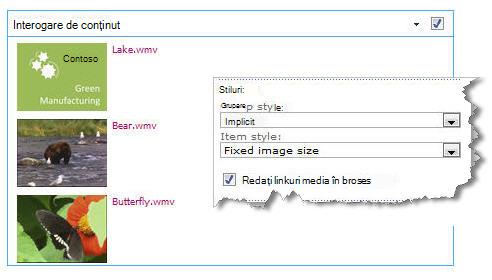
Extindeți Prezentare, afișați orice particularizări dorite sub Grupare și sortare, Stiluri și câmpuri. Sub Stiluri, este util să vă asigurați că este bifată caseta de selectare Redare linkuri media în browser dacă doriți ca vizitatorii site-ului să poată reda clipuri media direct în browser.
Când configurați inițial partea web Interogare de conținut, este posibil să nu știți cum doriți să configurați elementele subPrezentare. Ar putea fi util să previzualizați mai întâi interogarea în partea web, apoi să o editați din nou, pentru a efectua particularizări la aspectul informațiilor.
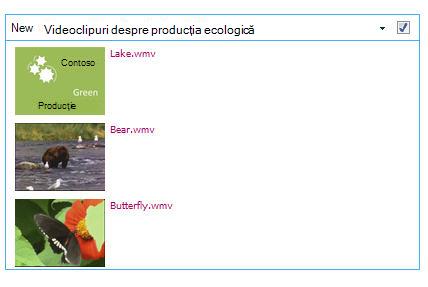
De exemplu, dacă nu particularizați niciuna dintre setările de sub Prezentare, videoclipurile se pot afișa cu o imagine de previzualizare mare, care poate să nu funcționeze cu proiectarea paginii. În acest caz, se recomandă să selectați Dimensiune fixă a imaginii sub Stiluri | Stil element , pentru a furniza vizitatorilor site-ului imagini mici de previzualizare pe care pot face clic pentru a reda videoclipurile. Următorul exemplu arată o parte web Interogare conținut care afișează trei videoclipuri. A fost configurat cu o dimensiune fixă de imagine.
Faceți clic pe OK.
Salvați modificările la pagină.
Pentru mai multe informații despre partea web Interogare conținut, consultați Afișarea unei vizualizări dinamice a conținutului de pe o pagină adăugând partea web Interogare de conținut.
Încorporarea unui videoclip pe o pagină utilizând codul încorporat
Dacă doriți să utilizați codul încorporat de la un site web terț de partajare video pentru a adăuga un videoclip la o pagină, puteți face acest lucru adăugând codul încorporat la partea web Editor de conținut.
Trebuie să aveți permisiuni Designer pentru a urma această procedură.
Găsiți videoclipul pe care doriți să îl încorporați pe pagină și copiați codul de încorporare.
Accesați pagina pe care doriți să o actualizați.
Pe fila Pagină din panglică, faceți clic pe Editare. Alegeți una dintre următoarele variante:
- Dacă editați o pagină wiki, faceți clic pe o locație de pe pagină unde doriți să adăugați partea web Editor de conținut, faceți clic pe fila Inserare din panglica Instrumente de editare , apoi faceți clic pe Parte web. Sub Categorii, faceți clic pe Media și conținut. Sub Părți web, faceți clic pe Editor de conținut, apoi pe Adăugare.
- Dacă editați o pagină cu părți web, faceți clic pe Adăugare parte web în coloana sau zona în care doriți să încorporați fișierele media. Sub Categorii, faceți clic pe Media și conținut. Sub Părți web, faceți clic pe Editor de conținut, apoi pe Adăugare.
În partea web Editor de conținut, indicați spre săgeată și faceți clic pe Editare parte web.
În partea web Editor de conținut, tastați textul pe care doriți să-l afișați pentru a introduce videoclipul.
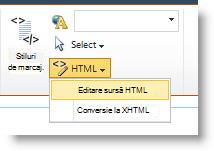
Pe fila Formatare text din panglica Instrumente de editare , în grupul Marcaje , faceți clic pe HTML, apoi pe Editare sursă HTML.
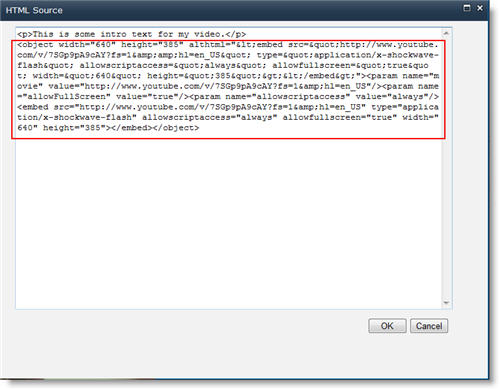
Lipiți codul încorporat în caseta de dialog Sursă HTML , apoi faceți clic pe OK.
Salvați pagina (sau salvați-o și arhivați, dacă este necesară extragerea pentru paginile de pe site).
Fă clic pe butonul de redare din playerul video încorporat pentru a reda videoclipul.
Adăugarea imaginilor cu text alternativ
Pentru a face conținutul accesibil tuturor utilizatorilor, urmați aceste instrucțiuni.
Adăugarea unei imagini cu text alternativ
Atunci când utilizați fotografii, imagini, clipuri grafice sau audio, sunteți răspunzător pentru respectarea drepturilor de autor.
Pentru a deschide panglica de Editare și pentru a introduce modul Editare, pe pagina pe care doriți să editați, selectați linkul Editare.
Plasați focalizarea acolo unde doriți să apară imaginea.
Pentru a adăuga o imagine, din fila Inserare , deschideți grupul Imagine și selectați Din computer.
Sfat
Pentru a insera o imagine de pe internet, lipind într-un URL imagine, selectați De la adresă. Pentru insera o imagine de pe site-ul SharePoint, selectați Din SharePoint.
Alegeți fișierul, selectați un folder de destinație în site-ul SharePoint (opțiunea implicită este folderul Active site ) și includeți toate notele despre altă versiune de imagine.
Pentru a insera imaginea și a activa fila Instrumente imagine , selectați OK.
Sfat
Fila Instrumente imagine este vizibilă numai când este selectată o imagine.
Accesați caseta Text alternativ de pe fila Imagine și introduceți textul alternativ pentru imagine.
Când terminați, faceți clic pe Salvare.
Sfaturi de accesibilitate
- Textul alternativ trebuie să fie scurt, dar descriptiv.
- Un text alternativ bun îi spune ascultătorului de ce este importantă imaginea.
Pentru mai multe informații despre textul alternativ, inclusiv exemple și linkuri către mai multe informații, vizitați pagina Text alternativ WebAIM .
Formate video acceptate
Partea web Media utilizează video HTML5 și acceptă formatele video .asf, .avi, .mpg, .mp3, .mp4, .ogg, .ogv, .webm, .wma și .wmv.
Partea web media Silverlight clasică acceptă .asf, .mp3, .mp4, .wma și .wmv.
Notă: Deși toate formatele de mai sus sunt acceptate, nu toate sunt accesibile predefinit (de exemplu, .wmv). Utilizați formatul .mp4 pentru cea mai accesibilă soluție.