
Există mai multe modalități diferite de a adăuga clipuri audio sau video la o pagină SharePoint atunci când editați pagina în browser. Puteți adăuga o parte web media pe pagină pentru a reda un fișier audio sau video individual. Puteți configura afișări dinamice de conținut video sau audio configurând partea web Interogare de conținut pentru a afișa fișiere audio sau video. Sau puteți încorpora un fișier video de la un site terț de partajare video utilizând codul încorporat.
Notă
Acest articol se aplică la SharePoint Server 2010. Dacă lucrați în SharePoint Online, consultați Utilizarea părților web pe paginile SharePoint Online pentru o listă cuprinzătoare cu cele mai noi părți web, inclusiv mai multe părți web pentru audio și video.
În acest articol
- Adăugarea părții web Media la o pagină
- Configurarea părții Web Interogare de conținut pentru a afișa conținutul video
- Încorporarea unui videoclip pe o pagină utilizând codul încorporat
Adăugarea părții web Media la o pagină
Puteți utiliza partea web Media pentru a reda clipuri audio sau video pe o pagină. Pentru informații despre formatele audio și video specifice acceptate de partea web Media, consultați Formatele și protocoalele media acceptate în Silverlight.
Trebuie să aveți permisiunea de a edita pagini pentru a urma această procedură.
Accesați pagina pe care doriți să o actualizați.
Pe fila Pagină din panglică, faceți clic pe Editare.
Alegeți una dintre următoarele variante:
- Dacă editați o pagină wiki sau o pagină de publicare, faceți clic pe o locație editabilă de pe pagina unde doriți să adăugați partea web media, faceți clic pe fila Inserare sub Instrumente de editare din panglică, apoi faceți clic pe Video și audio.
- Dacă editați o pagină cu părți web, faceți clic pe Adăugare parte web în coloana sau zona în care doriți să încorporați fișierele media. Sub Categorii, faceți clic pe Media și conținut. Sub Părți web, faceți clic pe Parte web media, apoi pe Adăugare.
Atunci când partea web Media apare pe pagină, faceți clic pe textul care spune Faceți clic aici pentru a configura.
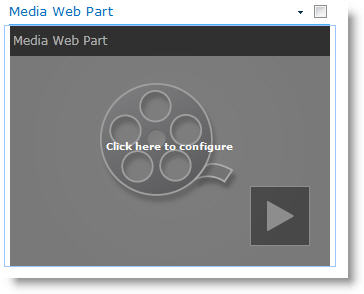
Faceți clic pe fila Opțiuni media din panglică.
Pentru a configura partea web Media să afișeze un anumit fișier audio sau video, indicați spre Modificare fișier media, apoi selectați una dintre următoarele variante:
Pentru a încărca un fișier de pe computer, faceți clic pe Din computer, răsfoiți la locația fișierului dorit, apoi faceți clic pe OK.
Pentru a încorpora un fișier video deja salvat pe un site SharePoint, faceți clic pe Din SharePoint, apoi răsfoiți la o locație de pe site, cum ar fi o bibliotecă de active, unde sunt salvate fișierele audio și video. Selectați fișierul dorit, apoi faceți clic pe OK.
Pentru a încorpora un fișier video de la un site web de partajare video, faceți clic pe Adresa De la, apoi tastați URL-ul pentru fișierul pe care doriți să îl utilizați, apoi faceți clic pe OK.
Partea web Media acceptă redarea fișierelor de la adrese URL care indică direct spre un fișier video. De exemplu: http://contoso.com/VideoFile.wmv. Dacă utilizați cod încorporat sau linkuri de partajare pentru pagini ce găzduiesc video, acestea nu vor funcționa. Pentru informații despre încorporarea videoclipurilor utilizând cod încorporat, consultați Încorporarea unui videoclip pe o pagină utilizând cod încorporat.
După ce ați selectat fișierul dorit, faceți clic pe OK.
În grupul Previzualizare , indicați spre Modificare imagine și selectați fișierul imagine pe care doriți să îl afișați ca previzualizare pentru fișierul audio sau video. Dacă nu actualizați imaginea de previzualizare, va fi afișată imaginea implicită pentru tipul de fișier.
În grupul Proprietăți , specificați titlul pe care doriți să-l afișați pentru partea web. De asemenea, puteți specifica dacă doriți ca fișierul să se redea automat când se încarcă pagina sau dacă să se redea în buclă până când este oprit.
În grupul Stiluri player de pe panglică, indicați spre Stiluri și selectați stilul pe care îl preferați pentru player.
În grupul Dimensiune din panglică, puteți specifica opțional orice modificări doriți să efectuați la dimensiunea orizontală și verticală a playerului.
Configurarea părții Web Interogare de conținut pentru a afișa conținutul video
Puteți utiliza partea web Interogare de conținut pentru a adăuga o afișare dinamică a fișierelor video sau audio la o pagină. Acest lucru este util dacă doriți să adăugați o secțiune la pagină care să prezinte videoclipurile "cele mai bine cotate" sau toate videoclipurile cu o anumită etichetă de metadate.
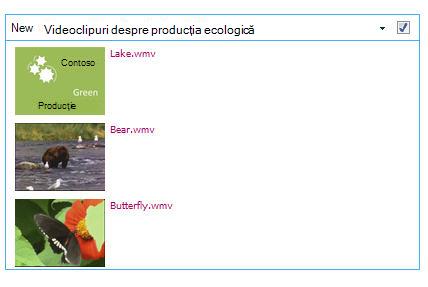
Atunci când adăugați o parte web Interogare conținut la o pagină, o puteți configura să interogheze toate elementele de conținut de pe un site care îndeplinesc anumite criterii. Apoi afișează rezultatele acelei interogări pe pagină. Dacă se adaugă conținut nou la site și îndeplinește criteriile pentru interogare, se va afișa și în partea web. Partea web Interogare conținut poate returna conținut dintr-o listă sau bibliotecă individuală sau din mai multe liste și biblioteci dintr-o colecție de site-uri.
Trebuie să aveți permisiunea de a edita pagini pentru a urma această procedură.
Această procedură presupune că doriți să afișați videoclipuri, dar va funcționa și pentru fișierele audio sau imagine.
Accesați pagina pe care doriți să o actualizați.
Pe fila de pagină din panglică, faceți clic pe Editare. Alegeți una dintre următoarele variante:
- Dacă editați o pagină wiki sau o pagină de publicare, faceți clic pe o zonă editabilă din pagina în care doriți să adăugați partea web Interogare conținut. Faceți clic pe fila Inserare din panglica Instrumente de editare , apoi faceți clic pe Parte web. Sub Categorii, faceți clic pe Set de conținut. Sub Părți web, faceți clic pe Interogare conținut, apoi pe Adăugare.
- Dacă editați o pagină cu părți web, faceți clic pe Adăugare parte web în coloana sau zona în care doriți să adăugați partea web Interogare conținut. Sub Categorii, faceți clic pe Set de conținut. Sub Părți web, faceți clic pe Interogare conținut, apoi pe Adăugare.
În partea web Interogare conținut, faceți clic pe săgeată, apoi faceți clic pe Editare parte web.
Faceți clic pe linkul de deschidere a panoului de instrumente .
În panoul de instrumente Interogare conținut, faceți clic pentru a extinde interogarea.
Sub Sursă, specificați locația pentru elementele pe care doriți să le afișați. Dacă este necesar, navigați la locația site-ului, subsite-ului sau listei respective.
Dacă ați depășit aria interogării la site, sub Tip de listă, specificați tipul de listă din care doriți să afișați elementele. Dacă ați selectat o anumită listă sau bibliotecă la pasul 6, atunci acest câmp va fi completat automat pentru dvs.
Sub Tip de conținut, sub Se afișează elementele acestui grup de tipuri de conținut , selectați Tipuri de conținut de active digitale.
Sub Se afișează elementele de acest tip de conținut, selectați Video. Dacă organizația dvs. a creat versiuni particularizate ale tipurilor de conținut de active digitale, se recomandă să bifați și caseta de selectare Se includ tipurile de conținut subordonate .
Opțional, sub Orientare către public, puteți opta să aplicați filtrarea publicului, care va afișa anumite elemente pentru anumite segmente de public, în funcție de modul în care este configurată orientarea către public pentru site-ul dvs.
Sub Filtre suplimentare, puteți utiliza metadate de element pentru a filtra ceea ce se afișează. De exemplu, dacă doriți să afișați videoclipuri care au fost etichetate cu un anumit cuvânt cheie, selectați Cuvinte cheieîntreprindere cu operatorul care conține oricare dintre acestea, apoi tastați valorile dorite.
Dacă doriți să adăugați mai multe filtre, faceți clic pe Și sau Sau și specificați filtre suplimentare.
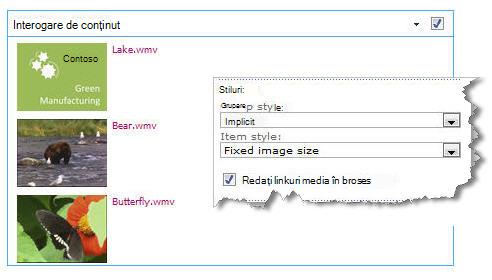
Extindeți Prezentare, afișați orice particularizări dorite sub Grupare și sortare, Stiluri și câmpuri. Sub Stiluri, este util să vă asigurați că este bifată caseta de selectare Redare linkuri media în browser dacă doriți ca vizitatorii site-ului să poată reda clipuri media direct în browser.
Când configurați inițial partea web Interogare de conținut, este posibil să nu știți cum doriți să configurați elementele subPrezentare. Ar putea fi util să previzualizați mai întâi interogarea în partea web, apoi să o editați din nou, pentru a efectua particularizări la aspectul informațiilor.
De exemplu, dacă nu particularizați niciuna dintre setările de sub Prezentare, videoclipurile se pot afișa cu o imagine de previzualizare mare, care poate să nu funcționeze cu proiectarea paginii. În acest caz, se recomandă să selectați Dimensiune fixă a imaginii sub Stiluri | Stil element , pentru a furniza vizitatorilor site-ului imagini mici de previzualizare pe care pot face clic pentru a reda videoclipurile. Următorul exemplu arată o parte web Interogare conținut care afișează trei videoclipuri. A fost configurat cu o dimensiune fixă de imagine.
Faceți clic pe OK.
Salvați modificările la pagină.
Pentru mai multe informații despre partea web Interogare conținut, consultați Afișarea unei vizualizări dinamice a conținutului de pe o pagină adăugând partea web Interogare de conținut.
Încorporarea unui videoclip pe o pagină utilizând codul încorporat
Dacă doriți să utilizați codul încorporat de la un site web terț de partajare video pentru a adăuga un videoclip la o pagină, puteți face acest lucru adăugând codul încorporat la partea web Editor de conținut.
Trebuie să aveți permisiuni Designer pentru a urma această procedură.
Găsiți videoclipul pe care doriți să îl încorporați pe pagină și copiați codul de încorporare.
Accesați pagina pe care doriți să o actualizați.
Pe fila Pagină din panglică, faceți clic pe Editare. Alegeți una dintre următoarele variante:
- Dacă editați o pagină wiki, faceți clic pe o locație de pe pagină unde doriți să adăugați partea web Editor de conținut, faceți clic pe fila Inserare din panglica Instrumente de editare , apoi faceți clic pe Parte web. Sub Categorii, faceți clic pe Media și conținut. Sub Părți web, faceți clic pe Editor de conținut, apoi pe Adăugare.
- Dacă editați o pagină cu părți web, faceți clic pe Adăugare parte web în coloana sau zona în care doriți să încorporați fișierele media. Sub Categorii, faceți clic pe Media și conținut. Sub Părți web, faceți clic pe Editor de conținut, apoi pe Adăugare.
În partea web Editor de conținut, indicați spre săgeată și faceți clic pe Editare parte web.
În partea web Editor de conținut, tastați textul pe care doriți să-l afișați pentru a introduce videoclipul.
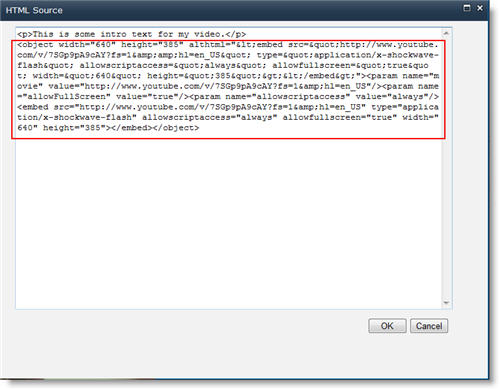
Pe fila Formatare text din panglica Instrumente de editare , în grupul Marcaje , faceți clic pe HTML, apoi pe Editare sursă HTML.
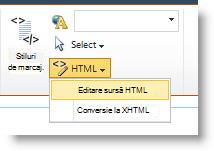
Lipiți codul încorporat în caseta de dialog Sursă HTML , apoi faceți clic pe OK.
Salvați pagina (sau salvați-o și arhivați, dacă este necesară extragerea pentru paginile de pe site).
Fă clic pe butonul de redare din playerul video încorporat pentru a reda videoclipul.