
Atunci când adăugați o pagină modernă la un site, adăugați și particularizați părți web, care sunt blocurile componente ale paginii. Puteți să adăugați text, imagini, fișiere, videoclipuri, conținut dinamic și altele utilizând părțile web listate în acest articol.
Notă
- Anumite funcționalități sunt prezentate treptat organizațiilor care au optat pentru programul Lansare pentru audiență specifică. Acest lucru înseamnă că este posibil să nu vedeți încă această caracteristică sau că ea poate arăta diferit de ceea ce este descris în articolele de ajutor.
- Părțile web din acest articol nu sunt încă disponibile pentru utilizare pe paginile clasice.
Mutarea sau eliminarea unei părți web
Părțile web pe care le puteți conecta
Mod de întreținere a părților web
Adăugarea unei părți web (cu panoul de conținut)
- Accesați pagina în care doriți să adăugați o parte web.
- Dacă nu vedeți pagina de site dorită, faceți clic pe Conținut site pe bara Lansare rapidă, în lista de conținut, faceți clic pe Pagini site, apoi faceți clic pe pagina dorită.
- Dacă pagina nu este deja în modul de editare, faceți clic pe Editare în partea din dreapta sus a paginii.
- În partea de sus a pictogramei casetei de
 din dreapta, veți vedea o listă selectivă de părți web din care să alegeți.

- Pentru a vizualiza toate părțile web, selectați Vedeți toate părțile web. Găsiți cu ușurință ceea ce căutați, tastând în caseta de căutare , apoi selectând sau făcând clic și glisând partea web pe pânză.
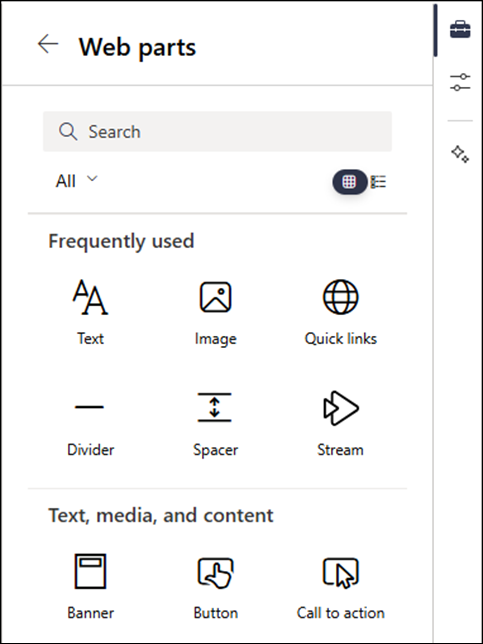
- Faceți clic pe
 pentru o vizualizare listă sau
  pentru o vizualizare grilă. De asemenea, puteți sorta părțile web și le puteți filtra după categorie din lista verticală.

Adăugarea unei părți web (fără panoul de conținut)
Accesați pagina în care doriți să adăugați o parte web.
Dacă nu vedeți pagina de site dorită, faceți clic pe Conținut site pe bara Lansare rapidă, în lista de conținut, faceți clic pe Pagini site, apoi faceți clic pe pagina dorită.
Dacă pagina nu este deja în modul de editare, faceți clic pe Editare în partea din dreapta sus a paginii.
Treceți cu mouse-ul deasupra sau dedesubtul unei părți web existente și veți vedea o linie cu un semn + încercuit, ca aici:

Faceți clic pe + și veți vedea o listă de părți web din care să alegeți. Pentru a găsi cu ușurință partea web pe care o căutați, începeți să tastați în caseta de căutare .
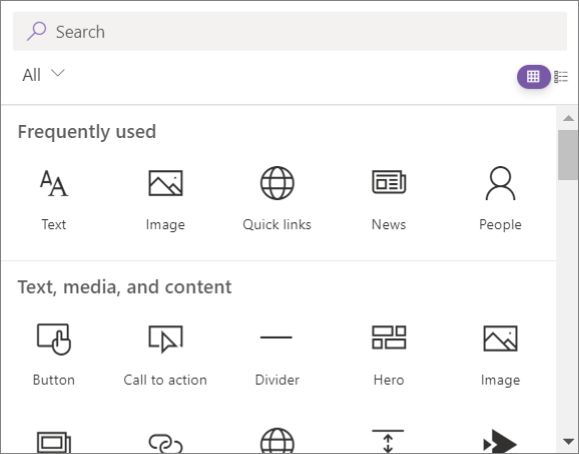
Faceți clic pe
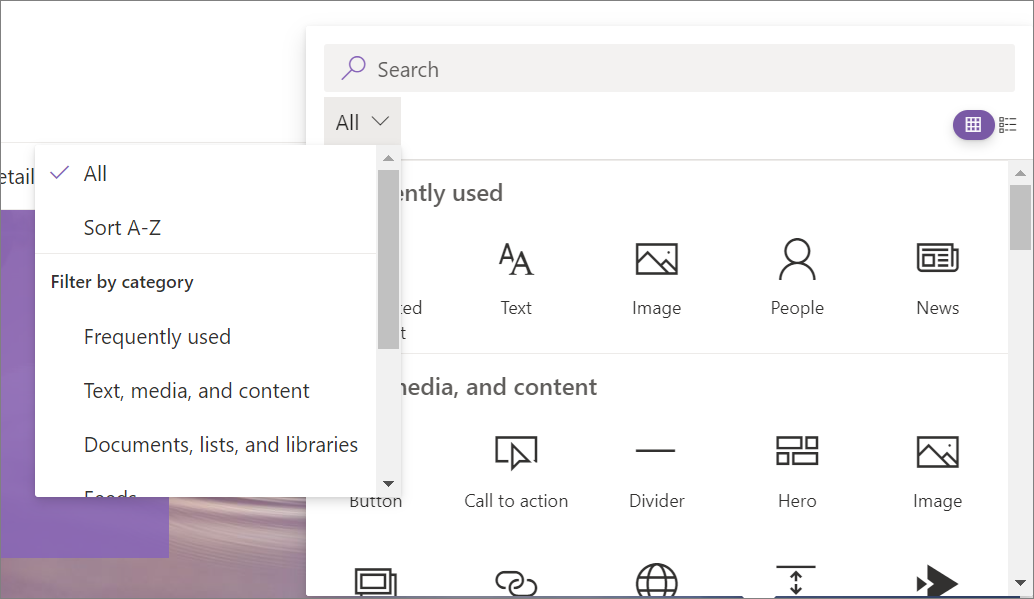
pentru o vizualizare listă sau pentru o vizualizare grilă. De asemenea, puteți sorta părțile web și le puteți filtra după categorie din lista verticală.
Notă
Această metodă de adăugare a părților web nu este disponibilă în secțiunile flexibile. Trebuie să utilizați panoul de conținut Toolbox to add web parts in flexible sections.
Mutarea sau eliminarea unei părți web
- Dacă pagina nu este deja în modul de editare, faceți clic pe Editare în partea din dreapta sus a paginii.
- Selectați partea web pe care doriți să o mutați sau să o eliminați și veți vedea o bară de instrumente mică în partea stângă a părții web.
Pentru a muta partea web, selectați butonul Mutare parte web glisați partea web acolo unde doriți pe pagină.
Pentru a elimina partea web, selectați butonul Ștergere parte web . De asemenea, puteți selecta DEL de pe tastatură pentru a șterge.
Redimensionarea părților web în secțiuni flexibile
Dacă pagina nu este deja în modul de editare, faceți clic pe Editare în partea din dreapta sus a paginii.
Selectați partea web pe care doriți să o redimensionați.
Selectați un ghidaj de redimensionare pe bordura părții web, apoi glisați și fixați ghidajul de redimensionare la lățimea dorită a părții web.

Notă
- Lățimile minime ale părților web variază în funcție de părțile web.
- Opțiunile de lățime pentru părțile web variază în funcție de părțile web. Unele părți web pot fi redimensionate la orice lățime, în timp ce altele au doar patru opțiuni de lățime.
- Părți web de la terți sau particularizate pot fi adăugate la secțiuni flexibile. Aceste părți web pot fi redimensionate, dar vor avea doar patru opțiuni de lățime în mod implicit. În curând vom lansa documentație cu detalii despre cum să actualizați părțile web particularizate, astfel încât să poată fi redimensionate la orice lățime.
Overlapping and grouping Web parts in flexible sections
Dacă pagina nu este deja în modul de editare, faceți clic pe Editare în partea din dreapta sus a paginii. Pentru a ajusta modul în care o parte web se suprapune celorlalte părți web de pe pagină, faceți clic pe Aranjare elemente pe bara de instrumente a părții web. Apoi selectați rezultatul dorit din listă.
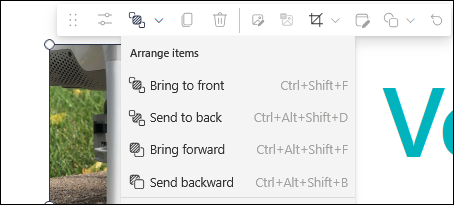
Pentru a edita două sau mai multe părți web împreună, selectați o parte web, apoi țineți apăsată tasta Control (Windows) sau Option (Mac) pe tastatură în timp ce selectați celelalte părți web. Apoi puteți să mutați, să aranjați, să grupați, să dublați sau să ștergeți părțile web utilizând bara de instrumente partajată.
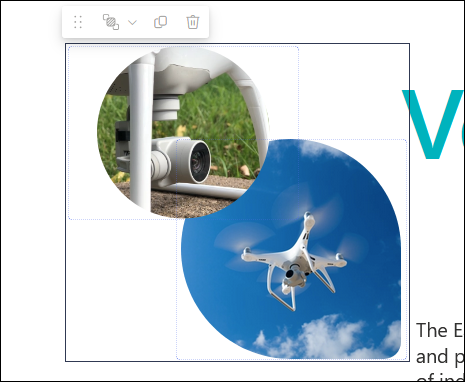
Dacă selectați Grup sub lista verticală Aranjare elemente , grupul de părți web va persista. În viitor, când selectați o parte web dintr-un grup, grupul va fi selectat. Apoi puteți face clic din nou pe o parte web din grup pentru a selecta și a edita partea web individuală din grup.

Părți web disponibile
Urmează o listă de părți web pe care le puteți utiliza pe o pagină, împreună cu linkuri către mai multe informații pentru fiecare parte web.
Teme pentru acasă
Partea web Teme pentru acasă afișează o vizualizare personalizată pentru elevi/studenți cu temele viitoare și scadente din mai multe clase. Elevii/studenții pot selecta tema afișată pentru a trece la tema pentru acasă specifică în aplicația Teme pentru acasă pentru clasa respectivă.
Notă
Partea web Teme este disponibilă doar pentru clienții EDU.
Agent Link
Partea web Link agent permite proprietarilor de site-uri să plaseze un agent pe o pagină SharePoint. Atunci când faceți clic pe link, agentul se deschide în panoul de lângă pagina principală. Partea web Link agent vă ajută să găsiți și să utilizați agenți pe site-ul dvs., facilitând obținerea de ajutor contextual atunci când și unde aveți cea mai mare nevoie de el.
Button
Partea web Buton adaugă cu ușurință un buton pe pagină, cu propria etichetă și cu linkul dvs.
Notă
Partea web Buton nu este disponibilă în SharePoint Server 2019.
Îndemn
Partea web Îndemn creează un buton cu un apel la acțiune pentru utilizatori.
Notă
Partea web Îndemn nu este disponibilă în SharePoint Server 2019.
Fragment de cod
Partea web Fragment de cod afișează cu ușurință codul ca text pe pagina dvs., pentru ca alte persoane să îl utilizeze sau să învețe de la acestea. Puteți selecta limba codului și o temă întunecată sau luminoasă. Această parte web corectează automat sintaxa.
Notă
Partea web Fragment de cod nu este disponibilă în SharePoint Server 2019.
Conectorii
Cu partea web Conectori, puteți să primiți mesaje, avertizări și notificări de la serviciile externe preferate pe o pagină de site de echipă conectată la grup. De exemplu, puteți să afișați actualizări din servicii precum Trello și Facebook; avertizări atunci când ceva nou este publicat într-un flux RSS; notificări de la JIRA sau GitHub; sau chiar rezumate din Salesforce și Google Analytics.
Notă
Partea web Conectori este disponibilă doar pe site-urile de echipă conectate la grup. Nu este disponibilă pe site-urile de comunicare și pe niciun alt site din SharePoint Server 2019.
Conversații
Partea web Conversații prezintă mai multe tipuri de conversații și o experiență de utilizator mai interactivă. Părțile web Viva Engage Conversations și Viva Engage Highlights funcționează împreună pentru a îmbunătăți colaborarea pe pagina SharePoint modernă din Microsoft 365. Utilizați această parte web atunci când doriți ca utilizatorii să participe la conversații interactive fără a părăsi pagina SharePoint.
Cronometru cu numărătoare inversă
Partea web Cronometru Numărătoare inversă afișează o numărătoare inversă (sau o numărătoare inversă) pentru un eveniment. Puteți să adăugați un titlu, să setați formatul de dată, să adăugați o descriere și un buton de apel la acțiune cu un link.
Notă
Partea web Cronometru numărătoare inversă nu este disponibilă în SharePoint Server 2019.
Divizor
Partea web Divider inserează o linie între alte părți web pentru a vă ajuta să scindați pagina și să o faceți mai ușor de citit.
Bibliotecă de documente
Partea web Bibliotecă de documente afișează o bibliotecă de documente pe care o puteți particulariza cu propriul titlu, propria vizualizare și propria dimensiune. Utilizatorii cu permisiunile corespunzătoare pot să vizualizeze sau să editeze fișiere direct din partea web sau pot accesa biblioteca completă de documente făcând clic pe Vedeți tot.
Încorporare
Partea web Încorporare afișează de pe pagina dvs. conținut de pe alte site-uri, cum ar fi videoclipuri YouTube. În funcție de site, puteți să utilizați adresa site-ului sau să încorporați codul furnizat de site.
Evenimente
Partea web Evenimente vă permite să adăugați și să afișați evenimentele viitoare pe pagina dvs. Puteți include o hartă cu locația, informații despre întâlnirea online și altele.
Flux pentru Viva Connections
Fluxul pentru partea web Viva Connections este proiectat să colecteze și să afișeze conținut din surse din SharePoint, Viva Engage și Stream (pe SharePoint) într-o experiență de vizionare unică și personalizată bazată pe site-urile SharePoint și comunitățile Viva Engage pe care le urmăriți.
Fișiere și media
Partea web Fișier și media inserați un fișier pe pagina dvs. Tipurile de fișiere pe care le puteți insera includ Excel, Word, PowerPoint, Visio, . PDF-uri, modele 3D, videoclipuri și altele.
Notă
Notă: în SharePoint Server 2019, tipurile de fișiere care pot fi inserate sunt limitate la Word, Excel și PowerPoint (mai exact, .doc, .docx, . xls, .xlsx, .pot, .potx, .ppt și .pptx).
Calendar de grup
Partea web calendar de grup amplasează un calendar de grup direct pe pagină, astfel încât să fie ușor vizibil pentru cititorii dvs.
Notă
Partea web Calendar grup nu este disponibilă în SharePoint Server 2019.
Erou
Partea web Erou este o modalitate excelentă de a atrage atenția și a atrage atenția asupra paginii dvs. Puteți să afișați până la cinci elemente în partea web Erou și să utilizați imagini, text și linkuri convingătoare pentru a atrage atenția asupra fiecăruia. Partea web Erou este inclusă în mod implicit pe site-uri de comunicare, dar puteți adăuga partea web Erou și pe alte pagini web.
Conținut evidențiat
Partea web Conținut evidențiat afișează dinamic conținutul pe baza tipului de conținut (documente, pagini, știri, videoclipuri, imagini etc.), a filtrării sau a unui șir de căutare. De asemenea, puteți să setați domeniul de căutare la un site sau la o colecție de site-uri și să sortați rezultatele.
Aspecte principale
Utilizați partea web Evidențieri pentru a adăuga experiențe Viva Engage la site-urile SharePoint. Partea web Viva Engage Highlights vă permite să oferiți o prezentare generală rapidă a conversațiilor active și un portal țintit pentru anumite grupuri sau conversații. Partea web Viva Engage Conversations permite utilizatorilor să vizualizeze conversații întregi și să înceapă conversații noi de toate tipurile (întrebări, sondaje și laude).
Imagine
Partea web Imagine de pe o pagină inserează o imagine pe pagină, fie de pe site-ul dvs., din OneDrive sau de pe unitatea de hard disk.
Galerie de imagini
Partea web Galerie de imagini partajează colecții de imagini pe o pagină. Pur și simplu selectați imaginile cu selectorul de fișiere sau glisați-le în partea web. După ce ați creat colecția, puteți să glisați și să fixați imaginile pentru a le reordona după cum este necesar.
Kindle Instant Preview
Aveți o carte pe care doriți să o recomandați sau să o promovați pe pagina dvs.? Partea web Kindle Instant Preview partajează o previzualizare a unui Kindle book.
Notă
Partea web Kindle Instant Preview nu este disponibilă în SharePoint Server 2019.
Link
Partea web Link adaugă un link la o pagină, un videoclip, o imagine sau un document intern sau extern.
Notă
Partea web Link nu este disponibilă în SharePoint Server 2019.
Listă
Partea web Listă afișează o listă pe care o puteți particulariza cu propriul titlu, vizualizare și chiar dimensiune. Utilizatorii pot să vizualizeze lista sau să acceseze lista completă, făcând clic pe Vedeți tot.
List properties
Partea web Proprietăți listă se conectează la o parte web Listă de pe aceeași pagină și afișează elemente din listă pe baza a ceea ce selectează un utilizator.
Notă
Partea web Proprietăți listă nu este disponibilă în SharePoint Server 2019.
Hărți
Partea web Utilizați hărți adaugă o hartă pe pagina dvs. Introduceți o adresă sau un nume cunoscut și harta va apărea. Puteți alege un alt tip de hartă, cum ar fi rutieră sau satelit. De asemenea, puteți să modificați nivelul de zoom sau să dați un nume prietenos corelatului pentru hartă.
Notă
Partea web Hărți nu este disponibilă în SharePoint Server 2019.
Markdown
Partea web Markdown adaugă text la pagina dvs. și vă permite să o formatați utilizând limbajul Markdown.
Notă
Partea web Markdown nu este disponibilă în SharePoint Server 2019.
Microsoft Forms
Partea web Microsoft Forms poate crea anchete, teste și sondaje pe o pagină. De asemenea, puteți să colectați răspunsuri la formulare și să afișați rezultatele formularului.
Notă
Partea web Microsoft Forms nu este disponibilă în SharePoint Server 2019.
Microsoft PowerApps
Microsoft PowerApps este un serviciu care vă permite să creați aplicații de business care rulează într-un browser, pe un telefon sau o tabletă, fără să fie necesară experiența în programare. După ce ați creat sau particularizat o aplicație utilizând serviciul, o puteți adăuga la pagina SharePoint cu partea web Microsoft PowerApps. Introduceți adresa web a aplicației sau ID-ul aplicației, apoi redimensionați aplicația pentru a se potrivi pe pagină.
Notă
Partea web PowerApps nu este disponibilă în SharePoint Server 2019.
Fluxul meu
Partea web Fluxul meu afișează o combinație de conținut din Microsoft 365, pe baza a ceea ce ar putea fi cel mai relevant pentru utilizatorul curent la un moment dat.
Important
Partea web Fluxul meu va fi retrasă în curând. Pe 12 martie 2025, nu veți mai putea adăuga instanțe de părți web Fluxul meu. Pe 14 aprilie 2025, instanțele existente ale părții web Fluxul meu nu vor mai apărea conținut și vor afișa în schimb un mesaj de eroare.
Știri
Partea web Știri vă ține echipa la curent și o implică cu articole importante sau interesante. Puteți crea rapid postări atrăgătoare, cum ar fi anunțuri, știri despre persoane, actualizări de stare și alte lucruri care pot include elemente grafice și formatări îmbogățite.
Conectori Office 365
Partea web Conectori Office 365 furnizează o modalitate simplă de a primi mesaje, avertizări și notificări de la serviciile externe preferate pe o pagină de site de echipă conectată la grup. Puteți să afișați actualizări de la servicii, avertizări în fluxuri RSS, notificări de la JIRA sau GitHub și chiar să afișați rezumate din Salesforce și Google Analytics.
Organization chart
Utilizați partea web Organigramă pentru a afișa o organigramă vizuală, alegând o persoană în jurul căreia să construiți diagrama. Puteți specifica câte niveluri de raportare doriți să afișați.
Proprietăți pagină
Partea web Proprietăți pagină oferă detalii despre pagina dvs., cum ar fi titlul, data, tipul de conținut și altele.
Notă
Partea web Proprietăți pagină nu este disponibilă în SharePoint Server 2019.
Persoane
Partea web People afișează un grup selectat de persoane și profilurile lor pe pagina dvs. Aceasta poate fi utilizată pentru informații de contact, informații despre echipă, prezentatori și altele.
Planner
Partea web Planner adaugă activitățile și atribuirile echipei pe o pagină utilizând Microsoft Planner.
Notă
Partea web Planner este disponibilă doar pe site-urile de echipă conectate la grup. Nu este disponibilă pe site-urile de comunicare și pe niciun alt site din SharePoint Server 2019.
Raport Power BI
Partea web Power BI încorporează cu ușurință un raport Power BI interactiv pe pagina dvs. Rapoartele încorporate sunt complet securizate, astfel încât să puteți crea cu ușurință portaluri interne securizate.
Notă
Partea web Power BI nu este disponibilă în SharePoint Server 2019.
Diagramă rapidă
Partea web Diagramă rapidă adaugă diagrame simple pe pagina dvs. Introduceți punctele de date, adăugați etichete, alegeți tipul de diagramă (coloană sau structură radială) și publicați.
Linkuri rapide
Partea web Linkuri rapide fixează elemente la pagină pentru acces ușor.
Documente recente
Partea web Documente recente afișează documentele care au fost adăugate sau editate recent.
Notă
Partea web Documente recente nu este disponibilă în SharePoint Server 2019.
Salvat pentru mai târziu
Partea web Salvat pentru mai târziu le permite utilizatorilor să salveze pagini, postări de știri și documente pentru a le vizualiza mai târziu în SharePoint utilizând această parte web.
Important
Numai paginile și postările de știri pot fi salvate pentru mai târziu în browser. De asemenea, în aplicația mobilă SharePoint, puteți salva documente pentru mai târziu.
Activitate pe site
Partea web Activitate site afișează automat activitatea recentă de pe site-ul dvs., cum ar fi fișierele încărcate, editările efectuate, listele și bibliotecile create etc. Adăugați partea web Activitate site și cea mai recentă activitate este extrasă automat.
Site-uri
Partea web Site-uri vă permite să afișați automat site-uri asociate cu un site hub (atunci când un site hub este în uz) sau site-urile recente ale unui utilizator curent (care sunt la fel ca cele afișate pe pagina de pornire SharePoint a utilizatorului). Puteți să selectați anumite site-uri pentru a se afișa sau să faceți ca site-urile să se afișeze dinamic, pe baza unei asocieri site-ul hub sau a site-urilor utilizate frecvent de utilizator.
Notă
Partea web Site-uri nu este disponibilă în SharePoint Server 2019.
Spațiere
Partea web Spacer vă permite să controlați spațiul vertical de pe pagină.
Stream (clasic)
Partea web Stream (clasic) afișează un fișier video direct pe pagina dvs. din portalul video Microsoft Stream (clasic) al organizației dvs.
Text
Partea web Text adaugă paragrafe și tabele pe pagină. Sunt disponibile opțiuni de formatare, cum ar fi stiluri, marcatori, indentări, evidențieri și linkuri.
Bara Meteo
Partea web Meteo afișează vremea curentă pe pagina dvs.
Notă
Partea web Meteo nu este disponibilă în SharePoint Server 2019.
Ceas internațional
Partea web Ceas internațional afișează ora în diferite locații din întreaga lume.
Notă
Partea web Ceas internațional nu este disponibilă în SharePoint Server 2019.
YouTube
Partea web YouTube încorporează cu ușurință videoclipurile YouTube direct pe pagina dvs.
Notă
Partea web YouTube nu este disponibilă în SharePoint Server 2019.
Părțile web pe care le puteți conecta
Notă
Caracteristicile listate în această secțiune nu sunt disponibile în Ediția de abonament SharePoint Server sau în SharePoint Server 2019.
Puteți conecta unele părți web între ele pentru a crea o experiență interactivă și dinamică pentru utilizatorii paginii. De exemplu, puteți conecta o parte web Bibliotecă de documente la o parte web Vizualizator fișiere și fișiere media. Atunci când un utilizator face clic pe un nume de fișier în lista bibliotecii de documente, vizualizatorul de fișiere și fișiere media afișează conținutul acelui fișier specific. Sau conectați o parte web Listă sau o parte web Bibliotecă de documente la o parte web Încorporare și adăugați cod particularizat pentru o varietate de experiențe dinamice.
Părțile web pe care le puteți conecta includ: partea web Proprietăți listă, partea web vizualizator fișiere și media și partea web Încorporare.
Pentru informații și exemple, consultați Conectarea părților web în SharePoint.
Mod de întreținere a părților web
Aveți probleme cu părțile web pe care le-ați pus pe o pagină? Încercați să utilizați modul de întreținere a părților web pentru a ajuta la depanarea problemei.