
Notă
Acest articol conține informații doar pentru SharePoint Server (local). Nu utilizați SharePoint Server? Aflați cum să creați un blog în SharePoint modern.
Un blog este un site web care vă permite dvs. sau organizației să partajați rapid idei și informații. Blogurile conțin postări care sunt datate și listate în ordine invers cronologică. People poate comenta postările dvs., precum și vă poate oferi linkuri către site-uri interesante, fotografii și bloguri asociate.
Postările de blog pot fi create rapid și adesea au un ton informal sau oferă o perspectivă unică. Deși blogurile sunt utilizate frecvent pentru comentarii pe Internet, acestea pot fi utilizate în mai multe moduri într-un mediu corporativ.
Pentru a vedea cum să creați bloguri în SharePoint 2013 și 2016, consultați Video: Crearea și gestionarea unui blog pentru a partaja informații
În acest articol
Prezentare generală
Un blog SharePoint este un site care conține liste și biblioteci, cum ar fi o listă de postări de blog, o listă de alte bloguri și o bibliotecă pentru fotografii. După ce creați un blog, puteți să configurați categorii, apoi să particularizați setările blogului.
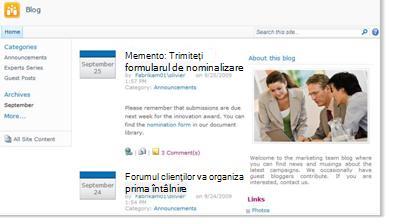
Acest articol oferă o prezentare generală a unor particularizări simple pe care le puteți efectua rapid.
Notă
Pentru a crea sau a particulariza un blog, trebuie să aveți permisiunea de a crea un site.
Atunci când creați un blog, trebuie să decideți dacă doriți ca blogul să moștenească permisiuni de la site-ul părinte sau să configurați manual permisiuni unice. În majoritatea cazurilor, ar trebui să configurați permisiuni unice pentru blog, pentru a vă asigura că puteți gestiona setările de site, listele și bibliotecile independent de site-ul părinte. De exemplu, poate doriți să acordați permisiuni mai puțin restrictive la blog decât pe site-ul părinte, cum ar fi să permiteți tuturor utilizatorilor autentificați din intranet să citească și să comenteze pe blog.
De asemenea, puteți crea și particulariza un blog utilizând un program de editare sau de proiectare web, cum ar fi Microsoft SharePoint Designer 2010.
Înainte de a începe să adăugați conținut la blog, se recomandă să vă asigurați că site-ul, listele și bibliotecile sunt configurate așa cum doriți. De exemplu, poate doriți să editați descrierea unei liste pentru a vă ajuta cititorii să înțeleagă scopul acesteia, să modifice permisiunile pentru blog sau pentru lista de articole sau să urmăriți versiuni ale postărilor de blog astfel încât să puteți restaura o versiune anterioară a unei articole, dacă este necesar.
După ce ați personalizat setările pentru blog, puteți să configurați categorii care să vă ajute să vă organizați postările. Categoriile sunt utile mai ales în cazul în care creați postări pe blog despre subiecte diferite sau pentru scopuri diferite, cum ar fi evenimente curente, brainstorming pentru un proiect special, o tehnologie sau un hobby. Atunci când postările sunt organizate după categorii, oamenii pot găsi mai ușor postările care se potrivesc intereselor lor făcând clic pe categoria corespunzătoare din lista de categorii .
Crearea unui blog
Pentru a crea un blog, trebuie să aveți permisiunea de a crea site-uri. Pentru mai multe informații, contactați proprietarul sau administratorul site-ului.
Faceți clic pe Acțiuni
 , apoi faceți clic pe Site nou.
În caseta de dialog Creare , faceți clic pe șablonul Site blog .
În caseta Titlu , tastați un nume pentru site-ul de blog.
Titlul apare în panoul de navigare pentru fiecare pagină din site, cum ar fi bara de linkuri de sus.În caseta Nume URL , tastați ultima parte a adresei web pe care doriți să o utilizați pentru site-ul de blog.
Alegeți una dintre următoarele variante:
Pentru a crea rapid blogul în funcție de setările implicite, inclusiv de aceleași permisiuni ca site-ul părinte, faceți clic pe Creare.
Pentru a particulariza unele dintre setările site-ului, cum ar fi setarea de permisiuni unice sau modificarea dacă site-ul apare în Lansare rapidă sau în bara de linkuri de sus, selectați Mai multe opțiuni.
În secțiunea Permisiuni , alegeți una dintre următoarele variante:
- Dacă doriți să utilizați aceleași permisiuni și grupuri ca site-ul părinte, faceți clic pe Utilizați aceleași permisiuni ca site-ul părinte.
- Dacă doriți să configurați o permisiune unică pentru blog, faceți clic pe Utilizare permisiuni unice. Dacă selectați permisiuni unice, veți avea posibilitatea de a configura permisiunile după ce terminați de introdus setările pe pagina curentă.
Pentru a afișa bara de linkuri din partea de sus a site-ului părinte pe paginile blogului, faceți clic pe Da în secțiunea Moștenire navigare .
Faceți clic pe Creare.
Dacă apare pagina Grupuri configurate pentru acest site, configurați vizitatorii, membrii și proprietarii site-ului.
Configurați categoriile
Dacă intenționați să creați mai multe postări pe blog sau postări despre subiecte diferite, este o idee bună să configurați categorii. Cititorii dvs. pot face clic pe categoria pe care doresc să o citească, ceea ce le permite să găsească cu ușurință articolele care îi interesează.
Puteți să adăugați mai multe categorii sau să editați ulterior numele categoriilor. Dacă nu doriți să utilizați categorii, puteți alege Fără pentru categorie atunci când creați o postare.
- Faceți clic pe Tot conținutul site-ului.
-
Sub Liste, faceți clic pe Categorii.
Apare lista Categorii . Dacă nu ați configurat categorii pe blog înainte, lista conține substituenți de categorie, cum ar fi Categoria 1 și Categoria 2. - În lista Categorii , faceți clic pe butonul Editare
 din partea dreaptă a substituentului de categorie pe care doriți să îl modificați.
 - Selectați textul substituent, tastați noul text dorit, apoi faceți clic pe Salvare
- Repetați pașii 3 și 4 pentru a înlocui categoriile substituente existente cu categoriile dvs. proprii.
- Pentru a adăuga categorii suplimentare, faceți clic pe Adăugare element nou chiar sub lista de categorii, apoi tastați un nume pentru categorie în caseta Titlu .
- Pentru a șterge o categorie, indicați spre numele acesteia, bifați caseta de selectare care apare lângă numele categoriei, apoi faceți clic pe Ștergere element pe panglică.
Modificați imaginea și descrierea
Puteți modifica imaginea și descrierea care apar sub Despre acest blog modificând partea web care conține aceste informații.
- Pe pagina de pornire a blogului, indicați spre Despre acest blog, faceți clic pe săgeata care apare lângă acesta, apoi faceți clic pe Editare parte web.
- Pentru a modifica imaginea implicită, faceți clic pe ea, inserați o altă imagine în locul ei și redimensionați-o dacă este necesar, făcând clic și glisând una dintre casetele pătrate de redimensionare în jurul perimetrului imaginii.
- Pentru a modifica descrierea, selectați textul implicit și ștergeți sau tastați peste el, după cum este necesar.
- După ce ați terminat de modificat conținutul părții web, faceți clic pe OK în panoul de activități parte web, pe marginea părții web.
Începutul paginii
Particularizarea altor setări de blog
După crearea acesteia, se recomandă să particularizați setările blogului dvs. sau ale listelor și bibliotecilor sale. Pentru a vă ajuta să particularizați și să gestionați rapid setările, blogul oferă o listă de linkuri pentru particularizare.
Următoarea procedură oferă pași generali pentru particularizarea blogului.
Pentru a particulariza o listă sau o bibliotecă de pe blog, alegeți una dintre următoarele variante:
- Pentru a particulariza lista de postări, sub Instrumente blog, faceți clic pe Gestionare postări.
- Pentru a particulariza lista Comentarii , sub Instrumente blog, faceți clic pe Gestionare comentarii.
- Pentru a particulariza orice alte liste sau biblioteci de pe blog, cum ar fi lista Linkuri sau Biblioteca de imagini Fotografii , faceți clic pe Tot conținutul site-ului, apoi faceți clic pe lista pe care doriți să o modificați.
Pentru a modifica alte setări de pe blog, procedați astfel:
Faceți clic pe Acțiuni
, apoi faceți clic pe Setări site.Faceți clic pe tipul de setare pe care doriți să îl modificați, cum ar fi tema site-ului sau permisiunile site-ului, apoi efectuați modificările corespunzătoare.
Repetați această procedură pentru orice alte setări, liste sau biblioteci pe care doriți să le modificați.