
Un blog este o modalitate de a permite organizației dvs. să partajeze rapid idei și informații. Puteți configura un site blog în SharePoint utilizând un site de comunicare și postări de știri și puteți să adăugați caracteristici precum clasificarea, filtrarea și chiar un șablon particularizat de la care să începeți.
Acesta este modul în care funcționează strategia: utilizați postările de știri ca pagini de blog. Apoi, puteți afișa acele pagini de blog într-o parte web de știri filtrată pentru a afișa numai paginile blogului. Cele mai recente pagini de blog se vor afișa automat ca cele mai populare articole de știri de pe site-ul dvs. (după cum puteți vedea în partea web de știri "Cele mai recente bloguri de la echipa noastră executivă" de mai jos). De asemenea, puteți crea un link direct la postările de blog din alte părți web, cum ar fi partea web a eroului.

Iată pașii pentru a face acest lucru.
Creați site-ul blog. Mai întâi, creați un site de comunicare care se potrivește stilului vizual dorit.
Sfat
Aveți nevoie de idei sau inspirație? Vedeți lookbook-ul SharePoint. Dacă sunteți administrator de entitate găzduită, puteți crea automat exemple de site-uri din Lookbook direct în entitatea găzduită, utilizând serviciul de asigurare a accesului SharePoint Online.
Creați categorii de pagini. Pentru ca doar postările de blog să se afișeze în partea web de știri, creați o coloană cu opțiuni de categorie în biblioteca de pagini pentru site-ul care include o categorie de bloguri. În acest exemplu, utilizăm "Categorie pagină" ca nume de coloană.

Acum, că ați creat o coloană de alegere în biblioteca de pagini, aceasta va fi disponibilă ca proprietate pe care o puteți seta pentru pagina postării de știri. Prin urmare, puteți desemna anumite postări de știri drept postări de blog.Sfat
Dacă doriți să reutilizați această coloană în alte locuri din site-ul dvs., creați o coloană de site în schimb, apoi adăugați coloana la bibliotecă.
Filtrați partea web. Cu pagina în modul Editare , selectați partea web Știri Editare creion
 , apoi, sub Filtrare, selectați Proprietăți pagină.
Sub Nume proprietate, selectați Categoria paginii sau numele pe care l-ați dat coloanei.
Selectați Este egal cu, apoi selectați Blog.
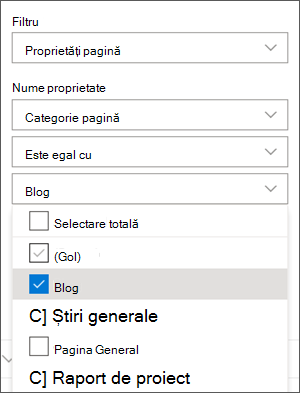
Sfat
Puteți crea coloane suplimentare pentru alte modalități de filtrare, cum ar fi o coloană Da/Nu, pentru a indica dacă anumite postări ar trebui să fie recomandate.
Utilizați o parte web de știri. Asigurați-vă că pagina de pornire a site-ului de comunicare utilizează o parte web Știri în locul unde doriți să apară articolele de blog.
Scrieți o postare pe blog.
Din pagina de pornire a site-ului, selectați Nou , apoi Postare de știri.

Selectați un șablon de utilizat.
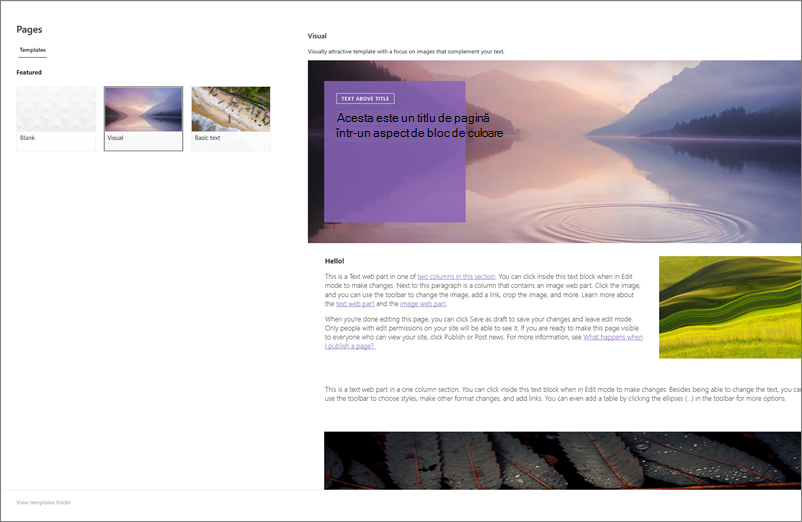
Sfat
Creați un șablon particularizat care este etichetat deja cu categoria Pagină blog, pentru a nu fi necesar să etichetați fiecare postare nouă de blog. Consultați pașii din secțiunea Sfat: Creați un șablon de blog mai jos pentru a face acest lucru.
Adăugați conținutul utilizând partea web Text și alte părți web pentru imagini, videoclipuri și altele.
Etichetați pagina cu categoria "Blog" creată la pasul 3.
În partea de sus a paginii, selectați Detalii pagină.
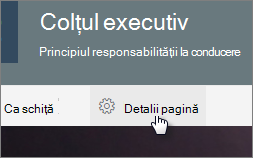
În panoul din dreapta, sub Proprietăți, selectați Blog pentru proprietatea categorie Pagină .

Sfat: Crearea unui șablon de blog
Pentru a simplifica și mai rapid crearea și etichetarea postărilor de blog, creați un șablon de pagină de blog.
- Creați o postare de știri care are aspectul, imaginile sau alte părți web pe care doriți să le reutilizați în blogurile viitoare.
- Etichetați pagina cu categoria "Blog" urmând Pasul 6 de mai sus.
- Nu uitați să adăugați un titlu pentru șablon, apoi selectați meniul vertical de lângă Salvați ca schiță din stânga sus și selectați Salvați ca șablon.
Data viitoare când creați o postare pe blog, puteți alege acest șablon din panoul Șablon de pagină.
Sfat
Dacă sunteți administrator SharePoint și doriți să efectuați conversia mai multor bloguri utilizând instrumentul de transformare SharePoint și sunteți familiarizat cu utilizarea PowerShell, consultați Modernizarea blogurilor clasice.