Utilizarea paginilor este o modalitate foarte bună de a împărtăși idei folosind imagini, documente Excel, Word și PowerPoint, videoclipuri și altele. Puteți crea și publica pagini rapid și ușor, iar acestea arată foarte bine pe orice dispozitiv.
Atunci când creați o pagină, puteți să adăugați și să particularizați părți web , apoi să publicați pagina cu doar câțiva pași.
Notă
- Anumite funcționalități sunt prezentate treptat organizațiilor care au optat pentru programul Lansare pentru audiență specifică . Acest lucru înseamnă că este posibil să nu aveți încă această caracteristică sau că ea poate arăta diferit de ceea ce este descris în articolele de ajutor.
- În calitate de membru al site-ului cu permisiuni de editare , puteți adăuga pagini. Dacă sunteți membru al site-ului, dar nu puteți adăuga o pagină, este posibil ca administratorul dvs. să vă fi dezactivat capacitatea de a face acest lucru.
- Acest articol se aplică paginilor moderne din SharePoint în Microsoft 365, Ediție de abonament SharePoint Server sau SharePoint Server 2019. Dacă utilizați pagini clasice sau utilizați o versiune anterioară de SharePoint, consultați Crearea și editarea paginilor SharePoint clasice .
- Crearea de pagini moderne este acceptată doar în biblioteca Pagini de site. În plus, nu puteți modifica adresa URL a unei pagini.
Ce doriți să faceți?
- Adăugarea și publicarea unei pagini
- Adăugarea părților web
- Particularizarea zonei de titlu
- Ajutați alte persoane să vă găsească pagina
- Editați pagina și verificați ortografia și gramatica cu Editor
- Utilizarea ancorelor de pagină (marcaje)
- Aflați despre comentarii, aprecieri și vizualizări
- Cititor imersiv în pagini
- Extindeți conținutul (modul de focalizare)
- Păstrați pentru mai târziu
- Partajarea paginii
- Aflați unde sunt stocate paginile
- Ștergerea paginii
Adăugarea și publicarea unei pagini
Crearea unei pagini în SharePoint Publicare
- Puteți crea o pagină navigând la experiența de publicare din bara de aplicații SharePoint.
- În Publicare, selectați +Creare, apoi selectați Pagină.
Crearea unei pagini într-un site SharePoint
Accesați site-ul pe care doriți să adăugați o pagină.
Accesați pagina de pornire a site-ului.
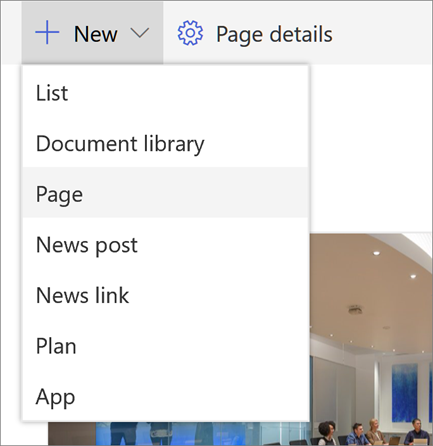
Selectați + Nou , apoi selectați Pagină.

Mai multe opțiuni de intrare pot fi găsite mai jos:
- Alternativ, puteți să accesați o pagină existentă, să selectați + Nou și să selectați Pagină.
- Puteți alege Copie a acestei pagini pentru a crea o pagină nouă care are aceleași părți web și același conținut ca pagina existentă.- De asemenea, poți să faci clic pe butonul "Creează" din bara aplicației și să selectezi Pagină.
Alegeți un șablon de pagină cu care să începeți. Pentru acest exemplu, vom utiliza șablonul Necompletat. Apoi selectați Creare pagină.
Notă
Pentru a crea o schiță privată, selectați Creați ca schiță privată . Schițele private sunt vizibile doar pentru dvs. și persoanele cu care le partajați.

Adăugarea unui titlu de pagină în zona de sus unde apare Adăugați un titlu. Pentru a salva pagina, este necesar un titlu de pagină. Consultați zona Particularizarea titlului.
Adăugarea părților web
Părțile web sunt părțile constituente ale paginii dvs. Pentru mai multe informații despre diferitele tipuri de părți web și cum se utilizează ele, consultați Utilizarea părților web pe pagini .
Dacă ați activat panoul de conținut:
Selectați Toolbox din dreapta pentru a adăuga conținut precum text, documente, videoclipuri și multe altele.

Dacă nu aveți panoul de conținut activat:
Treceți cu mouse-ul peste zona de titlu și va apărea o linie cu un semn + încercuit, ca aici:
Selectați + pentru a adăuga conținut precum text, documente, videoclipuri și multe altele.
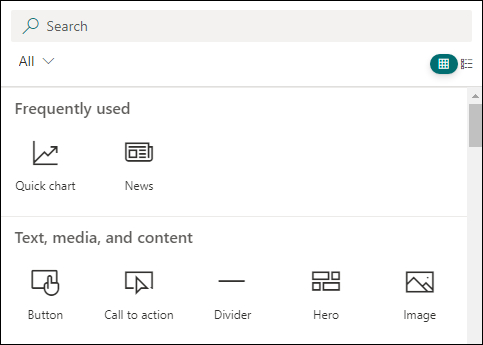
Pentru a afla mai multe despre cum să găsiți și să utilizați părți web, consultați Utilizarea părților web.
De asemenea, puteți adăuga secțiuni și coloane la o pagină. Pentru a afla mai multe, consultați Adăugarea de secțiuni sau coloane pe o pagină .
Când ați terminat de editat, puteți selecta Salvați ca schiță pentru a vă salva modificările și a închide modul de editare. Publicul dvs. nu va putea să vizualizeze sau să citească pagina înainte s-o publicați. Doar persoanele cu permisiuni de editare pe site vor avea acces.
Notă
În loc de Salvare ca schiță , este posibil să vedeți Salvare și Închidere în bara de comenzi. Acest lucru înseamnă că organizația dvs. are o capacitate de elaborare în comun a paginilor, prin care puteți invita alți autori să editeze aceeași pagină sau postare de știri în același timp. Puteți afla mai multe despre aceasta aici .
Când sunteți gata ca publicul să vizualizeze și să citească pagina, selectați Publicare.
Pentru mai multe informații despre publicare și ciclul de viață al unei pagini, consultați Gestionarea și ciclul de viață al unei pagini SharePoint moderne .
Particularizarea zonei de titlu
Puteți elimina zona de titlu și puteți particulariza zona de titlu cu o imagine, o gamă de șase aspecte, text deasupra titlului, posibilitatea de a modifica autorul afișat și puteți să afișați sau să ascundeți data publicării.
Eliminarea zonei de titlu
Pentru a elimina zona de titlu, selectați Ștergere parte web în bara de instrumente din stânga.Notă
Odată eliminat, puteți face clic pe Anulare sau puteți alege o parte web Banner pentru a adăuga din nou zona de titlu.
Adăugă o imagine
Pentru a adăuga o imagine, selectați Adăugare imagine din bara de instrumente din stânga.
Notă
Dacă doriți să înlocuiți o imagine, selectați Modificare imagine în bara de instrumente din stânga.
Alegeți o imagine recentă sau obțineți o imagine din imaginile bursiere furnizate de Microsoft, dintr-o căutare pe web, de pe site-ul dvs., de pe computer sau de la un link. Dacă organizația dvs. a specificat un set de imagini aprobate, veți putea alege din acel set sub Organizația dvs.
Notă
- Căutarea web utilizează imagini Bing care utilizează licența Creative Common. Sunteți responsabil pentru revizuirea licențelor pentru o imagine înainte de a o insera pe pagină.
- Imaginile arată cel mai bine atunci când au un raport vedere sau 16:9 sau mai mare în raport și atunci când au o dimensiune de cel puțin 1 MB. Pentru mai multe informații despre dimensiunea imaginilor, consultați Dimensionarea și scalarea imaginilor în paginile moderne SharePoint .
- Dacă sunteți administrator SharePoint și doriți să aflați cum să creați o bibliotecă de active pentru organizația dvs., consultați Crearea unei biblioteci de active pentru organizație .
- Dacă sunteți administrator SharePoint, vă recomandăm să activați o rețea de distribuire a conținutului (CDN) pentru a îmbunătăți performanța de obținere a imaginilor. Aflați mai multe despre CDN-uri .
În plus, puteți seta un punct focal pentru a afișa cea mai importantă parte a imaginii în cadru. Selectați Setare punct focal
 în bara de instrumente din stânga și, în interiorul imaginii, glisați punctul focal acolo unde doriți.
Adăugarea sau modificarea autorului de pagină afișat
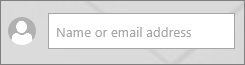
În zona de titlu, adăugați un nume, un nume parțial sau un nume de e-mail în caseta autorului. Numele va fi căutat în profilurile organizației dvs. și vi se vor prezenta persoane sugerate. Alegeți-o pe cea dorită și ați terminat! Dacă nu introduceți un nume, nu se va afișa o semnătură de autor.
Alegeți un aspect
Notă
Dacă ați activat panoul de conținut, butonul Editare parte web parte
 este înlocuit de butonul Editare proprietăți
 .
.Selectați butonul Editare parte web
și, în caseta de instrumente din dreapta, alegeți aspectul dorit:
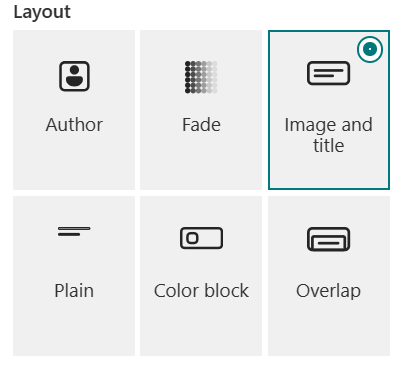
Setarea alinierii
Dacă caseta de instrumente nu se afișează deja, selectați butonul Editare parte web , iar în caseta de instrumente din dreapta, alegeți Stânga sau Centru .Notă
Alinierea nu este disponibilă pentru aspectul Estompare sau Autor .
Adăugarea de text deasupra titlului
Puteți adăuga text într-un bloc colorat deasupra titlului pentru a califica titlul sau pentru a atrage atenția asupra unui lucru din pagină, ca în exemplul de mai jos, unde NOU este textul deasupra titlului. În jargonul ziarelor, acest lucru se numește kicker. Culoarea blocului în care se află textul se bazează pe tema site-ului dvs.
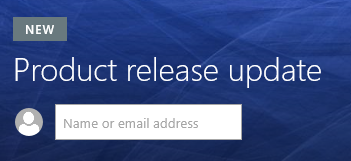
Pentru a adăuga text deasupra titlului, selectați butonul Editare parte web și, în caseta de instrumente din dreapta, introduceți până la 40 de caractere de text în caseta Text deasupra titlului . Apoi modificați comutatorul Afișare bloc text de deasupra titlului la Da .Afișarea sau ascunderea datei de publicare
Selectați zona de titlu, selectați butonul Editare parte web , și, sub Afișați data publicării , utilizați comutatorul pentru a afișa sau a ascunde data de publicare.Adăugarea titlului de pagină
Pentru a edita titlul paginii, accesați prima parte web banner din partea de sus a paginii (anterior zona Titlu) sau caseta Titlu din bara de comenzi, introduceți până la 255 de caractere de text în caseta Titlu .

Notă
Un titlu de pagină este obligatoriu înainte să puteți să salvați și să închideți sau să publicați pagina.
Modificarea numelui paginii
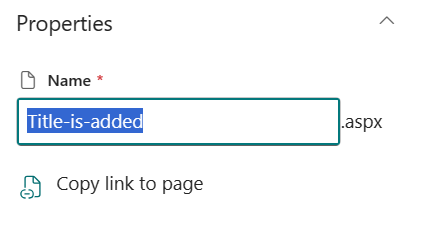
Numele paginii este generat automat prima dată când introduceți un titlu de pagină. Pentru a modifica numele paginii, intrați în modul Editare , selectați Detalii pagină pe bara de comenzi și efectuați modificările.
Ajutați alte persoane să vă găsească pagina
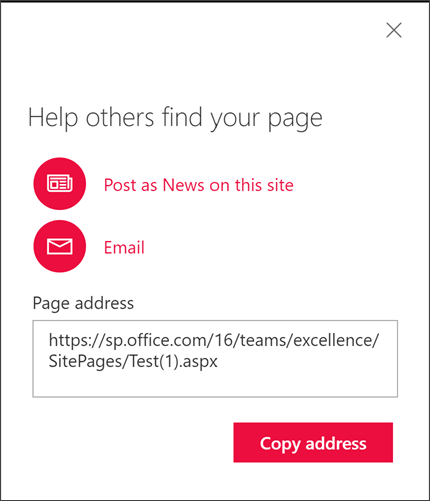
Prima dată când publicați pagina, vi se va solicita să îi ajutați pe alții să vă găsească pagina. Dacă doriți să faceți acest lucru mai târziu, puteți selecta Promovare în partea de sus a paginii după ce se publică pagina.
Puteți să utilizați una sau mai multe dintre următoarele opțiuni:
- Adăugarea paginii la navigare : Adaugă un link la pagina dvs., utilizând titlul paginii, în navigarea din partea stângă.
- Postați ca Știri pe acest site : Adaugă o postare Știri pe pagina de pornire a site-ului. Pentru mai multe informații despre Știri, consultați Păstrați-vă echipa la curent cu Știri pe site-ul de echipă .
- E-mail : Vă permite să trimiteți destinatarilor selectați un e-mail cu o previzualizare a paginii și un mesaj opțional.
- Viva Engage : Vă permite să trimiteți pagina prin canalele Viva Engage ale organizației dvs.
- Salvare pagină ca șablon : Salvați pagina astfel încât să o puteți utiliza ca șablon pentru a crea mai ușor pagini similare.
- Copiați adresa : adresa paginii se afișează, astfel încât să o puteți copia și trimite altor persoane.
Editați pagina și gestionați verificarea ortografică și gramaticală cu Editor
Pentru a vă modifica pagina, procedați astfel:
Selectați Editare în partea dreaptă sus.
Când selectați Editare, intrați în modul de editare pentru pagină. În majoritatea site-urilor SharePoint moderne, lucrul în colaborare este activat în mod implicit, permițând mai multor persoane să editeze simultan aceeași pagină. Veți vedea indicatori de prezență care arată alți editori care lucrează pe pagină.
Pe site-urile fără colaborare activată, pagina este extrasă pentru dvs. și "blocată", astfel încât nimeni altcineva să nu o poată edita până când nu salvați, renunțați la modificări sau pagina expiră după 5 minute de inactivitate.Efectuați modificările. Pentru ajutor la aspectul paginii și la utilizarea părților web, consultați Adăugarea de secțiuni și coloane pe o pagină și Utilizarea părților web pe paginile SharePoint.
După ce ați terminat de efectuat modificările, selectați Salvare și închideți pentru a vă salva modificările și a închide modul de editare.
Notă
Majoritatea site-urilor SharePoint moderne afișează acum Salvare și închidere în bara de comenzi, indicând faptul că este activată elaborarea în comun. Acest lucru vă permite să invitați alți autori să editeze simultan aceeași pagină sau postare de știri. Pe site-urile fără elaborare în comun, veți vedea Salvați ca schiță , în schimb. Puteți afla mai multe despre elaborarea în comun aici.
Dacă sunteți gata ca utilizatorii să vizualizeze și să citească modificările, selectați Republicare. Pentru mai multe informații despre publicare și ciclul de viață al unei pagini, consultați Gestionarea și ciclul de viață al unei pagini SharePoint moderne.
Sfat
Dacă doriți ca modificările să intre imediat online, puteți selecta Republicare fără a fi necesar să salvați o schiță.
Pentru a verifica ortografia și gramatica cu Editor în părțile web Text de pe pagina dvs.:
- Selectați Editare în partea dreaptă sus.
- Selectați Detalii pagină în partea de sus a unei pagini care a fost deja publicată.
- În panoul de detalii pagină, ajustați comutatorul sub Utilizați editorul pentru a verifica ortografia, gramatica și altele, la Activat sau Dezactivat .

Aflați mai multe despre gestionarea detaliilor de pagină .
Notă
- Sunt necesare permisiuni specifice pentru a edita și a redenumi paginile. Dacă nu puteți redenumi o pagină, contactați administratorul site-ului pentru a vă asigura că aveți permisiunea Ștergere elemente . Dacă nu puteți edita o pagină, asigurați-vă că aveți permisiunea Răsfoire informații utilizator .
- Dacă sunteți obișnuit să lucrați cu pagini particularizate și definiții de site-uri, trebuie să știți că acest tip de pagină nu are nicio asociere cu o definiție de site; Prin urmare, acesta nu poate fi resetat la o definiție de site.
În timp ce faceți modificări la site, cum ar fi adăugarea sau modificarea părților web, puteți să anulați sau să refaceți modificările. Selectați Anulare și, în lista verticală, selectați Anulare sau Refacere după cum este necesar. (De asemenea, puteți utiliza comenzile rapide de la tastatură Ctrl+Z sau Ctrl+Y.)
Notă
- Sunt necesare permisiuni specifice pentru a edita și a redenumi paginile. Dacă nu puteți redenumi o pagină, contactați administratorul site-ului pentru a vă asigura că aveți permisiunea Ștergere elemente . Dacă nu puteți edita o pagină, asigurați-vă că aveți permisiunea Răsfoire informații utilizator .
- Dacă sunteți obișnuit să lucrați cu pagini particularizate și definiții de site-uri, trebuie să știți că acest tip de pagină nu are nicio asociere cu o definiție de site; Prin urmare, acesta nu poate fi resetat la o definiție de site.
Utilizarea ancorelor de pagină (marcaje)
Ancorele de pagină (numite și marcaje în document) se adaugă automat la stilurile Titlu 1, Titlu 2 și Titlu 3 din părțile web Text de pe pagină. Atunci când este publicată o pagină și treceți cu indicatorul peste un titlu dintr-o parte web text, un simbol de link  va indica ancora de pagină.
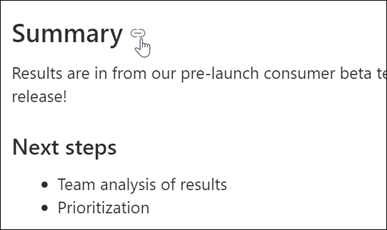
Puteți să faceți clic dreapta pe o ancoră de pagină și să selectați Copiere link pentru a copia locația ancorei paginii pentru utilizare în afara paginilor SharePoint. După ce ancora de pagină se află în clipboard, o puteți lipi oriunde doriți să o trimiteți, cum ar fi un mesaj de e-mail sau un mesaj.
Pentru a crea un link la un Titlu 1 din altă parte de pe pagină, adăugați un hyperlink la textul de la care doriți să creați linkul, apoi lipiți adresa URL a linkului Titlu 1, ca în acest exemplu:

Comentarii, aprecieri și vizualizări
People care vă vizualizează pagina pot lăsa comentarii și aprecieri în partea de jos a paginii. De asemenea, puteți afla câte vizualizări are pagina dvs. Treceți cu mouse-ul peste Îmi place pentru a vedea unele dintre persoanele care v-au apreciat pagina. Selectați Îmi place și puteți vizualiza o listă cu toate persoanele care v-au apreciat pagina.

Atunci când cineva apreciază sau comentează la o pagină sau la o postare de știri pe care ați creat-o sau vă menționează utilizând @, veți fi anunțat prin e-mail .
Notă
Comentariile, aprecierile și vizualizările nu sunt disponibile pe paginile de pornire ale site-ului.
Păstrați pentru mai târziu
People care vă vizualizează pagina o pot găsi mai ușor mai târziu, utilizând opțiunea Salvare pentru mai târziu din partea de jos a paginii. După ce este selectată opțiunea Salvare pentru mai târziu , devine Salvată pentru mai târziu , iar pictograma asociată este completată.

Notă
Opțiunea Salvare pentru mai târziu nu este acceptată utilizatorilor invitați. Este posibil ca acesta să poată selecta Salvare pentru mai târziu, dar elementul nu va fi salvat.
Când este selectată opțiunea Salvat pentru mai târziu , se afișează o listă de elemente salvate recent . Puteți selecta Vedeți toate elementele salvate pentru a vedea întreaga listă de elemente salvate.

Utilizați Immersive Reader în pagini
Utilizați instrumentul Immersive Reader pentru a ajuta publicul să se concentreze asupra conținutului site-ului dvs. Instrumentul Immersive Reader include text transformat în vorbire și evidențiere cuvinte în linie încorporate. Immersive Reader poate fi utilizat pentru a se potrivi nevoilor individuale ale fiecărui utilizator al site-ului, făcând mai ușor de interacționat cu site-ul.
Utilizatorii site-ului pot modifica viteza și vocea cititorului, precum și diverse aspecte vizuale ale textului propriu-zis. Immersive Reader oferă și capacitatea de a traduce conținutul de pe pagină într-o mare varietate de limbi.

Pentru a utiliza Immersive Reader:
- Selectați opțiunea Cititor imersiv din bara de activități.
- Când apare pagina Immersive Reader, ajustați Preferințe text
 , Opțiuni gramaticale
 și Preferințe de citire
 .
. - După ce ați ales preferințele de experiență Immersive Reader, selectați Redare în partea de jos a ecranului.
Notă
Caracteristica Immersive Reader nu este disponibilă pe pagina de pornire.
Ascunderea sau afișarea antetului și a navigării (modul de focalizare)
Eliminați elementele vizuale care vă distrag atenția, utilizând modul de extindere în paginile de site SharePoint. Modul de extindere vă ajută să vă concentrați asupra conținutului principal, eliminând barele de navigare de pe pagină.

Activați modul de focalizare selectând pictograma Ascundere antet și navigare din bara de activități a paginii de site.
Modul Focalizare poate fi dezactivat selectând pictograma Afișare antet și navigare în timp ce vă aflați în Ascundere antet și vizualizare navigare.
Partajarea paginii
People poate partaja acum o pagină SharePoint sau o postare de știri în OneDrive și SharePoint, la fel ca fișierele Word, Excel și PowerPoint. Editorul paginii sau proprietarul site-ului pot partaja doar pagina, fără a fi necesar să partajeze întregul site cu anumiți utilizatori sau cu o întreagă organizație.
Notă
Această caracteristică de partajare a paginilor este disponibilă doar pentru paginile de pornire de site SharePoint moderne, postările de știri și paginile. Toate setările de partajare a fișierelor la nivel de site și organizație vor fi respectate cu această experiență de partajare.
Pentru a partaja o pagină, selectați butonul Partajare din partea de sus a paginii.
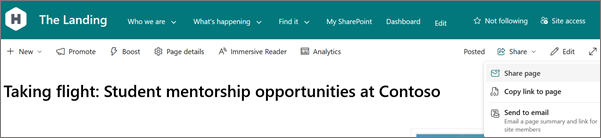
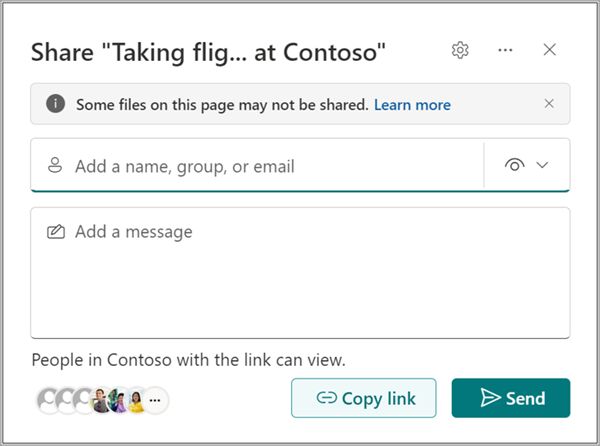
Opțiunea Partajare pagină din lista verticală deschide experiența familiară de dialog Partajare. Puteți să trimiteți un e-mail destinatarilor partajării cu un link la pagină direct din pagină.
Notă
Comanda Partajare pagină partajează doar pagina în sine și elemente, cum ar fi imagini și fișiere care au fost încărcate direct pe pagină. Dacă vedeți un banner de mesaj de avertisment în experiența de partajare, înseamnă că pagina pe care încercați să o partajați are conținut, cum ar fi documente încorporate, videoclipuri și liste SharePoint care sunt stocate într-o altă locație OneDrive sau SharePoint. Va trebui să editați pagina și să verificați dacă tot conținutul utilizat în pagină are permisiunea potrivită înainte de a fi partajată.
Selectarea opțiunii Copiere vă permite să copiați un link de partajare pentru a-l lipi în altă parte, cum ar fi un chat Teams sau un alt document.

Utilizați Partajare pagină și Copiere link la pagină pentru a invita alte persoane să aibă acces la pagină pentru a contribui la conținut sau pentru a citi doar această pagină de pe site. Această caracteristică nouă partajează un link care oferă acces unui destinatar, dacă acesta nu avea deja acces.
Cu opțiunea Trimitere la e-mail , puteți să trimiteți uneia sau mai multor persoane un e-mail care include un link, o previzualizare în miniatură, o descriere și un mesaj opțional. Acest lucru permite informarea oricărui destinatar, inclusiv a grupurilor sau listelor de distribuție, în legătură cu această pagină sau postare de știri. Rețineți că acesta nu este un link de partajare și va funcționa doar pentru persoanele care au deja acces la site.

Unde sunt stocate paginile?
Paginile pe care le creați, salvați sau publicați sunt stocate în biblioteca Pagini pentru site-ul dvs. Pentru a accesa biblioteca Pagini:
Accesați site-ul pe care se află pagina.
În navigarea de sus sau din stânga, selectați Pagini .
Notă
Dacă Pagini nu este listat în partea stângă a site-ului SharePoint, selectați Setări>conținut site în colțul din dreapta sus. Apoi, în partea stângă, selectați Pagini .
Pagina poate fi într-un folder din biblioteca Pagini desemnat de proprietarul site-ului.
Ștergerea paginii
Proprietarii și administratorii de site-uri SharePoint pot șterge cu ușurință pagini moderne de pe un site SharePoint. Pentru mai multe informații despre cum să ștergeți o pagină, consultați Ștergerea unei pagini de pe un site SharePoint .