Moduri diferite de a utiliza Surface Duo
Surface Duo 2 se adaptează la dvs. și la ceea ce doriți să faceți pentru a fi mai productiv în deplasare în timpul zilei. Iată doar câteva moduri în care puteți utiliza moduri diferite pentru a beneficia la maximum de Surface Duo.

Puneți ambele ecrane la lucru
Utilizați două aplicații în același timp. Puneți o aplicație pe un ecran și alta pe cealaltă parte. De exemplu, este posibil să aveți un apel video Microsoft Teams pe un ecran cu Microsoft PowerPoint pe celălalt pentru a lua notițe pentru prezentare.
Cu Microsoft Edge, puteți avea două ferestre de browser deschise în același timp, câte una pe fiecare ecran. Atingeți Microsoft Edge în partea de jos a unui ecran, apoi deschideți o pagină web. Atingeți lung un link de pe o pagină, apoi atingeți Deschidere în altă fereastră. Acest lucru vă permite să comparați site-urile web alăturate, care funcționează excelent, indiferent dacă faceți cercetări pentru locul de muncă sau școală, pentru a face comparații între cumpărături sau doar pentru a vedea diverse restaurante pentru a lua cina în seara aceasta.
Aplicații realizate pentru două ecrane
Unele aplicații de pe Surface Duo sunt îmbunătățite cu ecran dual, ceea ce înseamnă că sunt construite pentru două ecrane. Deschideți una dintre aceste aplicații și glisați-o în mijlocul celor două ecrane de pe Surface Duo pentru a obține o vizualizare cu totul nouă.
De exemplu, atunci când deschideți Outlook și îl glisați în mijloc, puteți să treceți rapid prin e-mail acolo unde inboxul apare pe un ecran și mesajele sau atașările de e-mail se deschid pe celălalt. Nu trebuie să mergeți înainte și înapoi în aplicație, astfel încât să rămâneți la curent atunci când lucrați. Și, dacă doriți, îl puteți utiliza în continuare pe un singur ecran, doar dacă doriți.
Iată câteva exemple de aplicații îmbunătățite cu ecran dual preinstalate pe Surface Duo: Microsoft Office (Word, Excel și PowerPoint), Outlook, Microsoft Teams, OneNote, To Do, OneDrive, Microsoft Edge, cameră, Microsoft SwiftKey tastatură, Microsoft Solitaire Collection și MSN.
Unele aplicații îmbunătățite cu ecran dual se întind automat pe două ecrane atunci când le deschideți (de exemplu, Cameră). Dacă doriți ca alte aplicații să se întindă automat pe ambele ecrane atunci când le deschideți, în Setări, atingeți Caracteristici Surface Duo aplicații>Span automat, activați-le, apoi activați aplicațiile pe care doriți să le extindeți automat.
Deschideți două aplicații simultan
Utilizați grupuri de aplicații pentru a deschide două aplicații pe care le utilizați frecvent în același timp. După ce creați grupul de aplicații, o aplicație se deschide pe un ecran, iar cealaltă aplicație se deschide pe celălalt.
- Pe ecranul de pornire, atingeți lung prima aplicație pe care doriți să o includeți în grupul de aplicații, apoi atingeți Grupuri.
- Pe ecranul Selectați o altă aplicație , atingeți cealaltă aplicație pe care doriți să o includeți în grup, apoi atingeți Gata.
- Introduceți un nume nou pentru grupul de aplicații și atingeți În regulă.
- Atingeți grupul de aplicații pentru a deschide ambele aplicații în același timp de acum înainte.
Unele grupuri de aplicații sunt create deja pentru dvs. și apar pe ecranul de pornire.
Glisarea și fixarea între aplicații
Beneficiați la maximum de două ecrane glisând informații între aplicații. Puteți glisa text, imagini, liste și altele dintr-o aplicație într-alta. De exemplu, vedeți o rețetă care vă place online? Selectați lista de ingrediente din Microsoft Edge și glisați-le în Microsoft To Do, pentru a ști ce să alegeți data viitoare când sunteți la magazin.
Iată câteva exemple de aplicații care acceptă glisarea și fixarea, care sunt preinstalate pe Surface Duo: Microsoft Office (Word, Excel și PowerPoint), Outlook, Microsoft Teams, OneNote, To Do, OneDrive, Microsoft Edge, Microsoft Solitaire Collection și MSN.
Rotiți pentru mai mult spațiu
Rotiți Surface Duo pentru mai mult spațiu atunci când navigați sau tastați. Deschideți Microsoft Edge, glisați-l în mijloc pentru a-l maximiza pe ambele ecrane, apoi rotiți Surface Duo. După aceea, puteți defila pe ambele ecrane atunci când navigați.
Atunci când vine vorba de tastare, atingeți pur și simplu un loc unde puteți introduce text, astfel încât tastatura să se vadă, apoi rotiți Surface Duo. Bucurați-vă de spațiul suplimentar atunci când tastați pe tastatura în ecran complet.
Utilizarea unui singur ecran
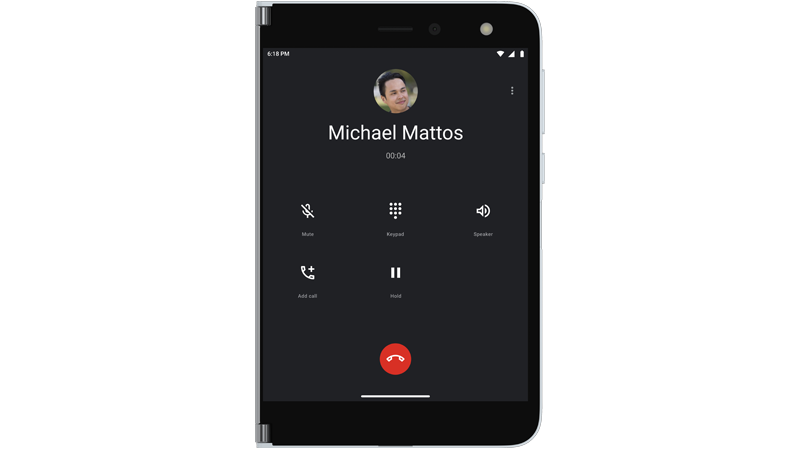
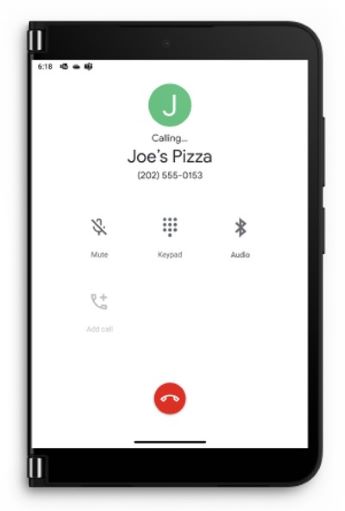
Pliați un ecran înapoi pe Surface Duo atunci când doriți să utilizați un singur ecran. Funcționează foarte bine atunci când utilizați doar o aplicație din mers. Atunci când primiți un apel telefonic și doriți să răspundeți la acesta, pliați pur și simplu ecranul din stânga înapoi și începeți să vorbiți pe ecranul din dreapta.
Urmăriți emisiunile preferate și relaxați-vă
Pliați Surface Duo ca un cort, așezați-l pe masă, apoi relaxați-vă. Urmăriți emisiunile sau videoclipurile preferate sau utilizați-le astfel pentru a discuta pe chat într-un apel video utilizând Microsoft Teams.
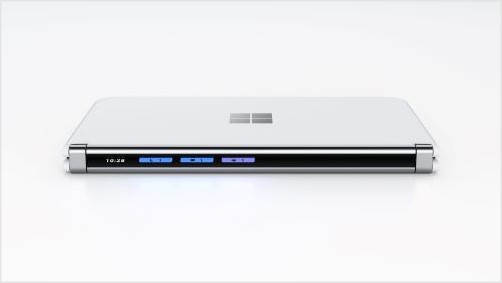
Utilizați Surface Duo 2 atunci când este închis
Atunci când Surface Duo este închis, Bara de verificare rapidă vă ajută să rămâneți la zi în timpul zilei. Veți vedea notificări pentru apeluri telefonice pierdute, multe aplicații de mesagerie de la terți sau mesaje în Microsoft Teams. Puteți modifica setările barei Verificare rapidă în Setări>Surface Duo caracteristici>Bară de verificare rapidă.
Doriți să verificați rapid ora? Apăsați pur și simplu butonul de alimentare. Iar dacă aveți nevoie de lumină, apăsați rapid butonul de alimentare de două ori pentru a activa lanterna; procedați din nou pentru a o dezactiva.