
Utilizarea tastaturii Bluetooth Microsoft
Tastatura Bluetooth Microsoft are un design subțire și modern care este creat pentru o tastare mai rapidă și pentru a vă completa spațiul de lucru.

Cerințe
Pentru a configura, a utiliza tasta Office  sau a utiliza tasta Emoji
 , veți avea nevoie de un PC care rulează Windows 11 sau Windows 10 cu suport pentru Bluetooth 4.0 sau o versiune mai recentă. Această tastatură acceptă Împerechere rapidă în Windows pentru o împerechere mai rapidă.
Notă
Dacă nu sunteți sigur ce versiune de Bluetooth acceptă PC-ul dvs., accesați Ce versiune Bluetooth se află pe PC-ul meu?
Conectați tastatura
Apăsați continuu butonul de asociere din partea de jos a tastaturii timp de 5 secunde, până când becul LED începe să clipească.
Pe PC-ul Windows, selectați Conectare dacă apare o notificare pentru tastatură, apoi așteptați să fie configurată.
Nu vedeți notificarea?
Selectați Porniți>dispozitivele> Bluetooth &Adăugați un dispozitiv>Bluetooth, apoi selectați Tastatură Bluetooth Microsoft din listă.
Exprimați-vă prin emoji
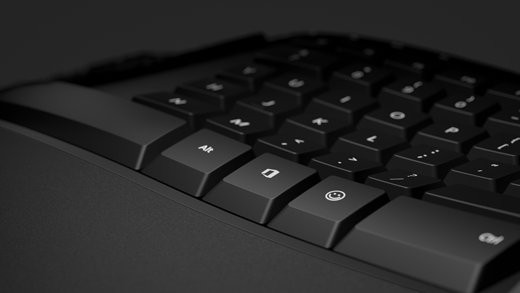
Apăsați tasta Emoji și selectați emoji-urile care vă spun totul. Cu tasta pentru emoji, puteți adăuga rapid emoji, la fel cum procedați pe telefon.
Particularizarea setărilor de tastare
Pentru a modifica setările de tastare pentru tastatură:
- Selectați Start
 >Setări
 >Ora & limba
 >tastării
 .
.
Sfat
Centrul pentru mouse și tastatură Microsoft este o aplicație care vă ajută să profitați la maximum de tastatura și mouse-ul Microsoft. Centrul pentru mouse și tastatură vă ajută să personalizați și să personalizați modul în care lucrați pe PC. Pentru a obține aplicația, consultați Descărcați Centrul pentru mouse și tastatură.