
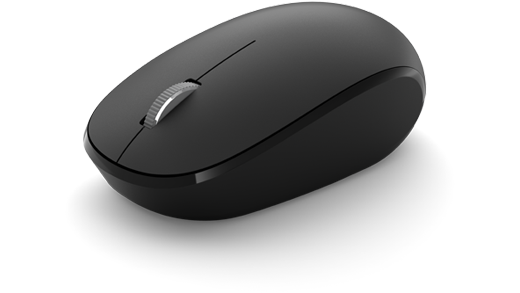
Mouse-ul Bluetooth Microsoft este proiectat să fie mouse-ul dvs. preferat pentru derulare și navigare de precizie. Designul compact vă ajută să fiți mai productiv în deplasare.
Cerințe
Pentru a configura, veți avea nevoie de un PC care rulează Windows 11 sau Windows 10 cu suport pentru Bluetooth 4.0 sau o versiune mai recentă. Acest mouse acceptă Împerechere rapidă în Windows pentru o împerechere mai rapidă.
Notă
Dacă nu sunteți sigur ce versiune de Bluetooth acceptă PC-ul dvs., accesați Ce versiune Bluetooth se află pe PC-ul meu?
Conectarea mouse-ului
Pentru a activa mouse-ul, apăsați butonul Bluetooth din partea de jos a mouse-ului. Apăsați din nou butonul pentru a-l dezactiva.
Asociați mouse-ul cu Bluetooth
Activați mouse-ul, apoi urmați instrucțiunile pentru a-l asocia cu PC-ul:
Apăsați continuu butonul de asociere din partea de jos a mouse-ului până când becul LED începe să clipească (aproximativ 5 secunde).
Pe PC-ul Windows, selectați Conectare dacă apare o notificare pentru mouse, apoi așteptați să fie configurată.
Nu vedeți notificarea?
Accesați Start>Setări>Bluetooth & dispozitive>Adăugați un mouse>>Bluetooth Bluetooth Microsoft>Terminat.
După asocierea mouse-ului, lumina LED nu va mai clipi. Lumina va rămâne aprinsă până când dezactivați mouse-ul.
Informații despre baterie
Mouse-ul Bluetooth Microsoft utilizează o baterie AA. Atunci când trebuie să schimbați bateria, întoarceți mouse-ul, apăsați fila mică pentru a deschide ușa bateriei, apoi înlocuiți bateria. Pentru a economisi bateria, apăsați butonul Bluetooth din partea de jos pentru a dezactiva mouse-ul atunci când nu îl utilizați.
Sfat
Pentru a verifica nivelul bateriei în orice moment, selectați Căutare, tastați Bluetooth, apoi deschideți Bluetooth & alte setări pentru dispozitive. Nivelul bateriei apare lângă mouse.
Pachete tematice Windows
Completați aspectul PC-ului Windows cu pachete tematice exclusive, cu imagini perfect coordonate cu mouse-ul Microsoft Bluetooth® Special Edition. Le puteți descărca atunci când configurați pentru prima dată mouse-ul sau mai târziu, vizitând paginile Microsoft Store de mai jos.
Nightfall Camo Special Edition
Particularizarea setărilor mouse-ului
Pentru a modifica comportamentul și setările mouse-ului:
-
Windows 11: Selectați pictograma Start
 >Setări
 >Bluetooth & dispozitive
 >Mouse
 .
. -
Windows 10: Selectați >Setări
 >Dispozitive
  >Mouse .
Pentru mai multe informații, consultați Modificarea setărilor mouse-ului.
Sfat
Centrul pentru mouse și tastatură Microsoft este o aplicație care vă ajută să profitați la maximum de tastatura și mouse-ul Microsoft. Centrul pentru mouse și tastatură vă ajută să personalizați și să personalizați modul în care lucrați pe PC. Pentru a obține aplicația, consultați Descărcați Centrul pentru mouse și tastatură.