

Capacitatea de a conecta un ecran extern la dispozitivul dvs. Surface este determinată de modelul dispozitivului și de cablurile sau adaptoarele video pe care le utilizați. Pentru a vă conecta dispozitivul Surface la un ecran extern, cum ar fi un televizor, un monitor sau un proiector, puteți utiliza diverse intrări video, cum ar fi USB-C, DisplayPort (DP), HDMI, DVI sau VGA. În ciuda numeroaselor tipuri de conectori, metoda de conectare a dispozitivului Surface la un monitor extern rămâne aceeași.
Opțiuni conector video pentru monitoare externe
Identificarea tipului de conector video de pe monitor, televizor sau proiector este esențială. Utilizarea cablului sau adaptorului video potrivit este esențială pentru prevenirea problemelor cu video sau afișare.
| Port | Conector | Descriere |
|---|---|---|

|
Port USB Type-C | Permite conectarea la un dispozitiv de afișare cu un port USB de tip C sau, utilizând adaptoare, permite diverse tipuri de conectori de afișaj. |

|
Port HDMI | O interfață audio/video utilizată pentru transmiterea datelor video necomprimate și a datelor audio digitale comprimate sau necomprimate. |

|
Conector DisplayPort | Interfață de afișare digitală capabilă să transmită audio și video simultan. |
|
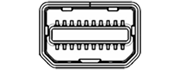
Mini-DisplayPort conector | Interfață de afișare digitală capabilă să transmită audio și video simultan, care utilizează un conector mai mic. |
|
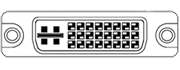
Port DVI | Conectorii DVI sunt clasificați într-unul dintre aceste trei tipuri, în funcție de semnalele pe care le acceptă și de numărul de pini disponibili: DVI-I (integrat) - combină atât semnale digitale, cât și analogice în același conector; Semnalele digitale pot fi legături unice sau duble. DVI-D (doar digital) - acceptă atât semnale digitale single link, cât și dual link. DVI-A (doar analog) - transportă exclusiv semnale analogice. |

|
VGA | Conector moștenit capabil doar să transmită semnale video analogice. |
De ce cabluri și adaptoare am nevoie?
Pentru rezultate optime, vă recomandăm:
- Vă recomandăm să utilizați Proiectat pentru accesorii Surface sau USB-C Surface pentru plăci video.
- Dacă este posibil, utilizați același tip de conexiune între dispozitivul Surface sau suportul de andocare și monitor.
- Dacă nu puteți utiliza același tip de conexiune, vă recomandăm unul dintre aceste tipuri de adaptoare (în ordinea celor mai bune rezultate): USB-C, DisplayPort (Mini DisplayPort), HDMI, DVI, VGA.
- Pentru o performanță optimă cu produsele Surface, se recomandă utilizarea de cabluri certificate USB4/Thunderbolt™ 4.
Vedeți mai multe recomandări
- Asigurați-vă că toate conexiunile video sunt sigure. Verificați conexiunea de la portul USB-C sau Mini DisplayPort de pe dispozitivul Surface, stația de andocare, orice adaptor video pe care îl utilizați, precum și conexiunea de intrare de pe monitorul extern.
- Atunci când faceți conversia de la un tip de conexiune video la altul sau extindeți un semnal pe distanțe mari, vă recomandăm adaptoare sau extendere video active pentru a asigura o transmitere a unui semnal de calitate.
- Dacă utilizați un cablu video HDMI, asigurați-vă că este clasificat pentru versiunea 2.0 sau, dacă utilizați un cablu DisplayPort, asigurați-vă că are o evaluare de 1,2 și nu are o lungime mai mare de 1,8 metri.
- Utilizați cel mai scurt cablu posibil pentru a conecta dispozitivul Surface la monitor, deoarece cablurile prea lungi pot duce la probleme de conectivitate, cauzând pierderea imaginii sau a sunetului.
- În cazul în care cablul video inclus cu monitorul nu funcționează, încercați să conectați dispozitivul Surface cu un cablu video alternativ.
- Dacă utilizați un cablu de extensie video sau un adaptor sau convertor video, îndepărtați-l din configurație pentru a vedea dacă acesta este cauza problemei.
Configurați televizorul, monitorul sau proiectorul
Odată ce aveți cablul și adaptorul corecte pentru dispozitivele dvs., iată cum să le configurați:
- Conectați un capăt al cablului video la portul ecranului extern. Asigurați-vă că monitorul extern este pornit și că sursa de intrare este setată la portul la care vă conectați.
- Conectați celălalt capăt al cablului la adaptorul video, dacă este necesar.
- Conectați adaptorul sau cablul la dispozitivul Surface.
Ecrane de proiect
După ce conectați dispozitivul Surface la un monitor extern, apăsați pictograma tastei siglă + siglă WindowsP pentru a alege modul în care doriți să vă proiectați ecranul.
Puteți parcurge modurile de proiecție disponibile (doar pe ecranul PC-ului, Dublare, Extindere și Doar pe al doilea ecran) apăsând din nou combinația de taste.
| Alegeți | Dacă doriți să |
|---|---|
| Doar pe ecranul PC-ului | Vedeți totul doar pe ecranul Surface. |
| Duplicat | Vedeți aceleași lucruri pe ambele ecrane. |
| Extindeți | Vedeți totul extins pe toate ecranele și puteți să glisați și să mutați elemente între ele. |
| Doar pe ecranul secundar | Vedeți totul pe ecranul sau ecranele conectate, iar ecranul Surface va fi gol. |
Sfat
Dacă o tastatură nu este conectată la dispozitivul dvs. Surface, puteți selecta, de asemenea, pictogramele Rețea, Sunet sau Baterie ( pentru pictograma
 ) din extremitatea dreaptă a barei de activități pentru a deschide Setări rapide, apoi selectați Proiectare.
Subiect corelat
- Aliniați ferestrele
- Cum se utilizează mai multe monitoare în Windows
- Modificați rezoluția și aspectul ecranului în Windows
- Depanarea conectării Surface la un monitor extern
- Reproducerea în oglindă și proiectarea ecranului pe PC sau pe ecranul wireless
Aveți nevoie de ajutor suplimentar?
Asistență tehnică

Pentru asistență tehnică, deschideți aplicația Surface sau browserul web, descrieți problema și selectați Obțineți ajutor.
Asistență pentru comunitate

Comunitățile vă pot ajuta să adresați întrebări și să primiți informații de la experți cu cunoștințe bogate. Întrebați comunitatea.
Alte tipuri de asistență

Dacă nu vă puteți utiliza dispozitivul Surface sau aveți o întrebare despre altceva, deschideți Obțineți ajutor pentru a obține asistență online.


