
Iată cum să înlocuiți picioarele din cauciuc ale dispozitivelor Surface.
Pentru ca dispozitivul Surface să arate și să funcționeze excelent în permanență, urmați acești pași în ordinea recomandată.
- Pasul 1: Pregătirea dispozitivului Surface
- Pasul 2: scoateți picioarele Surface
- Pasul 3: Recomandări de îndepărtare și curățare a adezivului
- Pasul 4: instalați picioarele Surface
De unde să cumpărați
Picioarele de schimb sunt disponibile la Microsoft Store sau iFixit.
Pasul 1: Pregătirea dispozitivului Surface
- Închideți dispozitivul Surface. Asigurați-vă că închideți complet dispozitivul Surface și îl deconectați de la sursa de alimentare.
- Configurare. Pentru a preveni deteriorarea, cum ar fi zgârieturile, așezați dispozitivul pe o suprafață curată, fără resturi, cu partea inferioară în sus.
Pasul 2: scoateți picioarele Surface
Notă
Scoateți doar picioarele pe care doriți să le înlocuiți. Nu scoateți picioarele laptopului actual până când nu primiți picioarele de schimb. Veți avea nevoie de următoarele instrumente - pensete din plastic și un instrument de plastic numit spudger (unelte care nu sunt incluse cu picioarele de schimb).
Pentru a elimina picioarele Surface, urmați pașii de mai jos pentru modelul dvs. Aflați ce model de Surface aveți.
Instrucțiuni de îndepărtare a picioarelor după modelul Surface
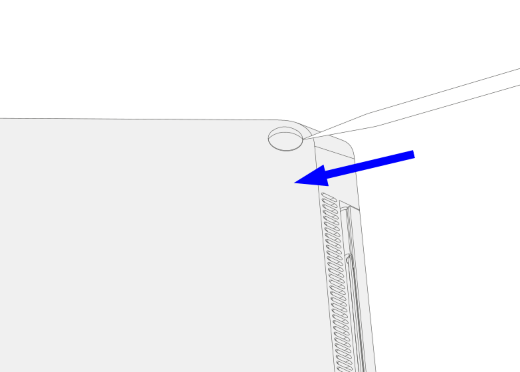
Scoateți picioarele pe Surface Laptop 3, Surface Laptop 4, Surface Laptop 5, Surface Laptop 6 pentru business, Surface Laptop (a șaptea ediție), Surface Laptop 5G pentru business
- Inserați capătul ascuțit al spudgerului în mijlocul piciorului, începând de la marginea din față și împingeți-l spre mijlocul laptopului.
- Utilizați penseta pentru a apuca capătul liber al piciorului, apoi trageți piciorul pentru a-l scoate de pe laptop.
- Repetați pașii 1-2 pentru a scoate celelalte picioare.
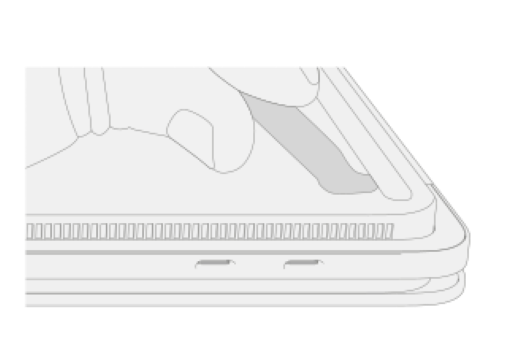
Scoateți picioarele pe Surface Laptop Studio, Surface Laptop Studio 2
- Ridicați marginea piciorului cu spula.
- Utilizați penseta pentru a apuca capătul liber al piciorului, apoi trageți piciorul pentru a-l scoate de pe laptop.
- Repetați pașii 1-2 pentru a scoate celălalt picior.

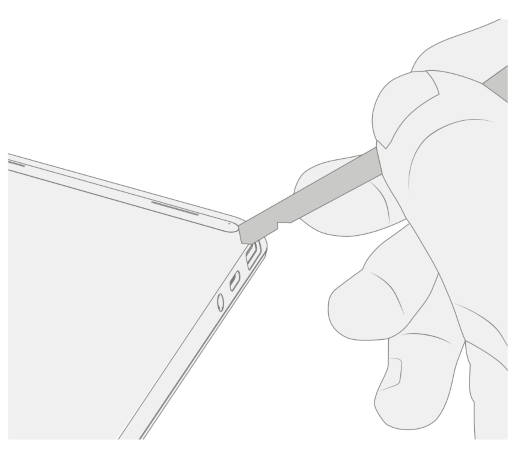
Scoateți picioarele de pe Surface Laptop Go 2, Surface Laptop Go 3
- Ridicați marginea piciorului cu spula.
- Utilizați penseta pentru a apuca capătul liber al piciorului, apoi trageți piciorul pentru a-l scoate de pe laptop.
- Repetați pașii 1-2 pentru a scoate celălalt picior.

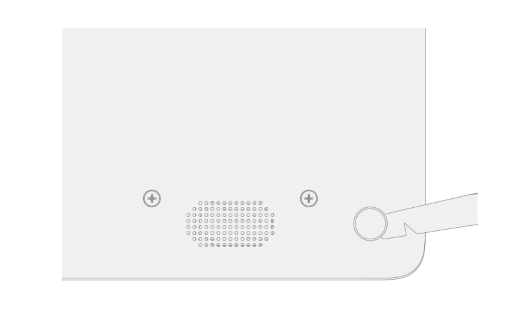
Scoateți picioarele de pe Surface Laptop SE
Pentru a scoate picioarele de pe Surface Laptop SE, ridicați marginea fiecărui picior cu spația și scoateți-o.
Pasul 3: Recomandări de îndepărtare și curățare a adezivului
Pentru a îndepărta căptușelile adezive sau resturile de bandă adezivă din adânciturile picioarelor dispozitivului dvs. Surface, utilizați soluție de alcool izopropilic (IPA), doar 70%. Umeziți ușor un tampon de curățare cu soluția de IPA înainte de a șterge adânciturile piciorului. Asigurați-vă că toate reziduurile de lipici sunt îndepărtate și că soluția de IPA este uscată înainte de a instala picioarele de schimb.
Pasul 4: instalați picioarele Surface
Pentru a instala picioare de schimb pe laptopurile Surface, urmați pașii pentru modelul dvs.
Surface Laptop 3, Surface Laptop 4, Surface Laptop 5, Surface Laptop 6 pentru business, Surface Laptop (a 7-a ediție), Surface Laptop 5G pentru business
Instalați picioare de schimb pe Surface Laptop 3, Surface Laptop 4, Surface Laptop 5, Surface Laptop 6 pentru business, Surface Laptop (a șaptea ediție), Surface Laptop 5G pentru business
Notă
Finalizați toate reparațiile pe dispozitivul Surface înainte de a instala picioarele noi. Nu instalați picioare eliminate sau utilizate anterior pe dispozitivul Surface.
Notă
Asigurați-vă că verificați picioarele de schimb înainte de a le instala. Piciorul din față și din spate de pe Surface Laptop 3 și Surface Laptop 4 sunt diferiți.
După ce ați determinat ce picioare aparțin părților din față și din spate ale dispozitivului Surface, urmați pașii corespunzători.
Pentru a instala picioarele din față:
Puneți laptopul pe o suprafață curată, cu partea de jos în sus.
Scoateți căptușeala de la unul dintre picioarele de schimb. Asigurați-vă că partea adezivă este orientată către locația piciorului. Aliniați cele trei vârfuri de pe picior cu buzunarul din partea de jos a laptopului.
Apăsați piciorul cu mâna până când stă plat.
Repetați pașii 2-3 pentru a instala celălalt picior din față pe partea adiacentă.
Asigurați-vă că picioarele din față sunt sigure. Alegeți una dintre următoarele variante:
Utilizați o clemă: Aliniați și centrați clema pe picioarele din față. Prindeți ambele picioare din față timp de 4 minute.
Folosiți mâna: Puneți tastatura și piciorul între degetul mare și arătător, apoi apropiați piciorul strâns cu degetul mare și țineți-l apăsat timp de 20 de secunde.

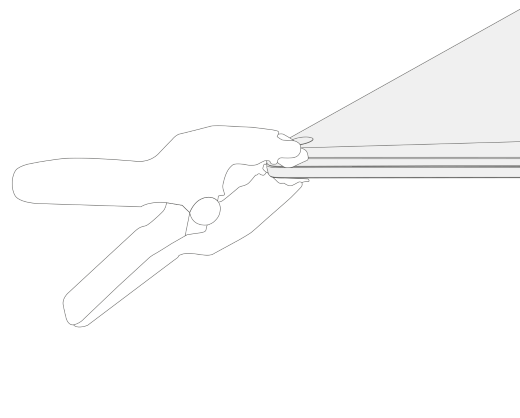
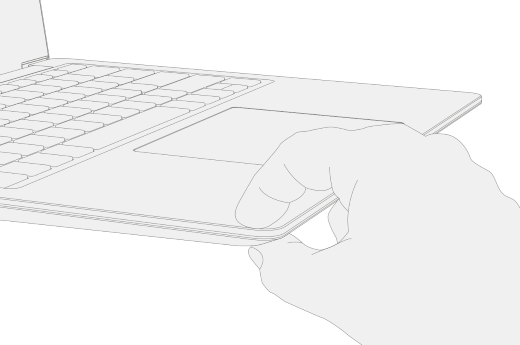
Căutați orice defecțiuni sau goluri între picioare și partea inferioară a laptopului. Dacă există un spațiu mai mare de 0,05 mm, înlocuiți piciorul.
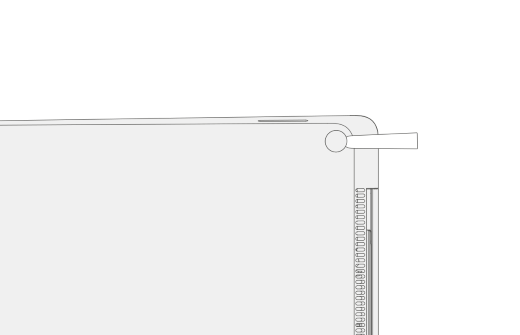
Pentru a introduce picioarele din spate:
Scoateți căptușeala de la unul dintre picioarele de schimb. Asigurați-vă că partea adezivă este orientată către locația piciorului. Aliniați vârful de pe picior cu buzunarul din partea de jos a laptopului.
Apăsați piciorul cu mâna până când stă plat.
Repetați pașii 1-2 pentru a instala celălalt picior din spate pe partea adiacentă.
Asigurați-vă că picioarele din spate sunt sigure. Alegeți una dintre următoarele variante:
Utilizați o clemă: Aliniați și centrați clema pe picioarele din față. Prindeți ambele picioare din față timp de 4 minute.
Folosiți mâna: Puneți tastatura și piciorul între degetul mare și arătător, apoi apropiați piciorul strâns cu degetul mare și țineți-l apăsat timp de 20 de secunde.
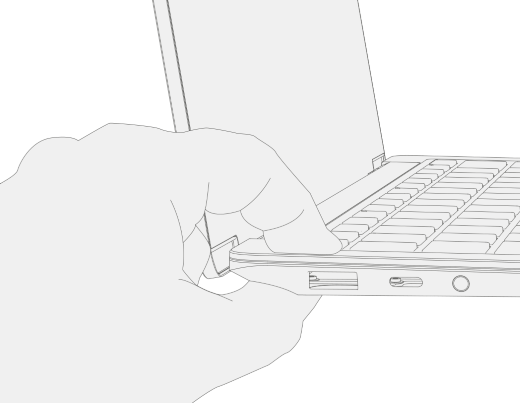
Căutați orice defecțiuni sau goluri între picioare și partea inferioară a laptopului. Dacă există un spațiu mai mare de 0,05 mm, înlocuiți piciorul.
Important
După ce instalați picioarele de schimb, lăsați laptopul să stea cu picioarele în jos pe o masă timp de cel puțin 12 ore. Dacă acest lucru nu este posibil, evitați să îl puneți într-un rucsac, poșetă sau alt suport timp de cel puțin 12 ore.
Surface Laptop Studio, Surface Laptop Studio 2
Instalați picioare de schimb pe Surface Laptop Studio și Surface Laptop Studio 2
Puneți laptopul pe o suprafață curată, cu partea de jos în sus.
Scoateți căptușeala de la unul dintre picioarele de schimb. Asigurați-vă că partea adezivă este orientată către canelura din partea de jos a laptopului.
Puneți partea dreaptă a piciorului în canelură, asigurându-vă că stâlpul de aliniere se potrivește în gaură. Apoi puneți relaxat restul piciorului în jos, asigurându-vă că stâlpul de aliniere la stânga se potrivește în orificiul corespunzător.
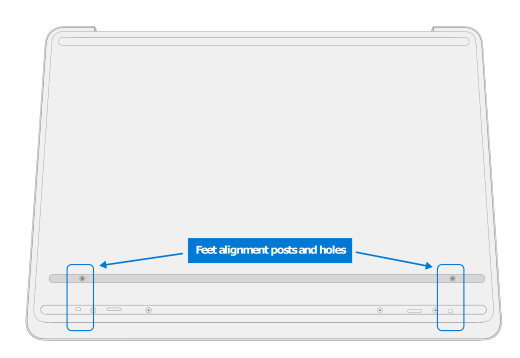

Repetați pașii 2-3 pentru a instala celălalt picior.
Asigurați-vă că picioarele sunt sigure. Așezați o riglă deasupra unuia dintre picioare și apăsați în jos cu mai multe degete spațiate de-a lungul riglei timp de 30 de secunde. Repetați procesul pentru piciorul rămas.

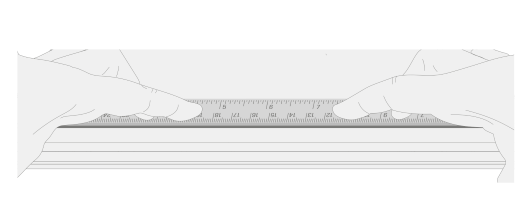
Surface Laptop Go 2, Surface Laptop Go 3
Instalați picioare de schimb pe Surface Laptop Go 2 și Surface Laptop Go 3
Notă
Finalizați toate reparațiile pe dispozitivul Surface înainte de a instala picioarele noi. Nu instalați picioare eliminate sau utilizate anterior pe dispozitivul Surface.
Notă
Asigurați-vă că verificați picioarele de schimb înainte de a le instala. Picioarele din față și din spate pentru Surface Laptop Go 2 și Surface Laptop Go 3 sunt diferite.
După ce ați determinat ce picioare aparțin părților din față și din spate ale dispozitivului Surface, urmați pașii corespunzători.
Pentru a insera piciorul din față:
Puneți laptopul pe o suprafață curată, cu partea de jos în sus.
Scoateți căptușeala de pe piciorul de schimb. Asigurați-vă că partea adezivă este orientată către locația piciorului din partea de jos a laptopului. Aliniați cei doi stâlpi de localizare pe piciorul din față.
Apăsați piciorul ferm.

Asigurați-vă că piciorul este sigur. Glisați mâna în sus și în jos pe întinderea piciorului.
Căutați orice defecțiuni sau goluri între piciorul și partea de jos a laptopului.
Pentru a insera piciorul din spate:
Scoateți foaia de protecție de pe piciorul de schimb. Asigurați-vă că partea adezivă este orientată către locația piciorului din partea de jos a laptopului. Aliniați stâlpul de localizare de piciorul din spate.
Apăsați piciorul ferm.
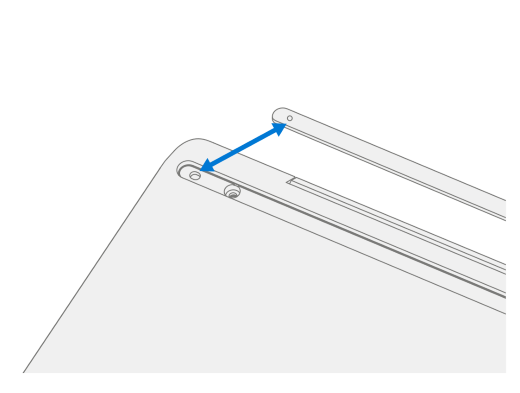
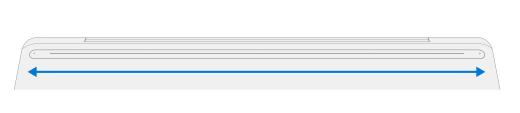
Asigurați-vă că piciorul este sigur. Glisați mâna în sus și în jos pe întinderea piciorului.
Căutați orice defecțiuni sau goluri între piciorul și partea de jos a laptopului.
Important
După ce instalați picioarele de schimb, lăsați laptopul să stea cu picioarele în jos pe o masă timp de cel puțin 12 ore. Dacă acest lucru nu este posibil, evitați să îl puneți într-un rucsac, poșetă sau alt suport timp de cel puțin 12 ore.
Surface Laptop SE
Instalați picioare de schimb pentru Surface Laptop SE
Notă
Asigurați-vă că verificați picioarele de schimb înainte de a le instala. Picioarele din față și din spate pentru Surface Laptop SE au dimensiuni diferite.
După ce ați determinat ce picioare aparțin părților din față și din spate ale dispozitivului, continuați cu pașii.
Puneți laptopul pe o suprafață curată, cu partea de jos în sus.
Scoateți căptușeala de la unul dintre picioarele de schimb. Asigurați-vă că partea adezivă este orientată către buzunarul din partea de jos a laptopului.
Apăsați piciorul în cavitate.
Repetați pașii 2-3 pentru a instala celelalte picioare de schimb.

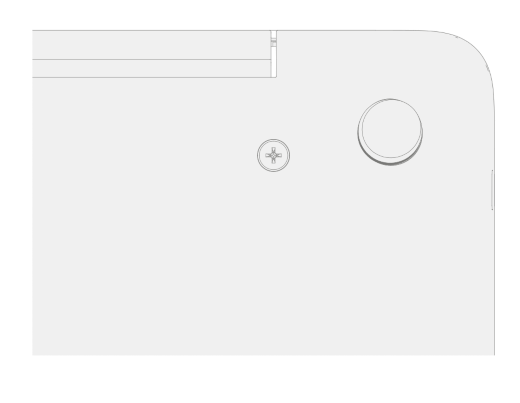
Căutați orice defecțiuni sau goluri între picioare și partea inferioară a laptopului.
Subiecte asociate
Aveți nevoie de ajutor suplimentar?
Asistență tehnică

Pentru asistență tehnică, deschideți aplicația Surface, descrieți problema și selectați Obțineți ajutor.
Asistență pentru comunitate

Comunitățile vă pot ajuta să adresați întrebări și să primiți informații de la experți cu cunoștințe bogate. Întrebați comunitatea.
Alte tipuri de asistență

Dacă nu vă puteți utiliza dispozitivul Surface sau aveți o întrebare despre altceva, deschideți Obțineți ajutor pentru a obține asistență online.


