
Configurați Wedge Touch Mouse și Arc Touch Mouse pentru Surface
Ediția Wedge Touch Mouse Surface și Arc Touch Mouse Surface sunt proiectate să vă complementeze dispozitivul Surface. Ambele caracteristici prezintă tehnologia Bluetooth® wireless și tehnologia BlueTrack®.
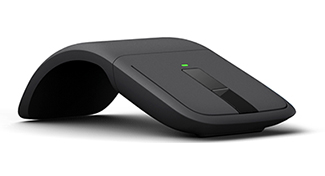
Ediție Arc Touch Mouse Surface |
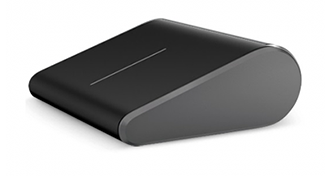
Ediție Wedge Touch Mouse Surface |
|---|
Instalarea bateriilor în mouse-ul tactil Surface
Mouse Wedge Touch
- Apăsați butonul de deblocare a ușii bateriei din partea de jos a mouse-ului.
- Introduceți o nouă baterie AA cu partea pozitivă prima şi glisați din nou ușa închisă. Lumina albastră din partea de jos a mouse-ului va străluci.
Mouse Arc Touch
- Apăsați butonul de deblocare a ușii bateriei din partea de jos a mouse-ului.
- Aliniați și inserați două baterii AAA noi în funcție de diagrama din camera bateriei şi închideți ușa bateriei.
- Îndoiți mouse-ul până când face clic pentru a-l activa.
Conectați mouse-ul tactil Surface
În partea de jos a mouse-ului, apăsați continuu butonul Alimentare/Conectare timp de trei până la cinci secunde.
Lumina din partea de jos a mouse-ului clipește lent și intermitent până când Surface descoperă mouse-ul.Deschideți setările Bluetooth:
-
Windows 11: Accesați Start
 >Setări
 >Dispozitive
 > & BluetoothAdăugare dispozitiv
 >Bluetooth
-
Windows 10: Accesați Start >Setări
 >Dispozitive
  >Bluetooth & alte dispozitive >Adăugați Bluetooth sau alt dispozitiv >Bluetooth
-
Windows 11: Accesați Start
Selectați mouse-ul pentru a-l asocia.
Utilizați defilarea tactilă în patru direcții
Ambele mouse-uri tactile Surface oferă o defilare tactilă în patru direcții, care vă permite să defilați vertical sau orizontal utilizând o bandă tactilă elegantă de pe mouse. Glisați rapid în sus, în jos sau în lateral pentru a naviga prin foi de calcul, documente lungi și pagini web. Defilați lent cu o tragere blândă cu degetul sau defilați rapid lovind cu un deget, apoi atingeți pentru a opri navigarea.
Utilizați feedback-ul haptic pe mouse-ul Arc Touch Mouse
Banda tactilă de pe ediția Arc Touch Mouse Surface utilizează feedback tactil (vibrații ușoare care semnalează viteza semnalelor) pentru a răspunde cât mai exact la mișcările degetelor. Utilizați banda tactilă pentru a scana prin documente sau pagini web cât mai rapid sau cu prudență doriți.
Particularizarea setărilor mouse-ului
Pentru a modifica comportamentul și setările mouse-ului:
-
Windows 11: Selectați Start>Setări>Dispozitive> & BluetoothMouse
 .
. -
Windows 10: selectați Pornire >Setări >Mouse dispozitive > .
Pentru mai multe informații, consultați Modificarea setărilor mouse-ului.
Sfat
Centrul pentru mouse și tastatură Microsoft este o aplicație care vă ajută să profitați la maximum de tastatura și mouse-ul Microsoft. Centrul pentru mouse și tastatură vă ajută să personalizați și să personalizați modul în care lucrați pe PC. Pentru a obține aplicația, consultați Descărcați Centrul pentru mouse și tastatură.
Curățați mouse-ul
Dacă mouse-ul este murdar, curățați-l cu o cârpă uscată. Nu-l lăsați să se ude. Pentru mai multe informații, consultați Cum curăță mouse-ul sau tastatura Microsoft?