
Opțiuni de depanare pentru un ecran care afișează artefacte (mura)
Ce vedeți
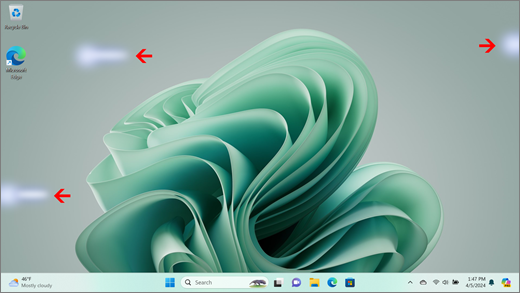
Uneori, pete negre sau patch-uri (mura) pot fi văzute pe ecrane. Veți vedea un model sau o înnorare cu contrast scăzut, care duce la o uniformitate a ecranului inconsistentă în unele situații.
Notă
Dacă nu vedeți acest lucru, puteți găsi asistență cu alte probleme legate de ecran, vizitând Ce să încercați dacă ecranul Surface pâlpâie, distorsionat sau are alte probleme de afișare.
Acțiuni posibile
Există lucruri pe care le puteți face pentru a depana ecranul și a încerca să-l faceți să funcționeze din nou.
Testarea ecranului în UEFI al dispozitivului Surface
Setările UEFI nu sunt în Windows, prin urmare, problemele de afișare din UEFI sugerează o problemă cu hardware-ul, nu cu un driver Windows. Iată cum să verificați dacă problemele de ecran apar doar atunci când utilizați Windows:
- Închideți dispozitivul Surface și așteptați 10 secunde.
- Apăsați continuu pictograma butonului creștere volum
 de pe dispozitivul Surface și, în același timp, apăsați și
  . Va apărea ecranul siglei.
 - Continuați să apăsați continuu pictograma butonului creștere . Eliberați butonul atunci când apare ecranul UEFI.
- Vizualizați ecranul și vedeți dacă problema este încă prezentă. Dacă ecranul funcționează corect în UEFI, problema este probabil cu software-ul instalat pe Surface. Puteți încerca să reinstalați driverul de panou OEM și adaptorul de afișare.
Depanarea când problema este rezolvată în UEFI
Reinstalați adaptorul de afișare și driverul de panou OEM
Important
Următorii pași nu ar trebui efectuați pe dispozitivele Surface care rulează pe procesoare Microsoft SQ, cum ar fi Surface Pro X și Surface Pro 9 cu 5G. Singura modalitate de a restabili driverele dezinstalate este printr-o restaurare completă a sistemului.
Unele drivere pot crea probleme de afișare. Pentru a actualiza driverul de afișare și driverul de panou, va trebui să dezinstalați driverele curente, apoi să căutați actualizări de driver.
Windows 11
Selectați și mențineți (sau faceți clic dreapta) pe
 și selectați Manager dispozitive.
Extindeți secțiunea Monitor , selectați și mențineți apăsat (sau faceți clic dreapta) pe driverele de panou Surface, apoi selectați Dezinstalare dispozitiv. Citiți avertismentul, apoi selectați Dezinstalare și reporniți PC-ul.
Extindeți secțiunea Plăci video , selectați și mențineți apăsat (sau faceți clic dreapta) pe adaptorul listat (driverele grafice Intel și NVIDIA), apoi selectați Dezinstalare dispozitiv. Confirmați selectând Încercați să eliminați driverul pentru acest dispozitiv, apoi selectați Dezinstalare și reporniți PC-ul.
După ce PC-ul repornește, selectați
>Setări .
.Din
, selectați Windows Update >Căutați actualizări și instalați toate actualizările disponibile.
Windows 10
- În caseta Căutare din bara de activități, tastați Manager dispozitive, apoi selectați-l din rezultate.
- Extindeți secțiunea Monitor , selectați și mențineți apăsat (sau faceți clic dreapta) pe driverele de panou Surface, apoi selectați Dezinstalare dispozitiv. Citiți avertismentul, apoi selectați Dezinstalare și reporniți PC-ul.
- Extindeți secțiunea Plăci video , selectați și mențineți apăsat (sau faceți clic dreapta) pe adaptorul listat, apoi selectați Dezinstalare dispozitiv. Confirmați selectând Ștergeți software-ul de driver pentru acest dispozitiv, apoi selectați Dezinstalare și reporniți PC-ul.
- După ce PC-ul repornește, selectați >Setări
 .
. - Din , selectați Actualizare &
 > Sincronizare Windows Update>Verificați și instalați toate actualizările disponibile.
Depanarea când problema este încă prezentă în UEFI
Remiteți o comandă de serviciu
Există un ultim pas pe care îl puteți face. Dacă aceste soluții nu rezolvă problema, accesați opțiunile de service și asistență disponibile pentru ajutor.
Notă
Dacă dispozitivul dvs. Surface este un dispozitiv de business (deținut de o organizație), consultați Opțiuni de servicii Surface pentru Business și Educație.

Trimitere la Microsoft
Pentru a vă pregăti dispozitivul pentru livrare la Microsoft, puteți să verificați garanția dispozitivului, să creați o comandă de service și să imprimați o etichetă de livrare.

Găsiți asistență în persoană
În unele țări, Microsoft oferă centre de servicii în persoană. Opțiunile pot include inspecția hardware profesională, depanarea și recuperarea sistemului.

Auto-reparare
Dacă aveți experiență tehnică și aveți instrumentele potrivite, Microsoft are o gamă de componente și ghiduri de servicii ce pot fi înlocuite, care vă permit să efectuați reparațiile.
Pentru a afla mai multe, accesați Cum să obțineți service sau reparare pentru Surface.