
Dacă primiți o invitație unu-la-unu sau la chat de grup de la o persoană cu care nu ați mai discutat pe chat înainte în Microsoft Teams Gratuit, vi se va solicita să acceptați invitația înainte de a vă alătura chatului. Puteți să acceptați sau să blocați orice invitație necunoscută.
- Dacă acceptați invitația, persoana care v-a invitat poate să vă trimită mesaje și să vizualizeze unele informații despre cont, cum ar fi numele și starea.
- Dacă blocați o persoană, aceasta nu va putea să vă trimită mesaje și nici să vă vadă starea. Pentru a afla mai multe despre blocarea sau deblocarea unei persoane de contact, consultați Blocarea ca persoană de contact în Microsoft Teams Gratuit.
Alăturați-vă unui chat unu-la-unu dintr-o persoană de contact nouă
Accesați chatul nou în solicitările dvs. de chat.
Notă
Chatul nou va rămâne în solicitările dvs. de chat până când luați măsuri cu chatul. Pentru a elimina, alegeți Acceptare sau Blocare.
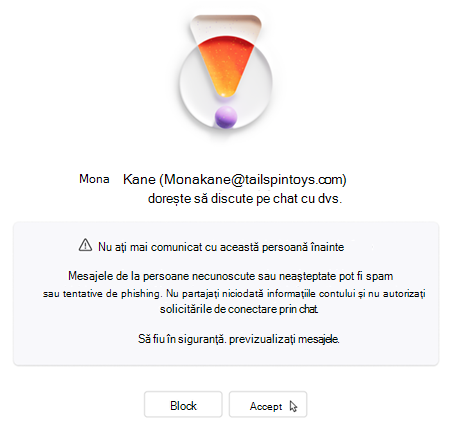
Aveți trei opțiuni:
- Previzualizați mesaje - Vizualizați mesajele din chat înainte de a decide dacă doriți să acceptați sau să blocați persoana de contact.
- Acceptare - Astfel veți accepta invitația, ca să puteți vizualiza chatul și să începeți să trimiteți mesaje noii persoane de contact. Acest lucru îi oferă noii persoane de contact acces la profilul dvs. și la starea dvs. de prezență. Chatul va rămâne în lista de chaturi recente .
- Blocare - acest lucru va bloca persoana și aceasta nu va avea acces la profilul sau la starea dvs. de prezență. Cu toate acestea, veți avea chatul în continuare în lista de chaturi recente. Aflați mai multe despre ștergerea unui chat.
Alăturați-vă unui chat în grup dintr-o persoană de contact nouă
Accesați chatul în grup nou din lista de solicitări de chat .
Notă
Chatul nou va rămâne în solicitările dvs. de chat până când luați măsuri cu chatul. Pentru a elimina, alegeți Acceptare sau Blocare.
Aveți trei opțiuni:
- Previzualizați mesaje - vizualizați mesajele din chatul de grup înainte de a decide dacă doriți să selectați OK pentru a vă alătura sau Ștergeți chatul.
- OK - Veți accepta invitația, ca să puteți vizualiza chatul și să începeți să trimiteți mesaje grupului.
- Ștergeți chatul - Acest lucru va șterge chatul și vă va oferi opțiunea de a bloca inițiatorul, dacă este necesar. Chatul în grup va fi șters din lista de solicitări de chat .
Contactați-ne
Pentru ajutor suplimentar, contactați asistența sau adresați o întrebare în comunitatea Microsoft Teams.