
Acest articol se aplică managerilor și lucrătorilor din prima linie.
Cu caracteristica de pontaj din Ture, puteți să înregistrați ora de sosire și de plecare a turelor în Teams pentru dispozitive mobile, desktop și web.
Pentru a utiliza această caracteristică, managerii trebuie mai întâi să activeze cronometrajul în setările Ture. Dacă este activată și detectarea locației și permiteți accesul Teams la locația dvs., locația dvs. este documentată atunci când pontați la intrare și la ieșire pe dispozitivul mobil.
Notă
Puteți vizualiza și edita foile de pontaj în Ture pe Teams mobil, dar nu pe desktop sau web.
Pontaj
Atunci când începeți tura, atingeți  Ceasul orului, alegeți echipa la care doriți să fiți conectat, apoi apăsați lung
  de sub
  Microsoft Teams.
Contorul de timp în timpul schimbului pornește și vă anunță cât timp ați lucrat.
Atunci când ați pontat, veți vedea aceste două butoane.
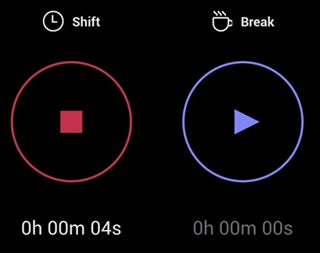
-
 de sub Shift și contorul de timp în schimb în hh:mm:ss.
 -
de sub
 Break și contorul de timp în pauză în hh:mm:ss.
Faceți o pauză
Pentru a lua o pauză în timpul turei, apăsați lung de sub . Acum veți vedea doar contorul de timp în pauză, care vă permite să știți cât timp ați fost într-o pauză.
Notă
Atunci când începeți o pauză, contorul de timp în schimb se oprește. Trebuie să încheiați pauza înainte de a putea să continuați sau să vă încheiați tura.
Pentru a încheia pauza, apăsați continuu de sub . De aici, ambele butoane sunt afișate din nou, iar contorul de timp în schimb continuă de unde a rămas.
Ceasul de ieșire
La sfârșitul turei, apăsați lung  de sub
  Shift pentru a finaliza.
Editarea și confirmarea foii de pontaj
Puteți să vizualizați activitatea de pontaj și să corectați sau să confirmați informațiile din foaia de pontaj.
Foaia dvs. de pontaj se afișează după ce terminați. De asemenea, îl puteți deschide oricând. Atingeți Ora ceasului, selectați echipa pentru care doriți să vedeți foaia de pontaj, apoi atingeți  din colțul din dreapta sus.
Editarea unei activități din foaia de pontaj vă permite:
- Actualizați zilele și orele de intrare/ieșire.
- Actualizați zilele și orele de început/sfârșit ale pauzei.
- Adăugați sau ștergeți întreruperi.
- Adăugați note la intrările din foaia de pontaj.
- Ștergeți toată activitatea pentru o intrare din foaia de pontaj.
Confirmarea unei activități din foaia de pontaj înseamnă că nu veți putea edita acea intrare din foaia de pontaj.
Notă
Dacă sunteți manager, puteți exporta raportul foii de pontaj a echipei. Aflați mai multe despre cum să exportați și să vizualizați raportul foii de pontaj a echipei dvs. în Ture.
Dacă organizația utilizează Ture cu UKG Pro Workforce Management
Dacă utilizați Ture cu UKG Pro Workforce Management (UKG Pro WFM), este posibil să puteți utiliza și UKG Pro WFM pentru a ponta la intrarea și ieșirea din ture, în funcție de politicile firmei dumneavoastră.
Iată cele mai bune practici de urmat atunci când utilizați ceasul. Utilizați aceste instrucțiuni pentru a evita nepotrivirile înregistrărilor din fișele de pontaj.
Notă
Utilizarea ceasului de timp pentru a începe sau a încheia o pauză în timpul unei ture și pentru a edita sau a confirma foile de pontaj nu este acceptată atunci când utilizați Ture cu UKG Pro WFM.
Manageri și lucrători:
- Dacă politicile firmei dvs. vă permit să utilizați UKG Pro WFM în plus față de Ture pentru a înregistra intrările și plecările, utilizați aceeași aplicație pentru a înregistra intrările și plecările dintr-o anumită tură. De exemplu, dacă ați utilizat Ture pentru a înregistra o tură, utilizați Ture pentru a marca ieșirea din acea tură.
Manageri:
- Utilizați UKG Pro WFM pentru a gestiona și revizui fișele de pontaj ale angajaților și excepțiile fișelor de pontaj.
- Nu editați turele programate ale angajaților pentru ziua curentă în UKG Pro WFM, mai ales dacă au ordonat deja ora de sosire sau de la plecarea turelor.