
În Microsoft Teams, pentru uz personal, aveți opțiunea de a posta într-o comunitate și pe un canal. Puteți să începeți o postare nouă, să partajați ceva de pe dispozitiv, să utilizați o aplicație și să răspundeți la o postare. Aruncați o privire și vedeți ce mai puteți face atunci când postați într-o comunitate sau pe un canal din Microsoft Teams pentru uz personal.
Postarea într-o comunitate
O comunitate este locul în care puteți să participați la conversații și să partajați informații în siguranță.
Creați o postare nouă într-o comunitate
În Teams, accesați comunitatea în care doriți să postați.
Atingeți butonul de postare nouă
 .
.În fereastra Postare nouă , puteți:
Adăugați un titlu la postare.
În zona Începeți o conversație nouă , puteți să compuneți mesajul și să @menționați o persoană din comunitate.
Atunci când creați o postare sau un anunț sau trimiteți un răspuns, utilizați aceste opțiuni pentru a vă formata mesajul:
Atingeți butonul Plus
 care include următoarele:
 media din cameră sau din galerie la postare sau la anunț.
Atașarea fișierelor
 pentru a partaja.
Marcarea mesajului ca având prioritate înaltă

Utilizați o aplicație pentru a trimite către comunitatea dvs.
Adăugați emoji-uri, GIF-uri și autocolante
 pentru a împărtăși reacții.
Adăugarea opțiunii Înregistrare audio pentru a partaja un fișier audio. Puteți face acest lucru atingând lung pentru a înregistra. Când terminați de înregistrat, puteți să trimiteți sau să ștergeți.
Utilizați opțiunile de formatare pentru a particulariza mesajul cu caractere aldine, cursive, subliniate și multe altele.
În partea de sus, puteți atinge Opțiuni de trimitere
 Trimiteți și prin e-mail. Acest lucru va trimite noua postare tuturor membrilor într-un e-mail.
Când sunteți gata, atingeți Trimiteți
 pentru a posta în comunitate.
Partajați ceva într-o comunitate de pe dispozitivul dvs. mobil
Puteți partaja cu ușurință ceva din albumul camerei, aplicații sau browser într-o comunitate.
- Selectați elementul pe care doriți să-l partajați cu o comunitate.
- Atingeți Partajare.
- Defilați la Teams pentru uz personal, apoi, sub Comunități, selectați comunitatea către care doriți să distribuiți. De asemenea, veți avea opțiunea de a include un mesaj
- Când sunteți gata, atingeți Trimiteți pentru a posta în comunitate.
Răspundeți la o postare dintr-o comunitate
Accesați postarea din comunitate la care doriți să răspundeți și atingeți Răspundeți.
Puteți tasta mesajul în câmpul Răspuns . Aveți și următoarele posibilități:
- Atingeți emoji-urile, GIF-urile și autocolantele pentru a include emoji-uri sau GIF-uri.
- Atingeți
 pentru a face o fotografie sau selectați una din albumul camerei.
- Atingeți emoji-urile, GIF-urile și autocolantele
Atingeți butonul Plus
inclus media , Atașați fișiere , marcați mesajul ca având prioritate înaltă, formatați mesajul sau utilizați o aplicație pentru a-l trimite comunității dvs.Când sunteți gata, atingeți Trimiteți
pentru a răspunde la postare.
Cum editez o postare sau un anunț într-o comunitate?
Atunci când creați o postare sau un anunț sau trimiteți un răspuns, utilizați opțiunile pentru a vă formata mesajul.
Atingeți butonul Plus care include următoarele:
-
media din cameră sau din galerie la postare sau la anunț.
-
Atașarea fișierelor pentru a partaja.
- Marcarea mesajului ca având prioritate înaltă
- Utilizarea unei aplicații pentru a trimite către comunitate
-
Adăugați emoji-uri, GIF-uri și autocolante pentru a împărtăși reacții.
- Adăugarea opțiunii Înregistrare audio pentru a partaja un fișier audio. Puteți face acest lucru atingând lung pentru a înregistra. Când terminați de înregistrat, puteți să trimiteți sau să ștergeți.
- Utilizați opțiunile de formatare pentru a particulariza mesajul cu caractere aldine, cursive, subliniate și multe altele.
De ce a fost șters mesajul meu de la comunitate?
Atunci când vă aflați într-o comunitate Microsoft Teams pentru uz personal, este posibil să primiți un mesaj care spune "Acest mesaj a fost șters". în conversație.
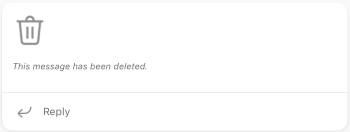
Acest lucru se poate datora uneia dintre următoarele:
- Autorul mesajului a șters-o.
- Proprietarul comunității a ales să o șteargă.
- Mesajul a fost raportat.
Notă
Postați pe un canal
Canalele vă ajută să vă concentrați mai ușor pe anumite obiective și proiecte. Puteți utiliza canalele pentru a publica subiecte precum anunțuri și întrebări&răspunsuri.
Creați o postare nouă pe un canal
În Teams, accesați canalul de comunitate în care doriți să postați.
Atingeți butonul de postare nouă
.În fereastra Postare nouă , puteți:
Adăugați un titlu la postare.
În zona Începeți o conversație nouă , puteți să compuneți mesajul și să @menționați o persoană din comunitate.
Atunci când creați o postare sau un anunț sau trimiteți un răspuns, utilizați aceste opțiuni pentru a vă formata mesajul:
Atingeți butonul Plus
care include următoarele:-
media din cameră sau din galerie la postare sau la anunț.
-
Atașarea fișierelor pentru a partaja.
- Marcarea mesajului ca având prioritate înaltă
-
Adăugați emoji-uri, GIF-uri și autocolante pentru a împărtăși reacții.
- Utilizați opțiunile de formatare pentru a particulariza mesajul cu caractere aldine, cursive, subliniate și multe altele.
-
Când sunteți gata, atingeți pentru a posta pe canal.
Partajați ceva pe un canal de pe dispozitivul mobil
Puteți partaja cu ușurință ceva din albumul camerei, aplicații sau browser într-o comunitate.
- Selectați elementul pe care doriți să-l partajați cu o comunitate.
- Atingeți Partajare.
- Defilați la Teams pentru uz personal, apoi, sub Comunități, selectați comunitatea către care doriți să distribuiți. De asemenea, veți avea opțiunea de a include un mesaj
- Când sunteți gata, atingeți Trimiteți pentru a posta în comunitate.
Cum să răspundeți la o postare de pe un canal
- Accesați postarea de pe canal la care doriți să răspundeți și atingeți Răspundeți.
- Puteți să tastați mesajul în câmpul Răspuns și să atingeți emoji-urile, GIF-urile și autocolantele .
- Atingeți butonul Plus pentru a include media , Atașați fișiere , marcați mesajul ca având prioritate înaltă sau Formatați-vă mesajul.
- Atingeți pentru a include o fotografie sau a face una nouă.
- Când sunteți gata, atingeți Trimiteți pentru a răspunde la postare.
Cum pot edita o postare sau un anunț de pe un canal?
Atunci când creați o postare sau un anunț sau trimiteți un răspuns, utilizați opțiunile pentru a vă formata mesajul.
Atingeți butonul Plus care include următoarele:
-
media din cameră sau din galerie la postare sau la anunț.
-
Atașarea fișierelor pentru a partaja.
- Marcarea mesajului ca având prioritate înaltă
-
Adăugați emoji-uri, GIF-uri și autocolante pentru a împărtăși reacții.
- Utilizați opțiunile de formatare pentru a particulariza mesajul cu caractere aldine, cursive, subliniate și multe altele.

Contactați-ne
Pentru ajutor suplimentar, contactați asistența sau adresați o întrebare în comunitatea Microsoft Teams.