
Depanați problemele cu camera în Microsoft Teams pentru uz personal pentru desktop și pe web. Acești pași sunt destinați exclusiv utilizatorilor Windows și conturilor personale Teams. Pentru utilizatorii de la locul de muncă sau de la școală, aflați mai multe despre motivele pentru care nu funcționează camera.
Asigurați-vă că aveți cele mai recente actualizări consultând Teams pentru cerințe de sistem pentru uz personal.
Depanarea camerei pentru conturi personale
| Ce vedeți | Cauza cea mai probabilă | Încercați mai întâi aceasta |
|---|---|---|
| Fără previzualizare a camerei sau fără flux video | Confidențialitatea camerei Windows blochează Teams sau browserul | Permiteți accesul la cameră în setările de confidențialitate Windows |
| Nicio previzualizare a camerei în Teams pe web | Browserul nu a avut permisiunea de a utiliza camera | Permiteți accesul la cameră din browser, din bara de adrese sau din setările site-ului |
| Un ecran gri, o pictogramă de blocare sau un ecran de confidențialitate al producătorului | Modul de confidențialitate al camerei este activat | Deschideți declanșatorul camerei, apăsați tasta de confidențialitate a camerei sau dezactivați modul de confidențialitate în aplicația producătorului |
| Se afișează doar fundalul | Vizualizarea camerei fizice poate fi acoperită sau Teams poate să afișeze un efect de fundal peste un ecran de confidențialitate | Dezactivați efectele de fundal și confirmați că camera nu este acoperită |
| Fundalul apare estompat, dar fața dvs. nu | Este posibil ca estomparea să ascundă ecranul de confidențialitate subiacent sau vizualizarea camerei acoperite | Dezactivarea estompării și verificarea camerei fizice |
| Camera este detectată uneori, nu reușește intermitent sau nu este detectată deloc | Problemă cu driverul camerei sau cu caracteristica avansată a camerei | Încercați modul de driver de bază al camerei în setările camerei Windows |
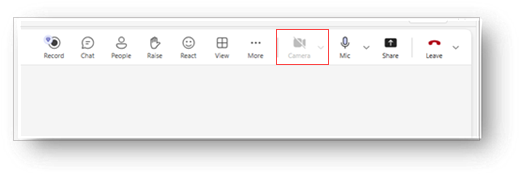
Dacă vedeți că pictograma camerei este dezactivată, verificați setările de confidențialitate ale camerei foto Windows
Dacă Teams nu poate afișa o previzualizare a camerei, este posibil ca Windows să blocheze accesul camerei.
Deschideți Setări
 din Windows.
Accesați Confidențialitate & cameră de securitate>.
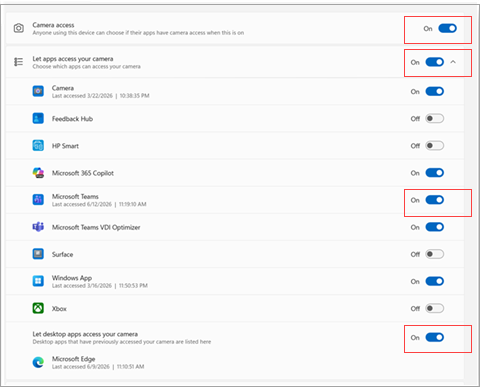
Setați-vă permisiunile pentru a permite accesul.
Dacă utilizați aplicația desktop Teams, setați comutatorul la Activat pentru acces la cameră, Microsoft Teams și permiteți aplicațiilor să vă acceseze camera.
Dacă utilizați Teams pe web, asigurați-vă că aplicațiile desktop și browserul au permisiunea de a accesa camera. Setați comutatorul la Activat pentru acces la cameră, permiteți aplicațiilor să vă acceseze camera, Microsoft Teams și permiteți aplicației desktop să vă acceseze camera
Închideți Teams și redeschideți aplicația. Dacă camera tot nu apare, reporniți Windows și încercați din nou.
Dacă vedeți că pictograma cameră este dezactivată, permiteți accesul la cameră în browser
Atunci când vă asociați la Teams dintr-un browser, atât Windows, cât și browserul trebuie să permită accesul la cameră. Dacă browserul blochează camera, Teams se poate deschide în mod normal, dar nu va afișa niciun flux video.
Deschideți Teams pe web.
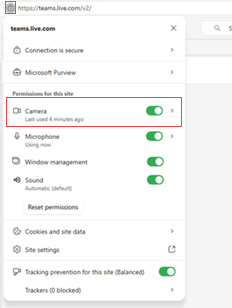
Lângă adresa site-ului web, selectați meniul de permisiuni de site.
Setați camera să permită.
Reîmprospătați pagina Teams și asociați-vă din nou întâlnirii sau apelului.
Dacă vi se solicită din nou, selectați Permiteți atunci când browserul vă solicită să utilizați camera.
Dacă vedeți un ecran de confidențialitate, o pictogramă de blocare sau o imagine gri, verificați modul de confidențialitate al camerei
Dacă există un indiciu că camera este blocată, verificați modul de confidențialitate al camerei. Multe laptopuri Windows includ un declanșator fizic al camerei, un glisor sau o comandă rapidă de la tastatură care dezactivează camera. Acest lucru poate face ca Teams să pară defect chiar și atunci când Windows și Teams au permisiunea de a utiliza camera.
Uitați-vă în jurul obiectivului camerei pentru a găsi un obturator fizic sau un glisor și asigurați-vă că obiectivul este deschis.
Verificați tastatura pentru a găsi o cheie de confidențialitate pentru cameră. Pe unele dispozitive, apăsarea combinației de taste funcționale activează sau dezactivează modul de confidențialitate al camerei.
Deschideți aplicația Cameră Windows încorporată. Dacă aplicația Cameră afișează, de asemenea, un ecran de confidențialitate, o imagine gri sau o pictogramă lacăt, problema este probabil în afara Teams.
Dezactivați modul de confidențialitate al camerei folosind comanda rapidă a dispozitivului sau aplicația producătorului, apoi redeschideți Teams.
Dacă vedeți doar fundalul, dezactivați efectele de fundal și verificați obiectivul camerei
Dacă Teams afișează doar fundalul selectat, este posibil ca camera să fie acoperită sau ca Teams să aplice un efect de fundal peste un ecran de confidențialitate al producătorului. Acest lucru poate face ca problema să arate diferit de o problemă normală cu camera lipsă.
Dezactivați efectele de fundal în Teams.
Confirmați că declanșatorul camerei este deschis și obiectivul nu este acoperit.
Deschideți aplicația Cameră Windows pentru a confirma că camera poate afișa o imagine reală.
Reveniți la Teams și reporniți videoclipul.
Dacă fundalul este neclar, dar videoclipul lipsește, dezactivați estomparea
Estomparea fundalului poate ascunde ceea ce arată de fapt camera. Dacă fața dvs. lipsește, dar fundalul se afișează neclar, dezactivați estomparea, pentru a putea vedea dacă camera este acoperită, dezactivată de modul de confidențialitate sau dacă afișează un ecran de confidențialitate.
Deschideți setările video Teams sau ecranul de pre-alăturare la întâlnire.
Dezactivați estomparea sau orice efect de fundal selectat.
Verificați dacă acum camera afișează o imagine reală, un ecran gri, o pictogramă lacăt sau o vizualizare a camerei acoperită.
Dacă vedeți un ecran de confidențialitate, urmați pașii de mai sus pentru modul de confidențialitate al camerei.
Dacă utilizați un laptop Lenovo, verificați setările de confidențialitate Lenovo Vantage
Unele dispozitive Lenovo utilizează Lenovo Vantage pentru a controla confidențialitatea camerei. Atunci când este activat modul de confidențialitate, Teams poate afișa un ecran gri OEM cu o pictogramă lacăt în locul imaginii camerei.
Deschideți Lenovo Vantage.
Găsiți camera sau setările de confidențialitate.
Dezactivați modul de confidențialitate al camerei.
Dacă dispozitivul dvs. acceptă acest lucru, apăsați tasta de comenzi rapide de confidențialitate a camerei, adeseori F8, pentru a comuta modul de confidențialitate.
Deschideți aplicația Cameră Windows pentru a verifica dacă apare imaginea camerei, apoi reveniți la Teams.
Utilizați o cameră virtuală?
Camerele virtuale pot schimba ceea ce Teams primește de la dispozitivul dvs. Dacă este selectată o cameră virtuală, Teams poate afișa o imagine neașteptată, niciun flux video sau un flux din altă aplicație în locul camerei fizice.
Deschideți setările video Teams sau ecranul de pre-alăturare la întâlnire.
Verificați ce cameră este selectată.
În cazul în care camera selectată este o cameră virtuală, selectați în schimb camera fizică încorporată sau conectată.
Dezactivați și reporniți componenta video sau reporniți Teams, apoi testați camera din nou.
Dacă camera este intermitentă sau nu este detectată, încercați modul de driver de cameră de bază
Dacă Teams detectează uneori camera, aceasta funcționează pentru scurt timp și apoi se oprește sau Windows nu poate detecta camera în mod fiabil. Problema poate fi legată de driverul camerei sau de o caracteristică de cameră a producătorului avansat.
Deschideți
Windows.Accesați setările de cameră pentru dispozitivul dvs.
Deschideți Opțiuni complexe pentru cameră.
Activați modul de driver de cameră de bază.
Reporniți Teams și testați din nou camera.
Modul de bază al driverului camerei poate dezactiva unele caracteristici avansate ale camerei oferite de producătorul dispozitivului, dar poate îmbunătăți fiabilitatea atunci când Teams nu poate utiliza camera în mod consecvent.
Dacă încă aveți nevoie de ajutor
Dacă acești pași nu rezolvă problema, utilizați Oferiți feedback în Teams. Includeți o captură de ecran, jurnale dacă sunt disponibile, o descriere clară a ceea ce vedeți și pașii de depanare pe care i-ați încercat deja. Acest lucru ajută Microsoft să investigheze și să depaneze problema mai eficient.
Contactați-ne
Pentru ajutor suplimentar, contactați asistența sau adresați o întrebare în comunitatea Microsoft Teams.