
Unele fluxuri de lucru vă permit să automatizați activitățile și să efectuați alte acțiuni direct dintr-un mesaj individual. Acestea vă pot ajuta să economisiți timp și pot face Teams mai util pentru dvs. și persoanele cu care colaborați.
Sunteți începător în fluxurile de lucru? Începeți cu această prezentare generală.
Adăugarea unui flux de lucru
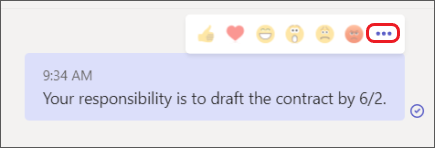
- Accesați Mai multe opțiuni
 din colțul din dreapta sus al oricărui mesaj.
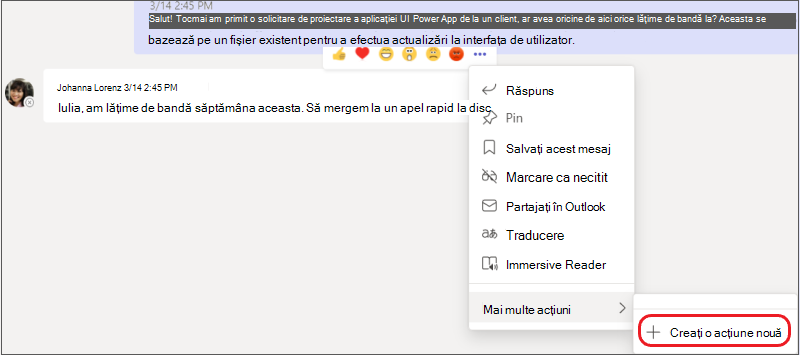
- Selectați Mai multe acțiuni > + Creați o acțiune nouă.
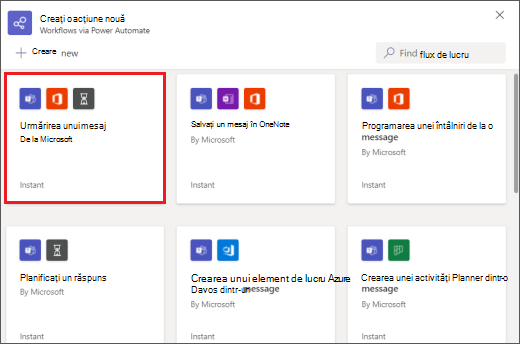
- Selectați fluxul de lucru predefinit pe care îl doriți.
4. Urmați orice indicații date. Când terminați, veți primi o confirmare care spune "Fluxul de lucru a fost adăugat cu succes!"
Sfat
Selectați + Creare nou pentru a crea un flux de lucru complet particularizat. Veți fi dus direct la Power Automate, aplicația care alimentează experiența fluxurilor de lucru din Teams.
Rularea unui flux de lucru dintr-un mesaj
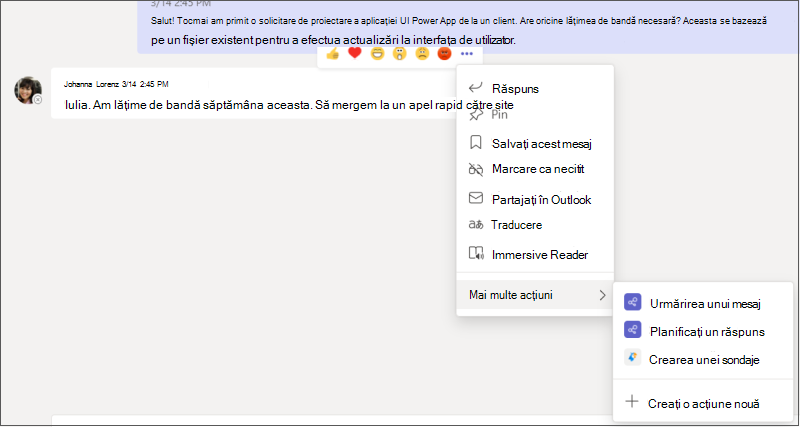
1. Accesați Mai multe opțiuni din colțul din dreapta sus al oricărui mesaj.
2. Selectați fluxul de lucru pe care doriți să îl rulați.
Sfat
Acțiunile de mesaj utilizate cel mai recent, indiferent dacă sunt fluxuri de lucru sau alte tipuri de acțiuni, vor fi vizibile imediat în meniu; cele pe care le utilizați mai rar pot fi găsite sub Mai multe acțiuni >.
3. Urmați orice solicitări oferite.
Gestionarea fluxurilor de lucru
Veți găsi un link către Gestionarea fluxurilor de lucru în mai multe locuri pe parcursul experienței: pe ecranul în care adăugați un flux de lucru, în caseta de dialog de confirmare și din Fluxuri > de lucru aplicații. Dacă trebuie vreodată să editați detaliile unui flux de lucru sau să ștergeți unul cu totul, vizitați Gestionarea fluxurilor de lucru.