

Fluxurile de lucru vă permit să automatizați activitățile sau procesele repetitive care conectează una sau mai multe aplicații la Teams. Pe scurt, vă pot economisi timp și efort. Aici, vă vom ajuta să adăugați, să rulați și să gestionați fluxurile de lucru.
Cum vă pot ajuta fluxurile de lucru?
Rezervați-vă un moment pentru a vă pune următoarele întrebări. De fiecare dată când răspundeți "da", există o oportunitate de a vă crește productivitatea cu un flux de lucru.
- Există ceva ce faceți de nenumărate ori în Teams?
- Comutați între Teams și alte aplicații pentru a căuta actualizări sau pentru a finaliza activități?
- Veți copia și lipi vreodată informații din Teams în alte aplicații?
- Primiți notificări de aplicații prin e-mail pe care ați prefera să le primiți în Teams?
- Adresați aceleași întrebări persoanelor în mod regulat, fie pe un canal, pe un chat sau într-o întâlnire? (De exemplu, puteți publica actualizarea săptămânală de stare?)
Găsirea și adăugarea fluxurilor de lucru
Cea mai simplă modalitate de a începe este să navigați prin colecția de fluxuri de lucru predefinite.
-
Selectați aplicații
 în Teams.
 -
Selectați Fluxuri de lucru
 din navigarea din stânga.
 - Selectați un flux de lucru care vă interesează.
- Urmați instrucțiunile oferite.
Când ați terminat, veți primi o confirmare care spune "Flux de lucru adăugat cu succes!" Confirmarea include, de asemenea, instrucțiuni pentru rularea fluxului de lucru.
Notă
Aplicația Fluxuri de lucru, care rulează fluxurile de lucru în Teams, este instalată în mod implicit. Dacă nu găsiți aplicația, este posibil să fie dezinstalată. Găsiți aplicația Fluxuri de lucru în magazinul de aplicații și selectați Adăugare. Apare apoi ecranul de configurare pentru fluxul de lucru pe care l-ați selectat.
Cum rulează fluxurile de lucru în Teams
După ce ați adăugat un flux de lucru, veți primi instrucțiuni despre cum să-l rulați. Fluxurile de lucru rulează în câteva moduri diferite:
Automat. Un flux de lucru automat nu necesită să faceți nimic după ce îl adăugați. Fiecare flux de lucru are un declanșator și, atunci când are loc declanșatorul, o acțiune sau o serie de acțiuni au loc automat. Iată două exemple:
| Nume flux de lucru | Declanșator | Acțiuni |
|---|---|---|
| Notificați un canal atunci când o activitate Planner își schimbă starea | O activitate Planner dintr-un panou (specificată atunci când configurați fluxul de lucru) schimbă starea. | O fișă este postată automat pe un canal (specificat atunci când configurați fluxul de lucru), notificând echipa despre schimbarea stării. |
| Pornirea unei aprobări atunci când se modifică o listă SharePoint | O listă SharePoint (specificată atunci când configurați fluxul de lucru) este modificată. | O aprobare este trimisă automat în chatul Teams persoanelor potrivite. |
Condiționat. Unele fluxuri de lucru sunt proiectate să acționeze asupra conținutului unui singur mesaj Teams. După ce configurați acest tip de flux de lucru, acesta apare sub Mai multe opțiuni . O puteți rula din orice mesaj.
Citiți instrucțiunile pas cu pas.
. O puteți rula din orice mesaj.
Citiți instrucțiunile pas cu pas.
Editabil. Aceste tipuri de fluxuri de lucru vă permit să modificați modul în care este trimis un mesaj sau să inserați conținut într-un mesaj nou. Citiți instrucțiunile pas cu pas.
Gestionarea fluxurilor de lucru
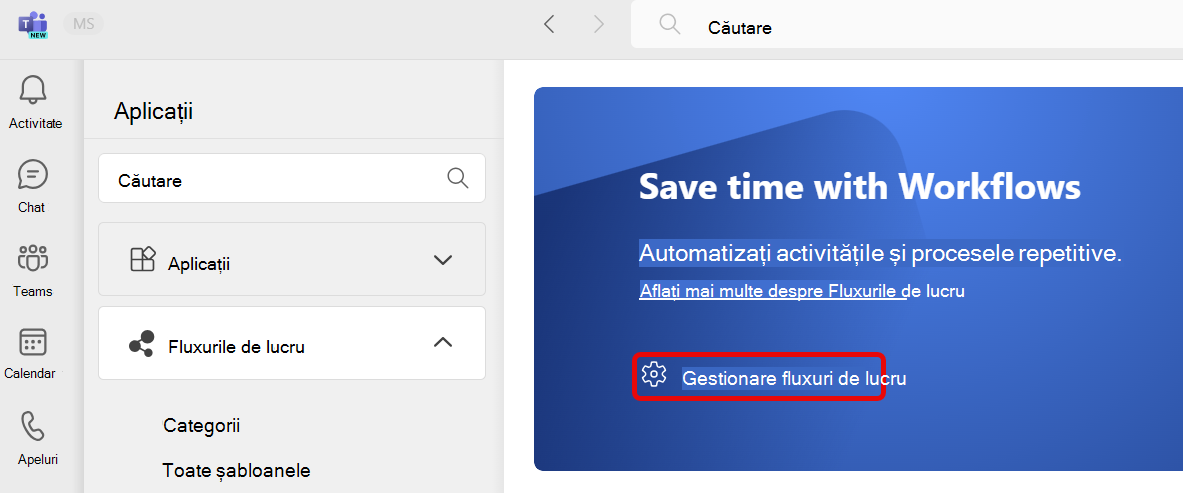
Vizualizați când au rulat fluxurile de lucru și modificați conexiunile sau ștergeți-le din Instrumentul de gestionare a fluxurilor de lucru.
1.
Selectați aplicații în Teams.
2. Accesați Fluxuri de lucru .
3. Selectați Gestionare fluxuri de lucru.
Sfat
Un alt mod de a deschide fluxurile de lucru este din Vedeți mai multe din partea stângă a aplicației Teams.
Linkuri utile
Cum să adăugați sau să rulați un flux de lucru dintr-un mesaj
Cum să adăugați sau rulați un flux de lucru din zona de mesagerie