
În acest articol
Activați subtitrările în direct
Dezactivați subtitrările în direct
Prezentare generală
Walkie Talkie poate detecta ce se spune pe un canal și poate prezenta subtitrări în timp real.
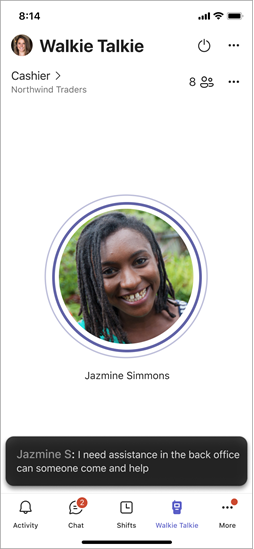
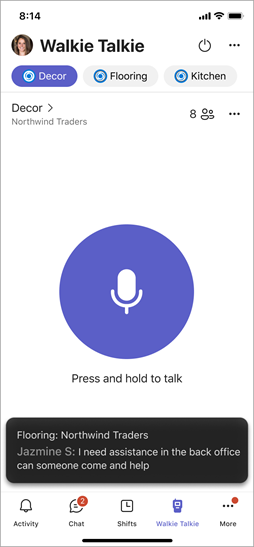
Veți vedea subtitrări pentru toate canalele selectate, inclusiv canalele preferate fixate, atunci când activați subtitrările în direct în Walkie Talkie.
Limba vorbită este limba vorbită de persoanele de pe canal. Puteți să setați limba vorbită pentru canalul la care sunteți conectat în prezent sau pentru toate canalele fixate.
Atunci când setați sau modificați setarea limbii vorbite, subtitrările sunt afișate în acea limbă pentru toate persoanele de pe canal care au subtitrările activate.
Notă
Subtitrările apar atunci când Walkie Talkie este deschis. Nu veți vedea subtitrări dacă Walkie Talkie rulează în fundal.
Activați subtitrările în direct
Atunci când activați subtitrările în direct, veți vedea opțiuni pentru a seta limba vorbită.
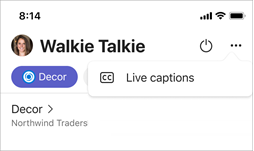
În Walkie Talkie, accesați ... în colțul din dreapta sus, apoi atingeți Subtitrări în direct.
Atingeți Limbă vorbită, apoi selectați o limbă. Subtitrările vor apărea în limba selectată pentru canalul la care sunteți conectat și pentru oricare dintre canalele fixate care nu au deja o limbă setată.
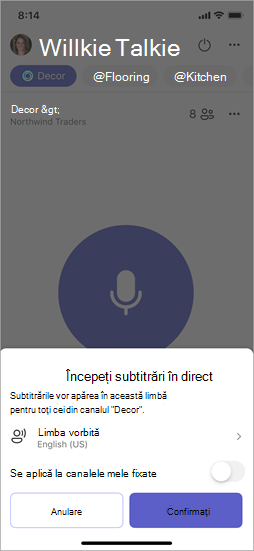
Dacă doriți să aplicați setarea de limbă vorbită la toate canalele fixate (inclusiv la cele care au deja o limbă setată), activați comutatorul Se aplică la canalele fixate .
Atingeți Confirmare.
Important
- Asigurați-vă că limba vorbită pe care o selectați este limba pe care o vorbește toată lumea pe canal.
- Modificarea setării limbii vorbite afectează toate persoanele de pe canal care au subtitrările activate.
- Dacă setarea limbii vorbite nu corespunde limbii vorbite, nu veți vedea subtitrările afișate.
Schimbarea limbii vorbite
După ce activați subtitrările în direct, puteți schimba oricând limba vorbită pentru canalul la care sunteți conectat.
În Walkie Talkie, accesați ... în colțul din dreapta sus, apoi atingeți Limba canalului.
Atingeți Limbă vorbită, apoi selectați o limbă.
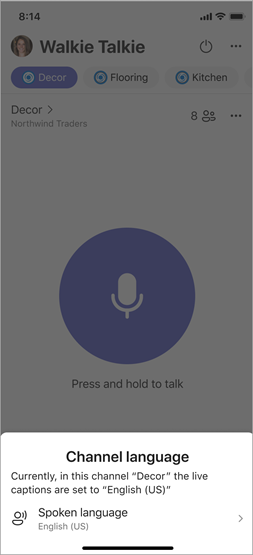
Atingeți Actualizare pentru a confirma modificarea.
Notă
- Orice persoană care este conectată la un canal poate schimba oricând limba vorbită pentru canal.
- Toate persoanele de pe canal care au subtitrările activate primesc o notificare atunci când limba vorbită se modifică.
Dezactivați subtitrările în direct
Atunci când dezactivați subtitrările în direct, nu mai vedeți subtitrări în niciunul dintre canalele selectate.
- În Walkie Talkie, accesați ... în colțul din dreapta sus, apoi atingeți Subtitrări în direct.
- Atingeți Dezactivați subtitrările în direct.
Notă
Atunci când utilizați Walkie Talkie, participanții pot alege să-și îmbunătățească experiența cu subtitrări în direct. Datele vocale ale participanților sunt procesate pentru a crea subtitrări (text). Datele vocale pot fi considerate date biometrice în anumite jurisdicții. Niciuna dintre datele vocale nu este utilizată pentru a identifica personal participanții. Datele vocale sunt utilizate cu unicul scop de a furniza subtitrări în direct unui utilizator care activează această caracteristică în timpul unei sesiuni Walkie Talkie. Ca atare, datele vocale sunt procesate doar pe durata sesiunii pe dispozitivul dvs., apoi sunt șterse.
Doriți să aflați mai multe?
Introducere în Teams Walkie Talkie
Comunicați cu echipa în Walkie Talkie
Configurați și utilizați o pereche de căști cu fir cu Walkie Talkie în Teams