

Bun venit la Walkie Talkie, aplicația Teams care vă transformă telefonul de serviciu într-un mod simplu și sigur de a discuta cu persoane din deplasare. Utilizează tehnologia push-to-talk (PTT).
În acest articol
Fixarea aplicației Walkie Talkie pentru acces rapid
Cum să vă conectați la un canal
Vedeți cine este conectat la un canal
Prezentare generală
Este posibil să utilizați deja un dispozitiv asemănător unui walkie talkie la locul de muncă pentru a vă coordona cu colegii, a solicita asistență imediată, a contacta securitatea etc. La fel ca în cazul walkie-talkie-urilor tradiționale, apăsați continuu un buton pentru a vorbi pe Walkie Talkie Teams și eliberați butonul pentru a asculta.
Spre deosebire de walkie-talkie-urile obișnuite, Walkie Talkie Teams se află pe telefon și funcționează cu mediul Teams.

Notă
Trebuie să apăsați Opriți ascultarea pentru a nu mai primi transmisii.
Deschiderea Walkie Talkie
Dacă utilizați Walkie Talkie pentru prima dată în Teams, veți vedea o notificare cu punct roșu pe pictograma Walkie Talkie din bara de aplicații Teams.

Pentru a deschide Walkie Talkie, atingeți Walkie Talkie în bara de aplicații Teams.
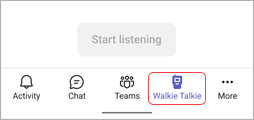
Dacă nu vedeți aplicația Walkie Talkie atunci când deschideți Teams, trageți cu degetul în sus din partea de jos a ecranului sau atingeți butonul Mai multe pentru a o accesa.
Fixați Walkie Talkie pentru acces rapid
Dacă Walkie Talkie nu este deja fixat la bara de aplicații din Teams, iată cum să procedați.
- În Teams, trageți cu degetul în sus din bara de aplicații și atingeți Editare.
- În navigarea de editare, glisați Walkie Talkie din Mai multe aplicații în secțiunea de sus.
Notă
Numărul de aplicații pe care le puteți avea în bara de aplicații este limitat. Poate fi necesar să eliminați alte aplicații înainte de a putea fixa Walkie Talkie.
Cum să vă conectați la un canal
Puteți să vă conectați și să vorbiți pe un singur canal odată în Walkie Talkie.
Notă
- Walkie Talkie nu acceptă canale partajate.
- Pentru a vă conecta la un canal și a utiliza Walkie Talkie pe dispozitive iOS, Walkie Talkie trebuie să fie singura aplicație PTT care rulează pe telefon. Înainte de a utiliza Walkie Talkie, închideți orice alte aplicații PTT. Dacă cealaltă aplicație PTT rulează în fundal, atingeți butonul Ieșire pentru a ieși.
- Pe dispozitivele iOS, Walkie Talkie poate fi configurat pentru utilizare din ecranul de blocare atunci când este singura aplicație PTT care rulează în fundal.
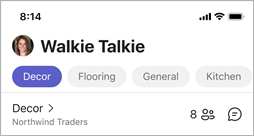
Puteți să alegeți un canal la care să vă conectați sau să selectați până la cinci canale preferate. Canalele dvs. preferate sunt fixate în partea de sus a ecranului Walkie Talkie în ordine alfabetică. Acest lucru vă ajută să schimbați canalele cu ușurință.
Atingeți Selectați canalele.
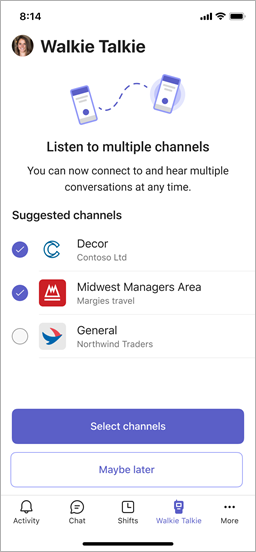
Selectați până la cinci canale.
Dacă selectați mai multe canale și doriți să auziți activitatea pe toate canalele selectate, activați comutatorul Ascultați mai multe canale .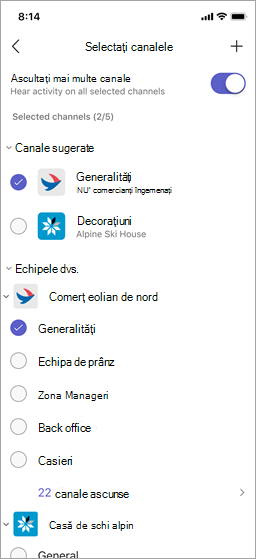
Dacă ați selectat un canal, sunteți conectat automat la canalul respectiv. Numele canalului apare lângă > acesta, iar numele echipei este sub acesta.
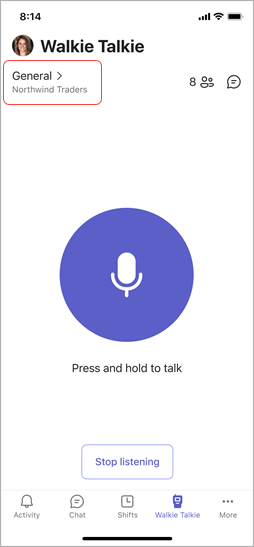
Dacă ați selectat mai multe canale, sunteți conectat automat la primul canal din lista de canale fixate.
Numele canalului de lângă acesta > afișează canalul activ. De asemenea, este evidențiat în lista de canale fixate. Veți vedea numele echipei sub acesta. Canalul activ este canalul în care vorbiți.

Pentru a vorbi pe un alt canal, atingeți un canal fixat pentru a comuta la acesta. Numele canalului de lângă acesta > se modifică pentru a arăta că este canalul dvs. activ. Îl veți vedea în lista de canale fixate.Notă
Walkie Talkie reține ultimul canal la care v-ați conectat. El alege automat canalul respectiv și vă conectează la acesta data viitoare când deschideți Walkie Talkie.
Aflați mai multe despre cum să comunicați cu echipa dvs. pe Walkie Talkie.
Vedeți cine este conectat la un canal
Numărul de lângă  indică câte persoane sunt conectate în prezent la canal, inclusiv dvs. Atingeți pentru a vedea cine este conectat.
Dispozitive Walkie Talkie și căști
Puteți utiliza Walkie Talkie cu dispozitive speciale și căști care au un buton PTT. De asemenea, puteți utiliza căști cu fir care au un buton de redare/pauză sau răspuns/terminare apel.
Apăsați butonul PTT sau atingeți butonul Redare/pauză sau răspundeți/încheiați apelul pentru a discuta instantaneu cu membrii echipei dvs. pe canalul conectat.
Cu aceste dispozitive și căști, puteți comunica pe un canal chiar și atunci când telefonul este blocat. Pentru o listă cu aceste dispozitive și căști, consultați Dispozitive și accesorii Walkie Talkie.
Dacă utilizați o pereche de căști cu fir cu Walkie Talkie, consultați Configurarea și utilizarea unei căști cu fir cu Walkie Talkie.
Setări
Pentru a modifica setările pentru Walkie Talkie, selectați fotografia de profil, accesați Setări > Walkie Talkie.
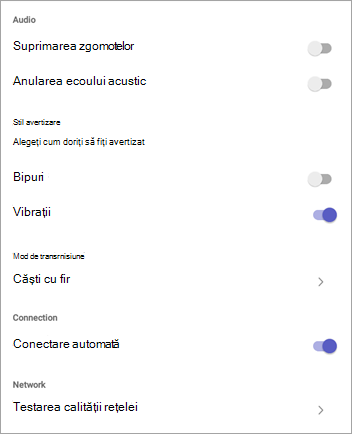
Setările alese se vor aplica pe toate dispozitivele pe care utilizați Walkie Talkie.
Audio
- Pentru a dezactiva sunetele de avertizare atunci când trimiteți și primiți transmisii, activați comutatorul de suprimare a zgomotelor .
- Activați sau dezactivați anularea ecoului acustic.
Stil avertizare
- Activați sau dezactivați comutatorul Beeps , în funcție de ce doriți să auziți sau nu avertizări de bip.
- Activați sau dezactivați comutatorul Vibrații , în funcție de cum doriți să vibreze telefonul sau nu atunci când trimiteți transmisii.
Mod de transmisie
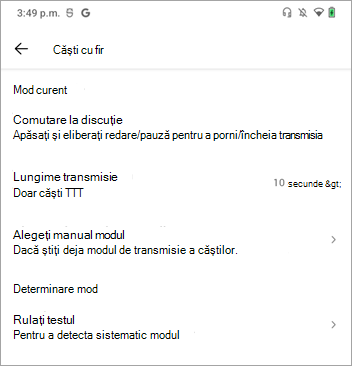
Dacă utilizați o cască cu fir, atingeți Căști cu fir pentru a vizualiza sau a modifica setările modului de transmisie. Puteți seta durata de transmisie atunci când sunteți în modul de comutare pentru vorbire sau puteți testa casca virtuală pentru a determina modul de transmisie. Pentru a afla mai multe, consultați Configurarea și utilizarea căștilor cu fir cu Walkie Talkie.
Conexiune
Dezactivați comutatorul Conectare automată dacă nu doriți să vă conectați automat la canale. În mod implicit, această setare este activată.
Rețea
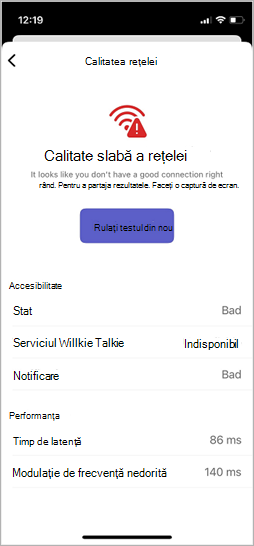
Selectați Testare calitate rețea pentru a verifica conexiunea la rețea.
Doriți să aflați mai multe?
Comunicați cu echipa în Walkie Talkie
Configurarea și utilizarea căștilor cu fir cu Walkie Talkie
Utilizați subtitrări în direct în Walkie Talkie