

Puteți să adăugați, să editați, să mutați, să formatați sau să ștergeți textul dintr-un conector într-un mod similar cu formele.
Sfaturi
- Comenzile din grupul Instrumente de pe fila Pornire duc Visio în altă stare sau alt mod, ceea ce, desigur, poate fi derutant uneori. Utilizați tastatura pentru a comuta convenabil între Instrumentul indicator
 (apăsați Ctrl+1) și instrumentele
  conector (apăsați Ctrl+3). Indiferent ce instrument utilizați, cum ar fi Bloc text sau Punct de conexiune, apăsați Esc de câteva ori pentru a reveni la Instrument indicator.
 - Utilizați caracteristica Zoom pentru a vedea mai bine micile detalii și a avea un control mai precis: Mărire (apăsați Alt+F6), Micșorare (Alt+Shift+F6) și Potrivire la fereastră (Ctrl+Shift+W).
Procedură
Faceți dublu clic pe conector. Apare o casetă text.
Introduceți textul în caseta text.
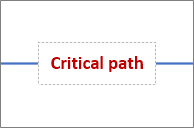
După ce ați terminat, faceți clic în afara casetei text.
Pentru a muta textul, faceți clic pe ghidajul galben
 , apoi glisați pentru a muta caseta text de-a lungul conectorului.
Pentru a roti caseta text, selectați Pornire, în grupul Instrumente , selectați Bloc text
 , selectați caseta text, apoi glisați ghidajul de
  .
.Pentru a formata fontul, dimensiunea, alinierea, ordinea pe axa Z sau culoarea textului, activați instrumentul Indicator
(apăsați Ctrl+1), faceți dublu clic pe caseta de introducere text pentru a selecta tot textul sau selectați textul pe care doriți să-l modificați și procedați astfel:- Pe bara de instrumente text flotantă, efectuați modificările. Dacă nu apare bara de instrumente flotantă, faceți clic dreapta pe textul selectat.
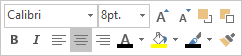
- Dacă preferați, utilizați grupurile Font și Paragraf de pe fila Pornire . Pentru a afișa caseta de dialog Text , selectați lansatorul casetei de dialog Font sau Paragraf
 .
.
- Pe bara de instrumente text flotantă, efectuați modificările. Dacă nu apare bara de instrumente flotantă, faceți clic dreapta pe textul selectat.
Pentru a șterge textul, activați instrumentul Indicator
(apăsați Ctrl+1), faceți dublu clic pe caseta de introducere text pentru a selecta tot textul, apăsați Delete, apoi faceți clic în afara casetei text.
Notă O casetă text de conector este diferită de o formă Casetă text. Nu puteți să completați, să redimensionați sau să formatați caseta text a conectorului. De asemenea, puteți adăuga o singură casetă text de conector la un conector.
Consultați și
Adăugarea de conectori între forme