

Visio vă ajută să conectați formele din desenul dvs.
Puteți utiliza Conectarea automată pentru a conecta forme pe măsură ce le adăugați și puteți conecta formele existente utilizând instrumentul Conector. De asemenea, puteți modifica formele care apar în Minibara de instrumente și puteți să activați sau să dezactivați Conectarea automată.
Conectarea automată a unei forme
Conectarea formelor care se află deja pe pagină
Conectarea la o formă de pe altă pagină
Utilizarea temelor pentru a modifica aspectul conectorilor
Utilizarea formelor de conector alternative
Modificarea formelor din minibara de instrumente Conectare automată
Activarea sau dezactivarea Conectării automate
Conectarea automată a unei forme
O modalitate de a conecta forme este să permiteți ca Visio să le conecteze automat atunci când adăugați o formă pe o pagină. Acest lucru este convenabil mai ales atunci când creați o schemă logică.
Asigurați-vă că este activată Conectarea automată. Pe fila Vizualizare, în grupul Asistență vizuală, verificați dacă opțiunea Conectare automată este selectată.
Glisarea unei forme din panoul Forme în pagină
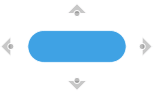
Mențineți indicatorul peste formă până când apar săgeți Conectare automată în jurul formei.

Mențineți cursorul peste săgeată în direcția în care doriți să adăugați o formă.

Apare o minibară de instrumente care conține primele patru Forme rapide care se află în prezent în tiparul Forme rapide. Atunci când indicați spre o formă de pe bara de instrumente, Visio afișează o previzualizare a formei respective pe pagină.
Selectați forma pe care doriți să o adăugați.
Dacă doriți să continuați, indicați spre o săgeată Conectare automată de pe o formă nou adăugată pentru a adăuga altă formă care va fi, de asemenea, conectată automat.

Conectarea formelor care se află deja pe pagină
Sfat
Comenzile din grupul Instrumente de pe fila Pornire duc Visio în altă stare sau alt mod, ceea ce, desigur, poate fi derutant uneori. Utilizați tastatura pentru a comuta convenabil între Instrumentul indicator (apăsați Ctrl+1) și instrumentele
  conector (apăsați Ctrl+3). Indiferent ce instrument utilizați, cum ar fi Bloc text sau Punct de conexiune, apăsați Esc de câteva ori pentru a reveni la Instrument indicator.
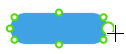
- Pe fila Pornire , în grupul Instrumente , selectați imaginea Conector sau apăsați Ctrl+3.
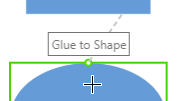
- Selectați o formă și glisați un conector înspre altă formă.
- Când ați terminat, selectați Instrument indicator pe fila Pornire din grupul Instrumente sau apăsați Ctrl+1.
Afișarea sau ascunderea animației

Ca alternativă, comanda Conectare forme poate fi adăugată în panglică și utilizată pentru a conecta mai multe forme în ordinea în care au fost selectate.
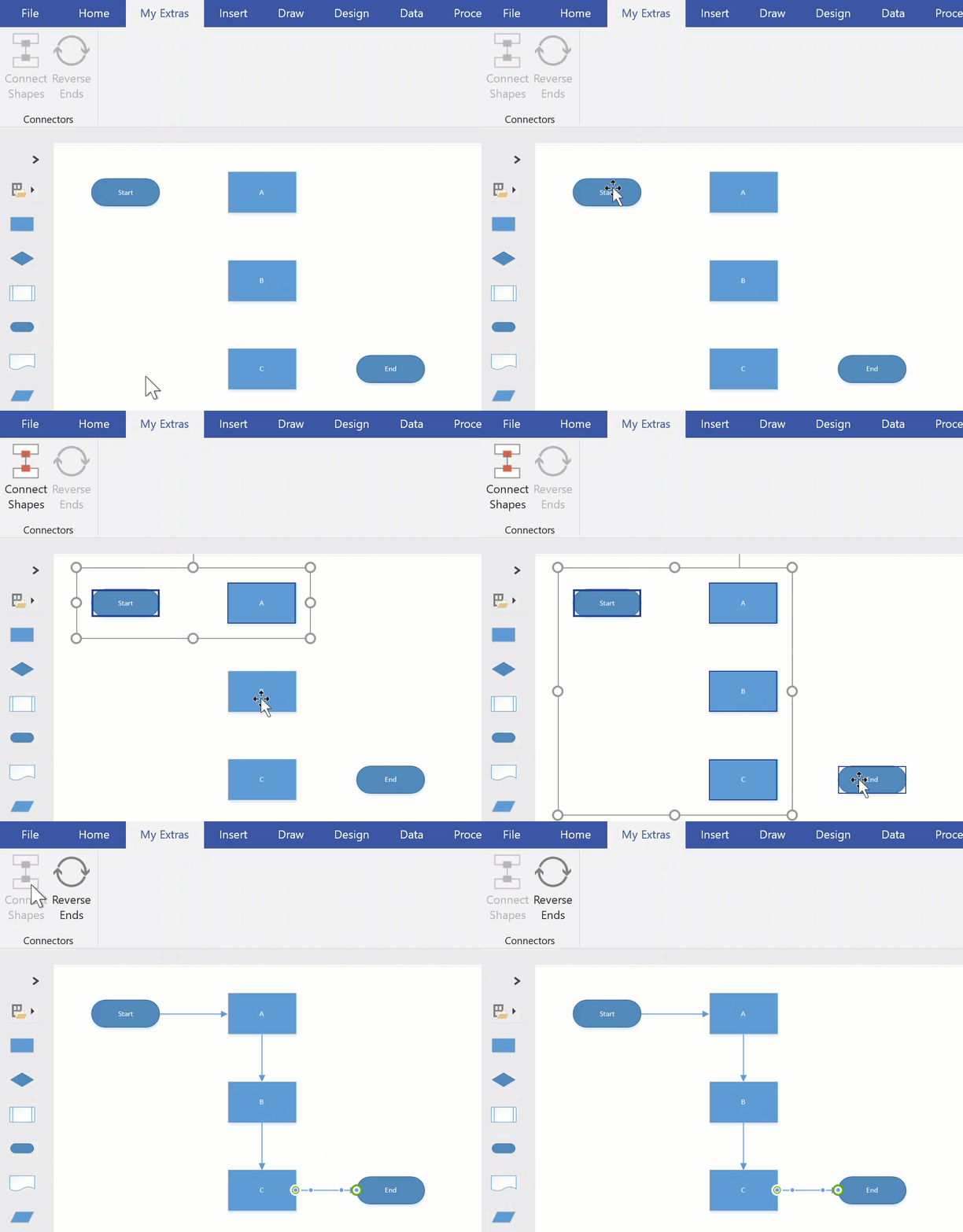
Sfat
Comenzile utile care nu sunt deja vizibile în panglică pot fi adăugate selectândOpțiuni>fișier>și Particularizare panglică.
Conectarea la o formă de pe altă pagină
Puteți utiliza conectori doar între forme pe aceeași pagină. Pentru a vă conecta la o formă de pe altă pagină, utilizați forma Referință în afara paginii pentru a crea un hyperlink de la o pagină la alta sau adăugați un hyperlink și faceți dublu clic pe orice formă, pentru ca aceasta să navigheze la o altă pagină în același document.
Utilizarea formei Referință în afara paginii
Deschideți tiparul Forme de scheme logice elementare , apoi glisați forma Referință în afara paginii curente.

În caseta de dialog Referință în afara paginii , selectați OK pentru a adăuga forma la pagina curentă și la o pagină nou creată.
Pe pagina nouă, continuați să creați diagrama.
Pentru a modifica aspectul formei Referință în afara paginii, faceți clic dreapta pe formă și selectați De ieșire, De intrare, Cerc sau Săgeată.
Pentru a vă deplasa între pagini, faceți dublu clic pe forma Referință în afara paginii de pe orice pagină. Pentru mai multe informații, consultați Caseta de dialog Referință în afara paginii.
Utilizarea hyperlinkului și efectuarea unui dublu clic
Faceți clic dreapta pe formă și selectați Hyperlink sau selectați forma și apăsați Ctrl+K*.
Selectați Navigare de lângă câmpul Sub-adresă, apoi selectați lista verticală de lângă Pagină pentru a selecta pagina dorită.

Notă
Numele unei forme de pe pagina de destinație poate fi specificat, de asemenea, pentru un hyperlink. Selectați fila Dezvoltator , apoi selectați Nume formă sau utilizați numele implicit în câmpul Nume sau editați-l, apoi selectați OK.
Poate fi necesar ca utilizatorii să activeze fila Dezvoltator înainte de a urma instrucțiunile Numeformă și Comportament.
Pentru a seta acțiunea de dublu clic pentru o formă, selectați fila Dezvoltator , apoi selectați Comportament.
Selectați fila Dublu clic , selectați opțiunea Salt la pagină și selectați lista verticală pentru a selecta pagina dorită.

Notă
Faceți acest lucru numai după ce ați editat numele paginilor, deoarece ele nu se actualizează aici automat.
Utilizarea temelor pentru a modifica aspectul conectorilor
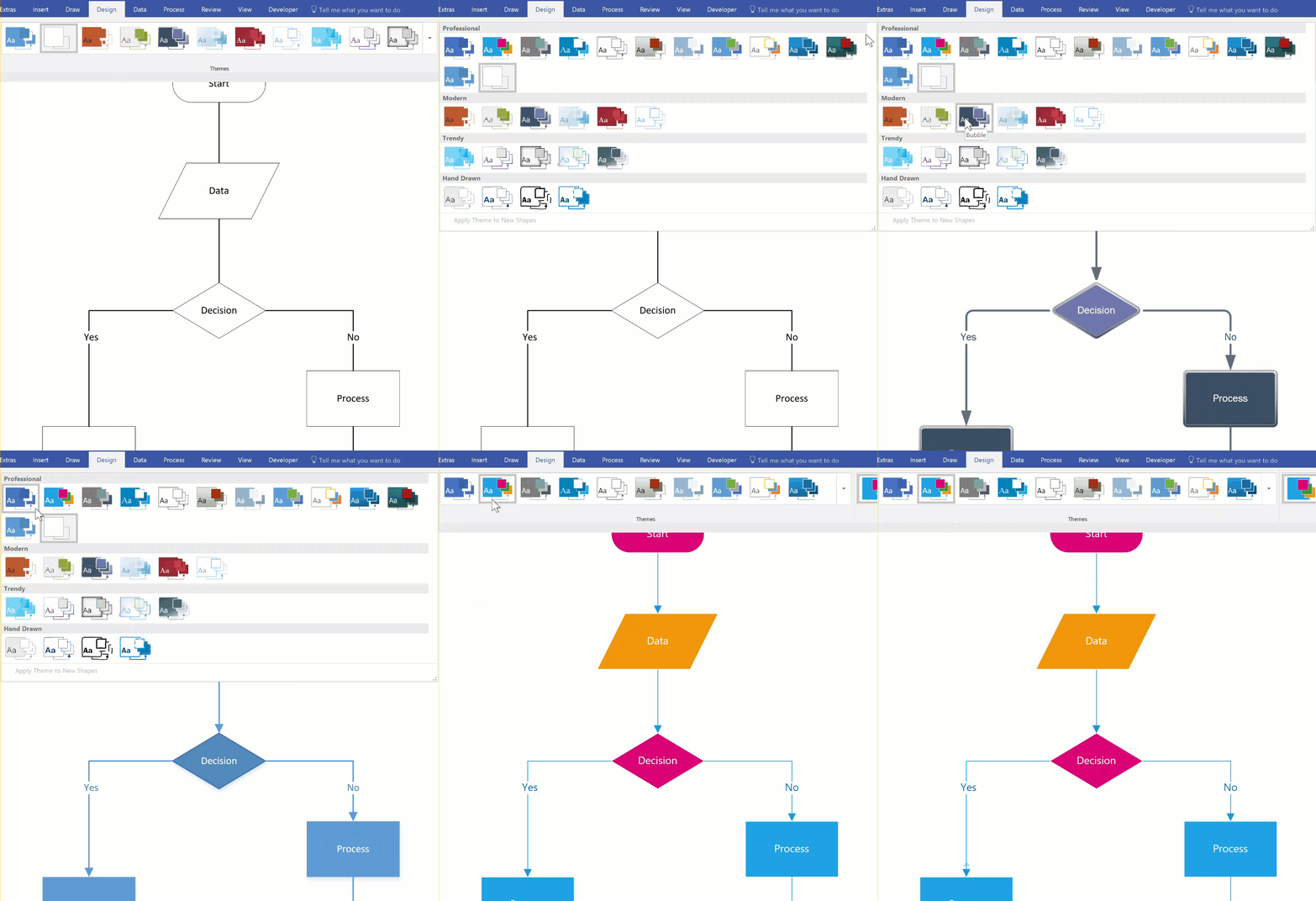
Deși aspectul implicit al conectorilor poate fi cel al unor simple linii, aceștia pot fi proiectați să funcționeze cu teme care adaugă ornamente, cum ar fi capetele de săgeată. Temele predefinite pot fi aplicate din galeria de teme din fila Proiectare . Pentru a modifica un atribut al unui conector, cum ar fi stilul, culoarea, grosimea etc., consultați Editarea formelor de conector.
Afișarea sau ascunderea animației
Notă
Pentru a vedea mai multe ornamente, selectați fila Proiectare. În grupul Variante, selectați săgeata verticală, apoi selectați Conectori.

Utilizarea formelor de conector alternative
Toate formele de conector, cum ar fi cele disponibile în tiparul Mai multe forme>Visio Extras>Conectori pot fi utilizate pentru a conecta forme, în loc să utilizați forma conector dinamic implicită. Aceste forme de conector pot fi glisate și fixate pe o pagină, selectate pentru utilizare cu instrumentele Conector și Conectare forme sau pot fi pur și simplu utilizate pentru a înlocui conectorii existenți.
- Deschideți tiparul care conține formele de conector alternative.
- Selectați conectorii existenți pe pagină care trebuie înlocuiți.
- Pe fila Pornire din grupul Editare , selectați Modificare formă, apoi selectați forma de conector dorită.
Afișarea sau ascunderea animației

Notă
Caracteristica Modificare formă a fost introdusă în Visio 2013, dar instrumentele Conector și Conectare forme au fost introduse înainte de Visio 2007.
Modificarea formelor din minibara de instrumente Conectare automată
Formele din minibara de instrumente provin din tiparul Forme rapide al unei diagrame. Minibara de instrumente afișează până la patru forme. Puteți particulariza formele care apar pe minibara de instrumente. Procedura următoare utilizează Diagrama de bază ca exemplu.
În mod implicit, formele din minibara de instrumente sunt primele patru din tiparul care urmează imediat după Forme rapide. De exemplu, acestea sunt primele 4 formele din tiparul Elemente de bază.
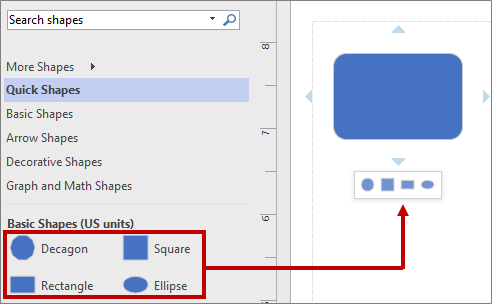
Pentru a afișa diferite forme în minibara de instrumente pentru un anumit tipar, puteți reordona formele glisându-le în partea de sus a tiparului. De exemplu, puteți glisa formele Stea cu 4 colțuri, Stea cu 5 colțuri, Stea cu 6 colțuri și Stea cu 7 colțuri în partea de sus a tiparului Elemente de bază.

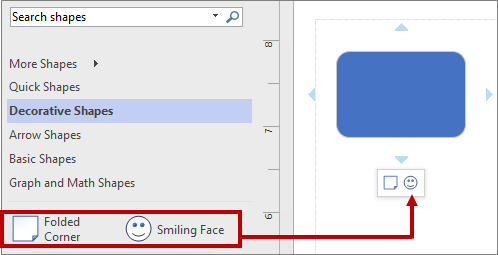
De asemenea, puteți modifica ordinea tiparelor glisându-le mai sus sau mai jos în panoul Forme. Un subset de forme apare în tiparul Forme rapide, în aceeași ordine ca în panoul Forme. De exemplu, după glisarea tiparului Forme decorative imediat după tiparul Forme rapide în panoul Forme, secvența se schimbă în tiparul Forme rapide.
Notă
Atunci când închideți și redeschideți o diagramă, ordinea implicită a tiparelor din panoul Forme este restaurată automat și se reflectă în Forme rapide.
Pentru a utiliza alt tipar ca bază pentru minibara de instrumente, în tiparul Forme rapide, selectați o formă din subsetul acestor forme pentru un tipar. De exemplu, selectați Diagramă Venn în tiparul Forme grafice și de matematică.

Sfat
Pentru a reveni la secvența implicită de forme dintr-un tipar, faceți clic dreapta pe numele tiparului în panoul Forme și selectați Reinițializare tipar.
Notă
Nu toate tiparele au forme care pot fi utilizate în minibara de instrumente. De exemplu, formele din tiparul Forme săgeată nu apar pe minibara de instrumente.
Activarea sau dezactivarea Conectării automate
Conectarea automată este o opțiune la nivel de fișier. Dacă activați opțiunea, aceasta rămâne așa pentru fișierul curent, dar atunci când lucrați la alt fișier, trebuie să o activați din nou. Pentru anumite șabloane, opțiunea este activată implicit.
Activarea sau dezactivarea Conectării automate în diagrama activă
În fila Vizualizare, în grupul Asistență vizuală, bifați sau debifați opțiunea Conectare automată.

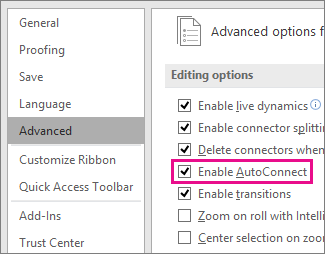
Dacă opțiunea Conectare automată este inactivă, puteți remedia acest lucru accesândOpțiuni>fișier>Complex și selectând Activare Conectare automată:
Activarea sau dezactivarea Conectării automate
Selectați fila Fișier , apoi selectați Opțiuni.
În Opțiuni Visio, selectați Complex.
Sub Opțiuni de editare, bifați Activare Conectare automată pentru a activa Conectarea automată. Sau debifați caseta de selectare pentru a dezactiva Conectarea automată.
Selectați OK.





Consultați și
Editarea liniilor conectoare, a săgeților sau a punctelor
Adăugarea și editarea textului de conector
Crearea unui conector particularizat
Lipirea sau dezlipirea conectorilor