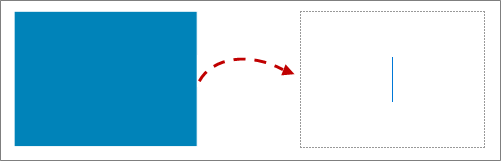
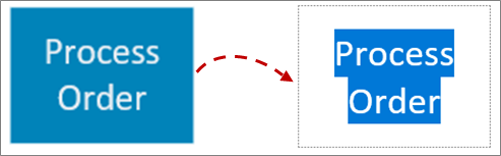
Puteți adăuga text direct la formele din Visio.
De asemenea, puteți plasa textul direct pe o pagină, utilizând o casetă text - o formă pe care o puteți adăuga la desen și care vă permite să plasați textul oriunde.
Adăugarea textului la o formă
Selectați forma.
Tastați textul. Când este selectată o formă și începeți să tastați, Visio adaugă textul la forma selectată.
Pentru a formata textul, puteți alege oricare dintre următoarele acțiuni:
- În fila Pornire, în grupul Font, setați caracteristicile de font.
- În fila Pornire, în grupul Paragraf, setați alinierea și alte caracteristici.
Faceți clic pe o zonă goală din pagină sau apăsați ESC pentru a termina.
Adăugarea de text la o pagină
Puteți și să adăugați text direct la pagină, independent de orice formă sau obiect din desen.
Pe fila Pornire, în grupul Instrumente, faceți clic pe
 .
.Faceți clic oriunde în pagină pentru a crea o casetă text sau faceți clic și glisați pentru a seta caseta text la dimensiunea dorită.
Tastați textul.
Pentru a formata textul, puteți alege oricare dintre următoarele acțiuni:
- În fila Pornire, în grupul Font, setați caracteristicile de font.
- În fila Pornire, în grupul Paragraf, setați alinierea și alte caracteristici.
Faceți clic pe o zonă goală din pagină sau apăsați ESC pentru a termina.
Editarea textului
Faceți dublu clic pe textul pe care doriți să îl editați.
Editați textul.
Faceți clic pe o zonă goală din pagină sau apăsați ESC pentru a termina.
Notă
- Dacă nu ați mărit deja forma, Visio o mărește în timp ce tastați. Când ați terminat de tastat, faceți clic pe o zonă goală din pagină sau apăsați ESC. Visio o micșorează din nou.
- Pentru a seta Visio să nu mai mărească textul:
- Faceți clic pe fila Fișier, apoi pe Opțiuni.
- Faceți clic pe fila Complex.
- Sub Opțiuni de editare, în caseta Zoom automat text când se editează sub, introduceți 0 (zero) ca dimensiune a punctului.
Mutarea sau rotirea textului
Într-o formă
Pe fila Pornire , în grupul Instrumente , faceți clic pe butonul Bloc text din instrumentul
 .
.Faceți clic pe formă pentru a-i selecta blocul de text.
Notă
Dacă textul este într-un grup, faceți clic pentru a selecta grupul, apoi faceți clic pentru a selecta textul din formă.
Glisați textul pentru a deplasa blocul de text.
Pe fila Pornire, în grupul Instrumente, faceți clic pe
 instrument.
După ce comutați înapoi la din instrumentul Indicator, textul își păstrează aceeași poziție relativ la formă. Dacă utilizați Instrument indicator pentru a glisa textul, forma se va muta și ea, chiar dacă textul nu se mai află în formă. Pentru a muta textul independent de formă, utilizați instrumentul Bloc text .
În pagină
- Pe fila Pornire, în grupul Instrumente, faceți clic pe instrument.
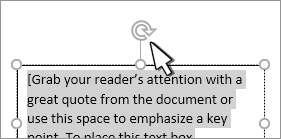
- Faceți clic pe text și glisați pentru a-l muta sau glisați ghidajul de rotire pentru a roti textul. Când indicatorul este plasat peste un instrument de rotire, acesta se transformă într-o săgeată care formează un cerc
 .
.