Utilizați aceste proceduri pentru a seta formatarea textului într-o formă, într-o casetă text sau pe pagina de desen.
Formatarea textului dintr-o formă
Faceți dublu clic pe textul pe care doriți să-l editați.
Cu instrumentul text  , alegeți una dintre următoarele variante:
- Faceți clic în textul pe care doriți să-l formatați. Acest lucru aplică toate modificările de formatare la întregul bloc de text în care ați făcut clic.
- Evidențiați secțiunile specifice de text pe care doriți să le formatați. Aceasta aplică modificările de formatare doar la textul pe care l-ați evidențiat.
Utilizați comenzile de formatare a textului de pe fila Pornire , din grupul Font sau din grupul Paragraf . Pentru a vedea mai multe opțiuni și opțiuni complexe, faceți clic pe lansatorul casetei de  pentru a deschide caseta de dialog Text .
Faceți clic pe o zonă goală din pagină sau apăsați pe Esc pentru a termina.
Formatați tot textul în mai multe forme
Puteți să selectați mai multe forme, apoi să formatați tot textul din toate.
- Pentru a formata anumite forme, mai întâi selectați formele apăsând continuu tasta CTRL în timp ce faceți clic pe ele.
- Pentru a formata toate formele, apăsați CTRL+A pentru a le selecta pe toate.
După ce ați selectat formele dorite, utilizați comenzile (de pe fila Pornire ) din grupul Font sau din grupul Paragraf pentru a ajusta textul. Când ați terminat, apăsați ESC sau faceți clic pe o zonă necompletată din pagină.
Aplicarea unui format text la toate utilizările unei forme
Dacă doriți ca o anumită formă să aibă aceeași formatare de text de fiecare dată când o utilizați, ar putea fi mai simplu să creați o formă coordonatoare.
Creați o formă pe pagină și aplicați formatarea de text pe care doriți să o aibă de fiecare dată.
Deschideți un tipar nou, tiparul Preferințe sau un tipar particularizat pe care l-ați creat.
- Pentru a deschide un tipar nou, în fereastra Forme , indicați spre Mai multe forme, apoi faceți clic pe Tipar nou.
- Pentru a deschide un tipar particularizat, în fereastra Forme , indicați spre Mai multe forme, faceți clic pe Formele mele, apoi faceți clic pe numele tiparului dorit.
Dacă tiparul nu este editabil, faceți clic cu butonul din dreapta pe bara de titlu a tiparului, apoi faceți clic pe Editare tipar. Pictograma din bara titlu a tiparului se modifică într-un asterisc (*), indicând faptul că tiparul este editabil.
Faceți clic dreapta pe fereastra tiparului, apoi faceți clic pe Coordonator nou.
Utilizând Instrumentul indicator, glisați forma pe care doriți să o reutilizați în fereastra tiparului, pentru a crea o formă coordonatoare.
Dacă doriți să efectuați mai multe modificări la forma coordonatoare nouă, în fereastra tiparului, faceți clic dreapta pe forma coordonatoare, faceți clic pe Editare coordonator, apoi faceți clic pe Editare formă coordonatoare.
Pentru a utiliza forma coordonatoare nouă, glisați-o din fereastra tiparului în desen. Puteți edita textul după cum este necesar, iar textul va avea aceeași formatare.
Formatarea textului într-o formă
Deschideți diagrama pentru editare.
Faceți dublu clic pe forma cu textul pe care doriți să-l formatați.
Tot textul este selectat în mod implicit. Pentru a formata o parte a textului, selectați numai porțiunea de text pe care doriți să o formatați.
Selectați Pornire și efectuați una dintre următoarele acțiuni:
- Pentru a modifica fontul, selectați din pictogramele Nume font sau Dimensiune font,
 .
.
- Pentru a evidenția, selectați pictogramele Aldin, Cursiv sau Subliniat
 .
.
- Pentru a schimba culoarea, selectați Culoare font
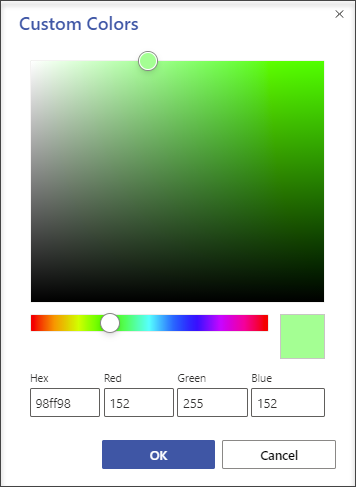
 . (Puteți să selectați acolo o culoare standard sau tematică sau să selectați Mai multe culori pentru a defini o culoare particularizată.)
- Pentru a alinia textul la stânga, centru și dreapta, selectați Aliniere text
 .
.
- Pentru a mări sau a micșora dimensiunea textului, selectați Mărire dimensiune font
 sau Micșorare dimensiune font
Pentru a opri formatarea, faceți clic în afara formei sau apăsați Esc.
Formatați tot textul în mai multe forme
Puteți să selectați mai multe forme, apoi să formatați tot textul din toate.
- Pentru a formata anumite forme, mai întâi selectați formele apăsând continuu tasta CTRL în timp ce faceți clic pe ele.
- Pentru a formata toate formele, apăsați CTRL+A pentru a le selecta pe toate.
După ce ați selectat formele dorite, utilizați comenzile (de pe fila Pornire ) din grupul Font sau din grupul Paragraf pentru a ajusta textul. Când ați terminat, apăsați ESC sau faceți clic pe o zonă necompletată din pagină.
Adăugarea și formatarea unei casete text
Utilizați o casetă text pentru a explica o diagramă, adăugând un titlu, comentarii, legende, note de subsol și așa mai departe. Puteți edita text într-o casetă text ca atunci când editați textul dintr-o formă. O casetă text este o formă și poate fi selectată, mutată, redimensionată, rotită și ștearsă la fel ca orice formă.
Deschideți diagrama pentru editare.
SelectațiCasetă textPornire> .
.
Poziționați indicatorul peste spațiul gol din diagramă, astfel încât să se transforme într-un cursor în cruce (Selectare precizie)  .
.
Glisați indicatorul în forma dreptunghiulară dorită. Se deschide caseta text pentru editarea textului.
Selectați Pornire și efectuați una dintre următoarele acțiuni:
- Pentru a modifica fontul, selectați din pictogramele Nume font sau Dimensiune font, .
- Pentru a evidenția, selectați pictogramele Aldin, Cursiv sau Subliniere .
- Pentru a schimba culoarea, selectați Culoare font . (Puteți să selectați acolo o culoare standard sau tematică sau să selectați Mai multe culori pentru a defini o culoare particularizată.)
- Pentru a alinia textul la stânga, centru și dreapta, selectați Aliniere text .
- Pentru a mări sau a micșora dimensiunea textului, selectați Mărire dimensiune font sau Micșorare dimensiune font
Pentru a opri formatarea, faceți clic în afara casetei text sau apăsați Esc.
Sfat
Pentru a găsi o casetă text goală, mutați indicatorul în diagramă până când indicatorul se transformă într-o  (Mutare). , apoi faceți clic pentru a selecta caseta text. După ce este selectată caseta text, glisați-o într-o poziție nouă.
Consultați și
Adăugarea, editarea, mutarea sau rotirea textului în Visio
