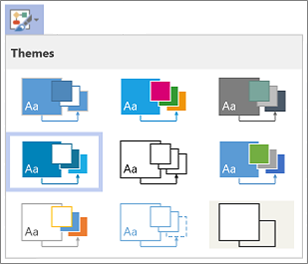
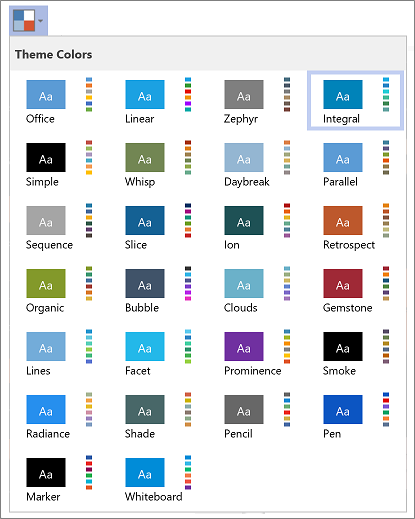
O temă din Visio este un set de culori și efecte care pot fi aplicate într-un desen cu un singur clic. Temele sunt o modalitate rapidă de a oferi desenelor dvs. un aspect de proiectare profesională.
Puteți schimba culorile pentru toate formele (sau pentru anumite forme) simultan, aplicând o temă.
Aplicați o temă
- Pe fila Proiectare , în grupul Teme , faceți clic pe săgeata Mai multe
 .
. - Țineți indicatorul mouse-ului peste o temă pentru a vedea o examinare în pagina de desen.
- Faceți clic pe temă pentru a o aplica.
Dacă faceți clic pe o temă, aceasta se aplică fie paginii curente, fie tuturor paginilor din desen, în funcție de setarea opțiunii. Pentru a modifica setarea, faceți clic dreapta pe o temă, apoi faceți clic pe Se aplică la pagina curentă sau pe Se aplică la toate paginile.
Sfaturi rapide:
- Pentru a elimina tema curentă din toate formele, pe fila Proiectare , în grupul Teme , faceți clic pe Fără temă.
- Pentru a elimina tema din formele selectate, pe fila Pornire , în grupul Stiluri formă , faceți clic pe Eliminare temă.
- Unele teme conțin și o culoare de fundal. Pentru a aplica noua culoare de fundal cu tema, pe fila Proiectare , în grupul Fundaluri , faceți clic pe Fundaluri și selectați fundalul dorit.
- Dacă nu doriți ca culoarea de fundal tematică să apară atunci când imprimați, faceți clic peImprimare>fișier>Imprimare toate paginile (sau pe primul buton de sub Setări), apoi faceți clic pe Fără fundal.
- După ce aplicați o temă, acea temă se aplică la toate formele pe care le adăugați la desen. Pentru a dezactiva temporar această funcționalitate, în grupul Teme, faceți clic pe și debifați selecția Se aplică tema la formele noi.
Împiedicați temele să afecteze o formă
Poate că nu doriți ca o temă să se aplice la fiecare formă dintr-un desen. De exemplu, dacă aveți un semn de circulație în desen, probabil că nu doriți ca culoarea de umplere sau modelul să se modifice atunci când aplicați o temă.
Pentru a împiedica aplicarea temelor la o formă specifică, nu puteți permite teme pentru acea formă sau puteți proteja forma de culorile tematice sau de efectele tematice.
Împiedicarea aplicării unei teme la o formă
- Selectați forma.
- Pe fila Pornire , în grupul Stiluri formă , faceți clic pe butonul Mai multe , apoi debifați caseta de selectare Se permit teme .
Utilizați o culoare de text, linie sau umplere care nu se modifică odată cu tema
Selectați forma.
Alegeți una dintre următoarele variante:
- Pe fila Pornire, în grupul Stiluri formă, faceți clic pe Umplere sau Linie, apoi selectați una dintre culorile de sub Culori Standard.
- Pe fila Pornire, în grupul Font, faceți clic pe butonul de
 din culoarea fontului, apoi selectați una dintre culorile de sub Culori Standard.